제목과 그림, 구성을 한 번에
AI 포스터 생성기: 글자까지 들어간 포스터 만들기
포스터를 만들려면 행사나 제품, 분위기, 색, 그리고 넣고 싶은 문구를 적고, 그 문구를 따옴표 안에 넣은 뒤 2:3 같은 세로 비율을 고르세요. Pickshot이 그림과 글자를 함께 그리고, 한 번에 최대 4가지 버전을 만들어 줘서 철자가 가장 깨끗한 것을 고를 수 있어요. 한 줄이 틀렸거나 날짜가 바뀌면 처음부터 다시 만들지 않고 이미지 편집기에서 그 줄만 고쳐 달라고 하면 돼요.
설치 없음 · 카드 등록 없음 · 기본 비공개
AI 포스터 생성 한눈에 보기
- 비율
- 포스터는 보통 2:3이나 3:4예요. 피드에는 4:5와 1:1, 폰 화면에는 9:16, 가로 배너에는 16:9가 맞아요. 한 번에 최대 4장이에요.
- 글자
- 제목 한 줄과 짧은 문구 한두 줄 정도가 좋아요. 아래 예시에서는 GPT Image 2와 GPT Image 2.5 Flare가 영어, 한국어, 일본어, 중국어 문구를 그렸어요. 긴 문단과 작은 글씨는 글자가 가장 자주 틀리는 부분이니 글자 하나하나 확인하세요.
- 크기
- 한 장에 약 100만 화소예요(아래 예시는 832×1248). 인쇄하려면 이미지 편집기에서 2배나 4배로 키우세요.
- 문구 바꾸기
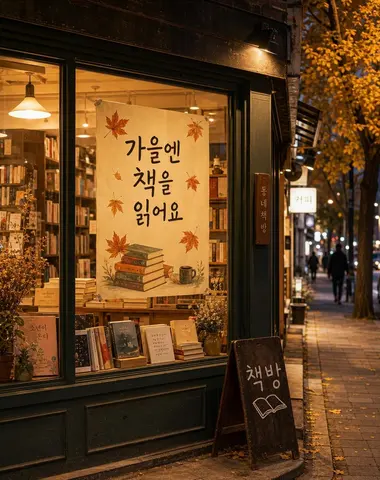
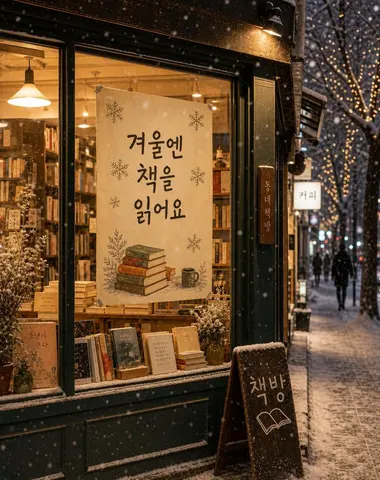
- 완성한 포스터를 이미지 편집기에서 열고 어느 줄을 바꿀지 말해 주세요. 아래 예시에서는 서점 쇼윈도 포스터가 가을에서 겨울 문구로 바뀌었고, 요청한 대로 창밖 날씨도 바뀌었어요.
- 가격
- GPT Image 2나 GPT Image 2.5 Flare로 포스터 한 장을 1K로 만들면 90크레딧이에요. 모델 목록에서 포스터와 글자용으로 소개하는 Phoenix 1.0은 44크레딧이에요. 가격은 실행 전에 버튼에 표시돼요. 글자가 없는 포스터는 크레딧을 쓰지 않는 기본 이미지 모델 5종을 포함해 어떤 모델로도 만들 수 있어요.
- 계정
- 만들려면 무료 계정이 필요해요. 가입할 때 카드는 묻지 않아요.
- 언어
- 화면과 프롬프트 모두 한국어·일본어·중국어(간체)·영어
- 워터마크
- 눈에 보이는 워터마크는 넣지 않아요. 파일에는 AI로 만들었다는 메타데이터가 들어가요.
업데이트
AI 포스터 생성기란?
AI 포스터 생성기는 글 설명에서 포스터 한 장을 통째로 그려요. 그림과 색, 구도, 그리고 그 위의 글자까지요. 템플릿에 요소를 끌어다 놓는 방식이 아니라, 포스터의 용도와 들어갈 문구를 말하면 모델이 둘을 한꺼번에 그려요. 결과는 편집 가능한 레이어가 아니라 완성된 그림 한 장이라서 문구를 바꾸려면 편집기에 다시 요청해야 해요. 그래서 콘셉트 포스터, 행사 안내, 여행 포스터, 표지를 빠르게 만들 때 좋고, 줄마다 직접 고쳐야 하는 레이아웃에는 덜 맞아요.
Pickshot에서 만든 포스터
콘서트, 축제, 여행, 도서관 행사 포스터예요. 각각 글 설명 하나로 만들었고 글자는 모델이 그렸어요. 프롬프트는 그림 아래에 영어로 보이고, 그림 속 글자는 영어, 한국어, 일본어, 중국어예요. 마지막 비교는 완성한 그림의 문구를 고친 예시예요.
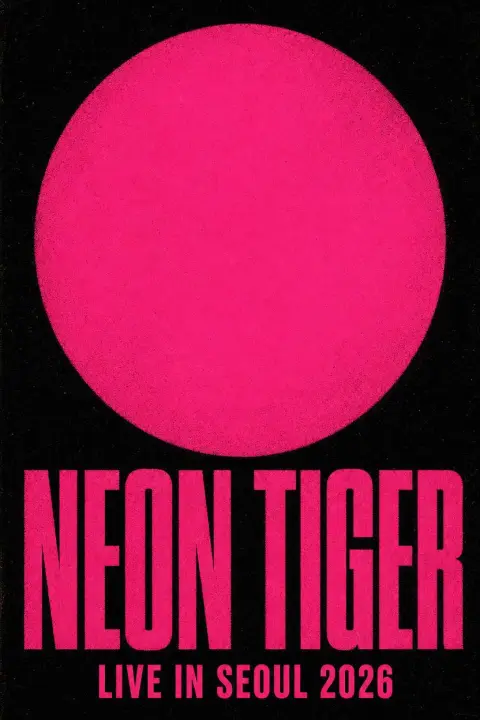
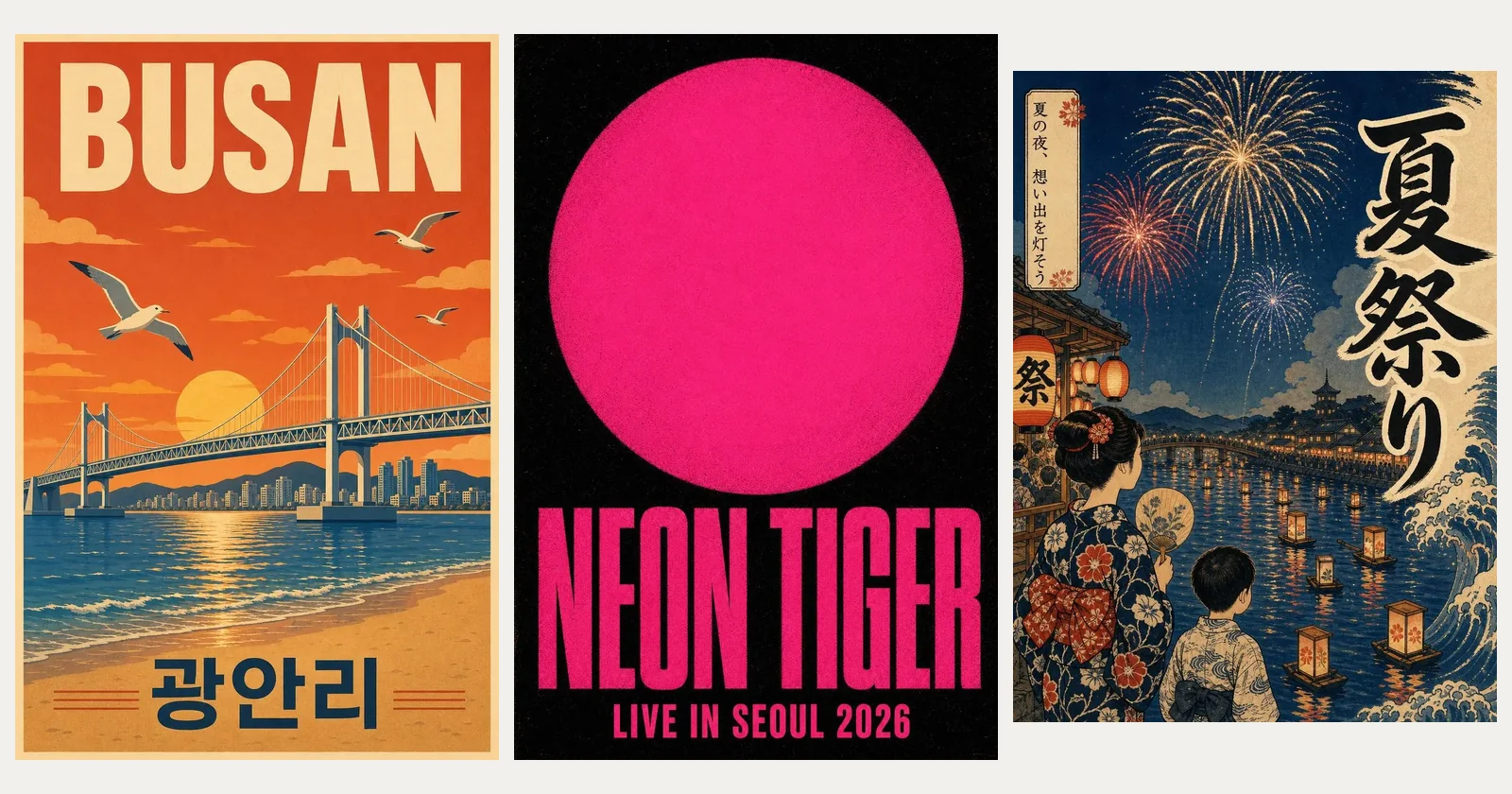
Minimal concert poster with a giant neon-pink circle on black, the band name "NEON TIGER" in bold condensed type and "LIVE IN SEOUL 2026" underneath, grainy print texture
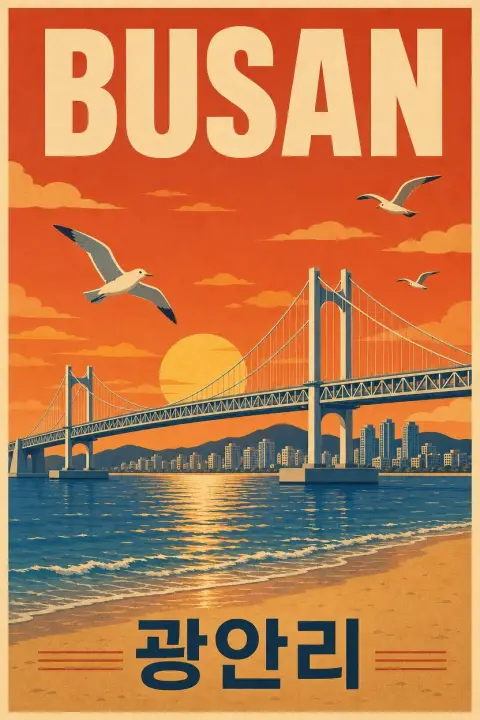
Retro travel poster of Busan in flat vintage illustration style: Gwangan Bridge at sunset over the sea, gulls, bold title text "BUSAN" at the top and "광안리" at the bottom
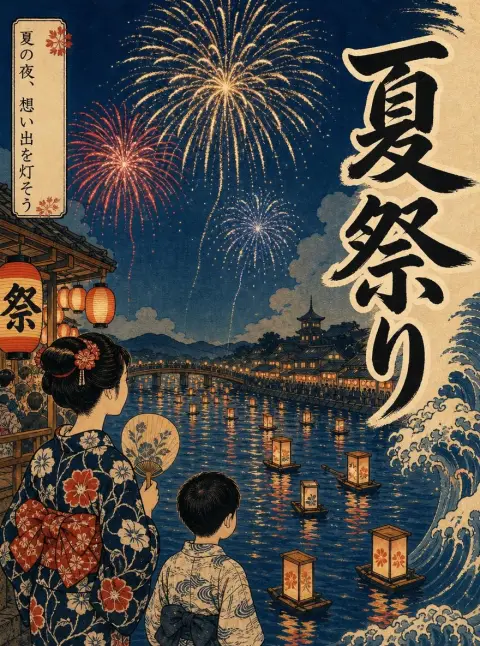
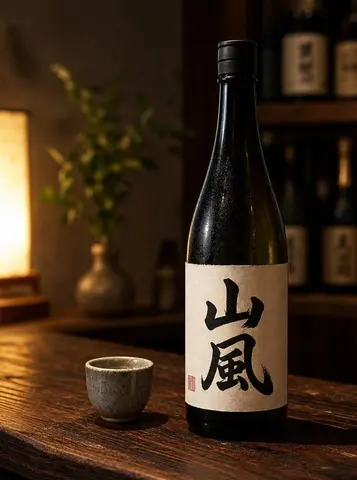
Japanese summer festival poster in ukiyo-e style: fireworks over a river and lantern boats, the title "夏祭り" in large brush lettering down the right side
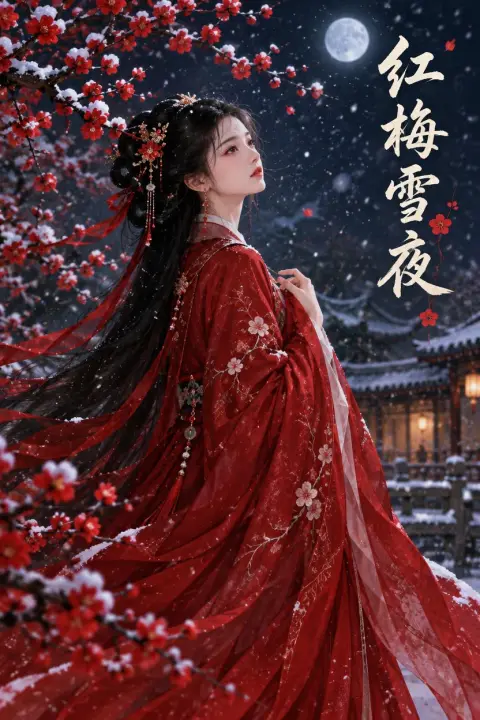
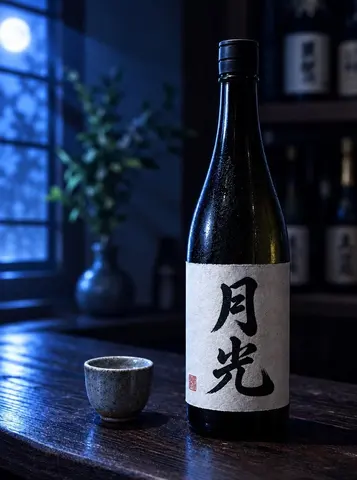
Guofeng poster of a lady in flowing crimson hanfu under falling plum blossoms at night, the vertical title "红梅雪夜" in elegant brush calligraphy on the right

Minimal flat poster for a library event: a stack of books turning into a staircase, the headline "READ MORE" in bold letters and "도서관 가을 축제" underneath
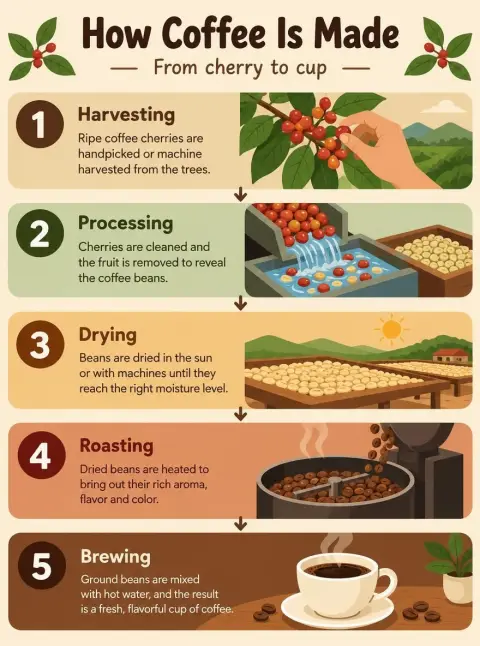
Flat vector infographic poster titled "How Coffee Is Made" with five numbered steps from cherry to cup, simple icons and short labels, warm earthy palette
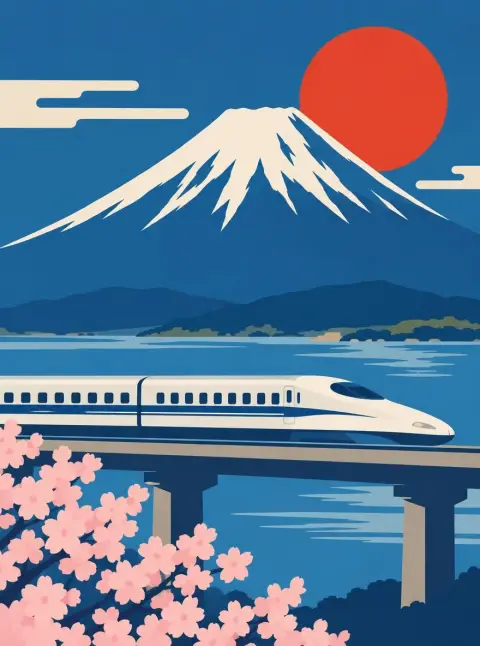
Mid-century modern travel poster style illustration of Mount Fuji with a bullet train passing in front, bold flat shapes, limited palette, no text
 전
 후
 전
 후
Pickshot에서 포스터를 만드는 이유
글자도 그림의 일부
제목을 따옴표 안에 쓰면 포스터의 스타일에 맞춰 디자인 안에 들어와요. 텍스트 상자나 글꼴 목록은 필요 없어요. 프롬프트는 쓴 그대로 모델에 전달되니 한국어, 일본어, 중국어 문구도 입력한 대로 넘어가요.
한 번에 4가지 버전
포스터를 한 번에 최대 4장 만들어 비교하세요. 철자와 균형은 버전마다 달라서 네 장 중 가장 좋은 것이 한 번에 뽑은 것보다 나은 경우가 많아요.
처음부터 다시 하지 않고 한 줄만
완성한 그림의 제목, 날짜, 가격을 이미지 편집기에서 고쳐 달라고 할 수 있어요. 다른 부분도 조금 달라질 수 있으니 전후를 비교하세요.
원하면 글자 없는 포스터도
“글자 없이”라고 쓰면 위의 후지산 포스터처럼 그림만 나와요. 문구는 레이아웃 도구에서 직접 넣거나, 편집기에 한 줄을 넣어 달라고 하세요.
포스터 만드는 방법
포스터의 용도 말하기
주제, 스타일, 분위기를 적으세요. 예: 해 질 녘 다리를 그린 플랫한 빈티지 일러스트 스타일의 복고풍 여행 포스터.
문구는 따옴표 안에
위에 제목 “BUSAN”, 아래에 “광안리”처럼 정확한 문구를 넣고 각각 어디에 놓을지 말해 주세요. 짧은 문구가 가장 잘 나와요.
비율 고르고 비교하기
2:3이나 3:4, 글자를 잘 그리는 모델, 최대 4장을 고르세요. 버전마다 글자를 하나하나 읽어 보세요.
문구 고치기, 키우기
가장 좋은 것을 이미지 편집기에서 열어 한 줄을 고치고, 인쇄용이면 2배나 4배로 키우세요.
이런 때 좋아요
/01
행사·공연 안내
디자이너나 인쇄소를 정하기 전에 공연, 축제, 장터의 첫 모습을 확인해요.
/02
여행·카페·가게 포스터
복고풍 여행 포스터, 메뉴판, 쇼윈도 포스터를 만들고 행사 내용이 바뀌면 문구만 고쳐요.
/03
수업·동아리 포스터
도서관 행사, 공부 가이드, 짧은 설명이 붙은 단계별 인포그래픽.
크레딧은 필요한 만큼, 멤버십은 크레딧으로
신규 가입 시 50크레딧을 드려요. 무료 계정도 웹사이트에서 기본 이미지 모델 5종을 크레딧 차감 없이 무제한 이용해요. Lacquer 동영상은 웹에서 하루 3개까지 무료이며, 한 편당 최대 5초예요. 멤버십 회원은 대상 모델을 크레딧 차감 없이 무제한 이용해요. 그 외 모델과 API/MCP는 별도 과금해요.
Pickshot 시리즈 모델을 크레딧 없이 · 동시 생성 4개 · 무료 이미지 모델 무제한 (무료보다 빠른 우선순위)
Pickshot 시리즈 모델을 크레딧 없이 · 동시 생성 8개 · 무료 이미지 모델 무제한 (Plus보다 빠른 우선순위)
부스터 패스와 멤버십은 지금 일시 품절입니다. 이미 가진 크레딧과 멤버십은 기간이 끝날 때까지 그대로 쓸 수 있어요.
자주 묻는 질문
글자 철자가 정확하게 나오나요?
짧은 문구는 대체로 맞지만 항상 그렇지는 않아요. 모델이 글자를 빠뜨리거나 바꿀 수 있고, 한국어·일본어·중국어 글자는 짧은 영어 단어보다 틀리기 쉬워요. 글자를 하나하나 읽어 보고, 4가지 버전을 만든 뒤 틀린 줄은 편집기에서 다시 그려 달라고 하세요.
글자는 어떤 모델이 좋나요?
아래 예시의 제목은 GPT Image 2와 GPT Image 2.5 Flare가 그렸어요. Phoenix 1.0은 모델 목록에서 포스터와 글자용으로 소개하는 더 저렴한 모델이지만, 여기에는 그 모델로 만든 예시를 싣지 않았어요. 실행할 때마다 버튼에 가격이 먼저 표시돼요.
이미 만든 포스터의 글자는 어떻게 바꾸나요?
그림을 이미지 편집기에서 열고 그림을 고칠 수 있는 모델을 고른 뒤, 어느 줄을 무엇으로 바꿀지 말해 주세요. 예시에서는 포스터 문구와 창밖 저녁 풍경이 함께 바뀌었어요. 다른 부분이 달라질 수 있으니 둘을 비교해 보세요.
글자 없는 포스터도 만들 수 있나요?
네. 위의 후지산 포스터처럼 프롬프트에 “글자 없이”라고 쓰세요. 무료 계정에서 크레딧을 쓰지 않는 기본 이미지 모델 5종을 포함해 어떤 모델이든 돼요.
포스터 파일 크기는 어느 정도인가요?
약 100만 화소예요(예: 832×1248). 화면이나 작은 인쇄물에 맞아요. 더 크게 인쇄하려면 이미지 편집기에서 2배나 4배로 키우세요. 더 선명하고 큰 그림이 되지만 벡터 파일은 아니에요.
포스터를 상업적으로 써도 되나요?
만든 그림의 소유권은 나에게 있고 각 모델의 라이선스는 그대로 적용돼요. 다른 사람의 이름, 로고, 얼굴을 쓰지 마세요. 장소나 플랫폼이 요구하면 AI로 만든 이미지임을 표시하세요.