塗って消すAI消しゴム
AI消しゴム:写真の人物・文字・不要なものを消す
写真から人物や文字を消すには、PickshotのAI消しゴムに写真をアップし、消したい部分をブラシで塗って「消す」を押すだけです。塗った部分は周りの背景に合わせて自然に埋められます。1回18クレジットで、料金は実行ボタンに事前に表示されます。自分で撮った旅行写真の通行人、商品写真の小物、写真に入った日付などの整理に向いています。
インストール不要・カード不要・初期設定は非公開
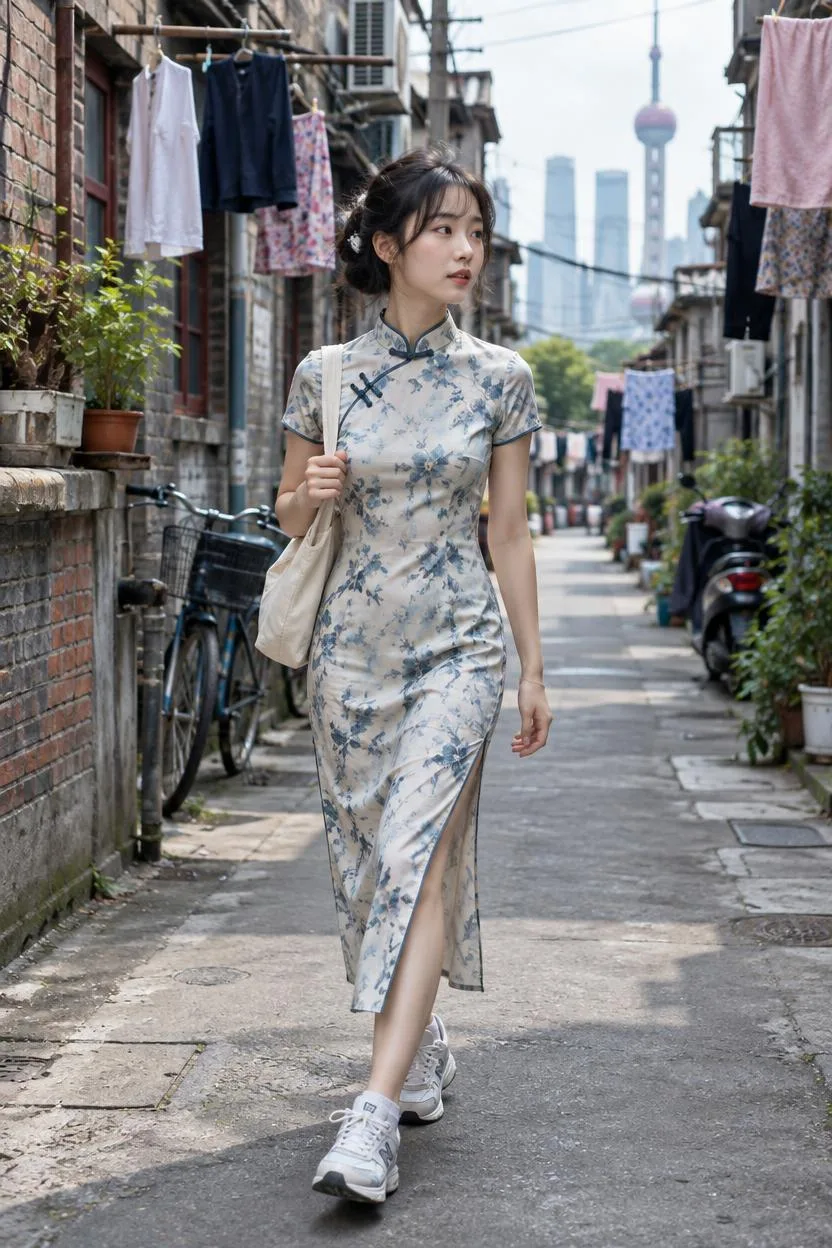
AI消しゴム(人物消去)とは?
AI消しゴムは、写真の中で指定した部分を消し、その後ろに隠れていた背景を描き足すツールです。スマホの写真アプリの「消しゴムマジック」などで広く知られるようになった機能で、穴やにじみを残さず背景がつながって見えるようにするのがポイントです。Pickshotでは画像編集の「消しゴム」ツールで、ブラシ・消しゴム・反転・すべて消すを使って範囲を塗ると、結果が新しいバージョンとして保存され、元画像と比べられます。
PickshotのAI消しゴムを使う理由
消したいところだけを正確に塗る
ブラシ(B)と消しゴム(E)、6〜240pxのブラシサイズ([ ]で調整)、反転、すべて消すで、小さな文字まで正確に範囲を指定できます。
周りに合わせて埋める
塗った部分をぼかしてごまかすのではなく、歩道や空、壁、砂浜など、周りの背景がつながるように埋めます。
1回18クレジット
塗った面積に関係なく1回18クレジットで、実行ボタンに事前に表示されます。ログインでもらえる50クレジットで2回消せます。
拡大して細かく
+・−で拡大・縮小、Spaceを押しながらドラッグで移動、0で画面に合わせて、小さな文字やシミまで整えられます。
元画像と比べて、やり直しも簡単
\ キーを押している間は元画像が表示され、分割表示でビフォーアフターを比べられます。気に入らなければ編集履歴で前のバージョンに戻して塗り直せます。
消したあとも続けて編集
整えた写真を同じ画面で、画像を広げる、高画質化、ライティングまでアップし直さずに続けられます。
写真から人物や物を消す方法
写真を開く
JPG・PNG・WebP(最大20MB)をドロップするか、「ファイルを選ぶ」や貼り付けで開きます。「消しゴム」ツールがすぐに使える状態で開きます。
消したい部分を塗る
「ブラシ」で人や文字、物を輪郭より少し大きめに塗ります。塗りすぎたところは「消しゴム」で直し、「反転」や「すべて消す」も使えます。
消して確認する
「消す」(18クレジット)を押し、「元画像と比較」で確認します。必要なら編集履歴からやり直し、「ダウンロード」します。
一般的な消しゴム機能との違い
不要物の消去は、スマホのギャラリーや写真アプリでもおなじみの機能になりました。Pickshotで変わる点をまとめました。
一般的なツール
- − 特定のスマホやギャラリーアプリに組み込まれていることが多い
- − 対象をタップしたり丸で囲んだりして選ぶ方式が多い
- − 比率の変更や高画質化、背景変更は別のアプリで
Pickshot
- ✓ パソコンでもスマホでもブラウザだけで使える
- ✓ ブラシ・消しゴム・サイズ・反転・すべて消すで範囲を細かく指定
- ✓ 画像拡張・高画質化・ライティング・背景変更まで同じ画面で
- ✓ 実行前に表示される1回18クレジット
活用例
/01
旅行写真の通行人を消す
自分で撮った旅行写真から、通りすがりの人や観光バス、看板を消して景色だけを残します。
/02
フリマ・商品写真の整理
メルカリやネットショップに出す写真から、周りのケーブルや値札、小物を消します。
/03
写真の文字や日付を消す
自分で撮った・作った画像の日付表示やテロップ、誤字を消し、「文字入れ」で新しく入れ直します。
/04
部屋・インテリア写真
ブログやルームツアーの写真から、コードやバッグ、ゴミ箱などの生活感を消します。
必要なぶんだけ、円で
登録なしで1日8枚、無料登録で1日100枚+50クレジット
毎月1,000クレジット
毎月3,500クレジット
現在プレビュー期間中のため、生成はまもなく開始します。画面とオプションは今すぐお試しいただけます。
よくある質問
AI消しゴムの料金は?
塗った面積に関係なく1回18クレジットです。実行前に「消す」ボタンに料金が表示され、ログインすると50クレジットが無料でもらえます。
写真に写り込んだ人も消せますか?
はい。人物と影をまとめて塗ってから「消す」を押してください。輪郭より少し大きめに塗ると、より自然になじみます。使用する権利のある写真だけを編集してください。
透かし(ウォーターマーク)も消せますか?
ご自身で撮った写真の日付や、自分で入れたロゴなど、自分の画像に限ってお使いください。他人の透かしや著作権表示を消すことは権利侵害になるおそれがあるため、行わないでください。
対応しているファイルは?
JPG・PNG・WebPを最大20MBまでアップできます。長辺が4096pxを超える写真は、開くときに4096pxに縮小されます。
写真はサーバーに送られますか?
範囲を塗る作業はブラウザ内で行われます。「消す」を押すと、その処理を行うAIモデルの提供元に写真と塗った範囲が送信されます。詳しくはプライバシーポリシーをご確認ください。
スマホでも使えますか?
はい。スマホのブラウザで指で塗り、ピンチで拡大して細かい部分まで消せます。
消した写真は商用利用できますか?
商用利用の前に、Pickshotの利用規約とモデルのライセンスをご確認ください。編集するのは、ご自身の写真か使用許可のある写真に限ってください。