写真から動画 · Lacquer動画を無料で作成
画像から動画を作るAI:写真1枚を動く映像に
Pickshotの画像から動画は、写真やイラスト1枚を最初のフレームにして短い動画を作ります。ほほえんで振り向く人物、風に髪がなびくキャラクター、カメラがゆっくり回り込む商品写真のように。写真をアップするかマイ作品の画像を開始画像として送り、動きを日本語・韓国語・中国語・英語で書いて、長さ、比率、カメラワーク、サウンドの有無を選ぶだけです。 Lacquerならウェブで720p・最大5秒の動画を無料で作成できます。生成にはログインが必要です。ほかのモデルは実行前に料金を確認できます。
インストール不要・カード不要・初期設定は非公開
画像→動画の要点
- 料金
- Lacquerの動画はウェブで1日3本まで無料、1本あたり最大5秒です。 ほかの動画モデルは実行前にクレジット料金が表示されます。
- 開始画像
- アップした絵やマイ作品から送った絵1枚が最初のフレームになり、選んだ比率に合わせて中央を基準に切り抜かれます。
- 終了画像
- Wan 3.0やSeedance 2.0 Miniなどのパートナーモデルは終了画像も指定できます(クレジット料金)。
- 書くもの
- 動きとカメラだけ。書いた言葉はそのままモデルに届きます。
- 長さ・音
- Silk 5秒・無音/Lacquer・Satin 2〜10秒・音あり/MiniMax H3 5秒・音あり/パートナーモデルは最大30秒
- 次のシーン
- 「続きのシーンを作る」が、作った動画の最後のシーンから次の動画を始めます。
- アカウント
- 作るには無料アカウントが必要です。登録時にカードは求めません。
- 言語
- 画面もプロンプトも日本語・韓国語・中国語(簡体字)・英語
- 透かし
- 目に見える透かしは入れません。ファイルにはAIで作ったことを示すメタデータが入ります。
更新日
画像から動画(Image to Video)とは?
画像から動画は、1枚の画像から始めるAI動画生成です。画像が動画の最初のフレームになり、その後の数秒で人物や光、カメラがどう動くかをAIが組み立てます。見た目はすでに画像が決めているので、プロンプトには何が動くかだけを書けば十分です。Pickshotでは動画スタジオの画像→動画モードとして使え、作った動画はすべてマイ作品に保存され、動画エディターでカット、字幕入れ、高画質化、60fpsへのなめらか化ができます。
同じ動画モデルで作ったサンプル
下のサンプルは、Silk・Lacquer・Satinが文章のプロンプトから作った動画で、モデルごとの動きの違いがわかります。画像→動画では、同じモデルがあなたの画像から始めます。動画を開くとプロンプトを確認できます。
Pickshotで画像を動かす理由
Lacquer動画を無料で作成
LacquerはPickshot独自の動画モデルで、文章か開始画像1枚から音付きの720p動画を作ります。ログインした無料アカウントはウェブサイトでクレジットなしに1日3本、1本最大5秒まで作れ、メンバーシップ中は1日の上限がなく、Lacquerの最大10秒まで使えます。
マイ作品からそのまま
マイ作品で画像を開いて「動画にする」を押すと、その画像を開始画像にした状態で動画スタジオの画像→動画が開きます。ダウンロードしてアップし直す必要はありません。画像エディターで仕上げた画像も「この画像で動画を作る」で同じように送れます。
書くのは動きだけ
見た目や光、時間帯は画像がすでに決めているので、何が動き、カメラがどう動くかを書いてください。書いた言葉は翻訳も書き直しもされず、そのままモデルに届きます。「ほほえんで見上げる」くらいで十分です。
カメラワークはワンタップ
固定、寄る、引く、パン、回り込み、手持ちから選ぶと、その動きがプロンプトに加わります。おまかせならカメラはモデルに任せます。
映像と一緒に作る音
Lacquer・Satin・MiniMax H3は映像と一緒に音を作ります。無音にしたいときはサウンド生成をオフに。Silkは無音の動画を作るので、音が欲しいときはこの3つのどれかを選んでください。
開始画像と終了画像
Silk・Lacquer・Satin・MiniMax H3は開始画像1枚から、プロンプトのとおりに動きます。Wan 3.0やSeedance 2.0 Miniなどのパートナーモデルは終了画像も受け付け、思いどおりの場面で動画を終えられます(クレジット料金)。
画像から動画を作る方法
無料の設定で開始
開始ボタンでLacquer・720p・5秒が開きます。ウェブで無料で作る場合はこの設定を使ってください。ほかのモデルは料金を確認してから選べます。
動作を一つに絞る
1本に主役一人、主な動作一つ、カメラの動き一つを指定します。写真の場合は開始画像を先にアップロードしてください。場面転換を並べず動きを説明し、必要なら1ショットの構成ツールを使ってください。
確認して保存し、続きを作る
作品一覧で結果を確認し、ダウンロードできます。一つだけ修正して作り直すか、次のシーンを作る機能で最後のフレームから続けます。長い話はショット別に作ってから結合してください。
こんな画像を動かせます
/01
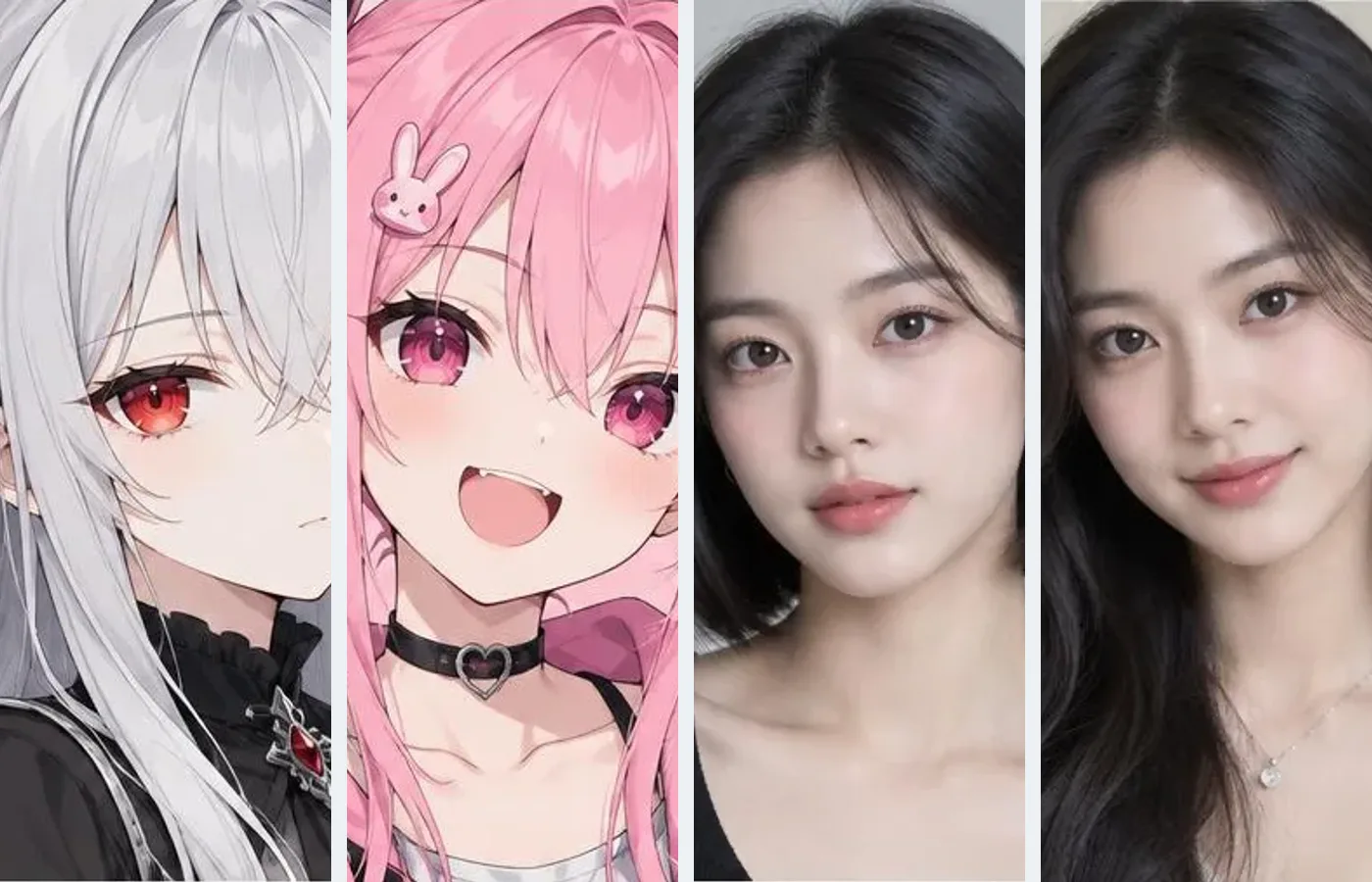
人物写真
カメラを向いた顔なら、ゆっくりほほえむ、まばたき、少し振り向く、そよ風に髪が揺れる、といった動きを頼んでみてください。ご本人か、同意を得た人の写真だけを使ってください。
/02
キャラクターとペルソナ
画像スタジオで作ったキャラクターやAIインフルエンサーの画像なら、動画はそのデザインのまま始まるので、いくつもの動画を同じ見た目から始められます。
/03
商品写真
すっきりした背景の商品なら、ゆっくり回り込む・寄るカメラ、湯気や泡、表面を流れる光で、商品ページや広告案の動画になります。
/04
風景と街
街角、海、森なら、流れる雲、舞い落ちる葉、雨、ゆっくりしたパンで、穏やかな背景動画になります。
/05
アニメ・イラスト
アニメやマンガ風、絵画風のイラストなら、髪や服、花びらの動きとやわらかなカメラワークで、キャラクターの投稿や表紙の動画になります。
クレジットは必要な分だけ、メンバーシップはクレジットで
新規登録で50クレジット。無料アカウントでもウェブサイトでは基本画像モデル5種をクレジット消費なしで無制限に利用できます。Lacquerの動画はウェブで1日3本まで無料、1本あたり最大5秒です。メンバーは対象モデルをクレジット消費なしで無制限に利用できます。その他のモデルとAPI/MCPは別料金です。
Pickshotシリーズのモデルをクレジットなしで・同時生成4件・無料の画像モデル無制限(無料より高い優先度)
Pickshotシリーズのモデルをクレジットなしで・同時生成8件・無料の画像モデル無制限(Plusより高い優先度)
ブースターパスとメンバーシップは現在一時品切れです。お持ちのクレジットとメンバーシップは、期限まで引き続きご利用いただけます。
よくある質問
画像から動画は無料ですか?
一部無料です。Pickshot独自の動画モデルLacquerは、ログインした無料アカウントならウェブサイトで無料で使えます。1人1日3本まで、1本あたり最大5秒・720pで、テキストか開始画像1枚から作り、サウンド生成をオンにすれば音も付きます。この上限は2026年11月15日からすべてのアカウントに適用されます。ほかの動画モデルは実行前にクレジット料金が表示され、APIやMCPで作る動画は常にクレジットを使います。
無料のLacquer動画は何本作れますか?
Lacquerの動画はウェブで1日3本まで無料、1本あたり最大5秒です。 このウェブ特典にメンバーシップやクレジットは不要です。待ち行列・同時実行・公正利用の制限は適用され、即時開始を保証するものではありません。API/MCPは別料金です。
開始画像にはどんな画像が向いていますか?
主役がひとつはっきりしていて、まわりに少し余白があり、動画と同じ比率の画像です。Silk・Lacquer・Satin・MiniMax H3は、開始画像を選んだ比率に合わせて中央を基準に切り抜くので、9:16の動画には9:16の画像を使い、主役を中央寄りに置いてください。背景がシンプルなほど、モデルが推測する部分が減ります。
プロンプトには何を書けばいいですか?
画像ではなく動きを書きます。誰が、または何がどう動くか、まわりで何が一緒に動くか、必要ならカメラワークも。見た目や光、時間帯は画像がすでに決めていて、Pickshotシリーズのモデルでは動きとカメラだけを描くように書き直します。小さくゆっくりした動きほど、元の画像に近いまま保たれます。
Pickshotで作った画像も動画にできますか?
はい。マイ作品で画像を開いて「動画にする」を押すか、画像エディターで「この画像で動画を作る」を押してください。その画像を開始画像にした状態で、動画スタジオの画像→動画が開きます。
終了画像も指定できますか?
一部のパートナーモデルでできます。たとえばWan 3.0とSeedance 2.0 Miniは開始画像の横に終了画像(任意)を受け付け、クレジット料金で使えます。Silk・Lacquer・Satin・MiniMax H3は開始画像1枚で、動画の行き先はプロンプトが決めます。
動画の長さと音は?
Silkは480pか720p、16:9か9:16で5秒(音なし)、LacquerとSatinは720pで2〜10秒(音あり、5種類の比率)、MiniMax H3は512pで5秒(音あり、21:9を含む)です。Wan 3.0などのパートナーモデルは最大30秒・1080pまで作れます。 もっと長い物語は、マイ作品で完成した動画の「続きのシーンを作る」を押し(最後のコマが次の動画の最初のコマになります)、同じ画面の「動画をつなげる」でブラウザ上で1本にまとめられます。
動画の最後の場面から続きを作れますか?
はい。ビデオスタジオで動画ができたら「続きのシーンを作る」を押してください。その動画の最後のシーンが次の動画の開始画像になり、続きに起こることを書くだけです。動画エディターで好きな場面に止め、「静止画保存」から「画像編集に送る」を選び、「この画像で動画を作る」を押す方法もあります。
実在の人物の写真も動かせますか?
ご本人か、同意を得た人の写真だけが使え、ほかの人へのなりすましには使えません。アップした画像は、動画を作る前に安全チェックを経て処理されます。
作った動画は商用利用できますか?
作った動画の権利は利用者にあり、Pickshotの利用規約は商用利用を禁止していません。ただし一部のモデルには、ライセンスのページに記載された条件が加わります。MiniMax H3で作ったものは米国・欧州連合・英国で使えず、ほかのAIモデルの学習に使えず、公開の場に投稿するときはAIで作ったことを明示する必要があります。
指示を反映させるにはどうすればよいですか?
短い1シーンに主な動作を一つ指定します。例:人物がゆっくり窓を向き、カメラは固定する。同じ人物を保つには鮮明な写真1枚から始め、音声設定も確認します。結果の修正ツールで一つずつ変更してください。正確な動作・人物の一致・台詞は保証されません。