AI動画プロンプトの書き方:カメラワーク、被写体の動き、5つの改善策
再利用できる基本の型、3つのカメラワークのテンプレート、実際の画像から動画への生成例1件、映像のぶれや混乱を直す5つの実践的な改善策で、伝わりやすいAI動画プロンプトを書く方法を解説します。
目次
動画の例
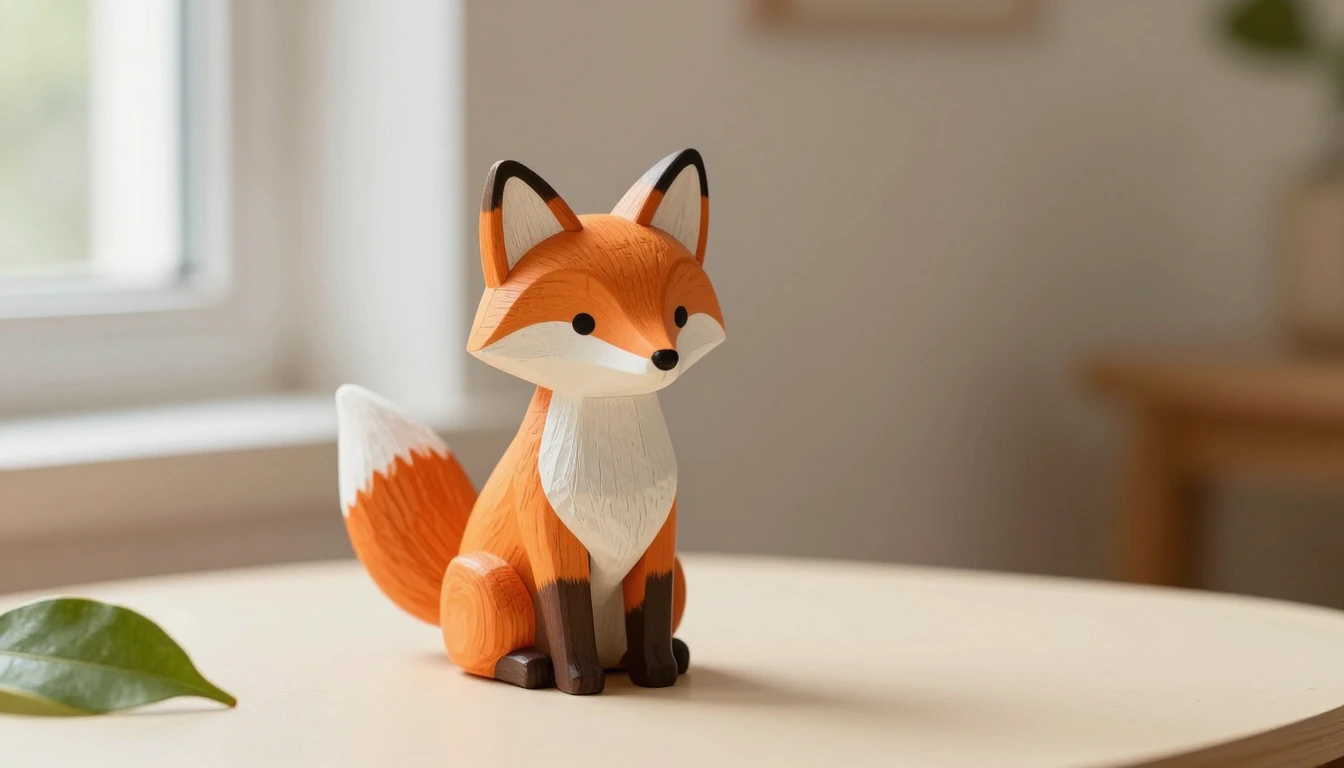
画像から動画を生成する短い実験です。テーブルの上の木彫りのキツネへ、画面がゆっくり近づいていきます。Saffronの静止画をもとに、Pickshot Satinで作成しました。
冒頭と最後の構図を比べてみてください。これはガイドで紹介しているスロープッシュの結果です。この例では、固定カメラとパンのテンプレートは試していません。1回の結果だけで、今後の生成でも形が安定したり、同じ動きになったりするとは限りません。
AI生成の例 · Pickshot Satin · 元画像:Saffron
動画を見る: 木彫りのキツネへゆっくり寄るカメラ役に立つAI動画プロンプトは、何が動くのか、カメラがどう振る舞うのか、何を一貫させるべきかを伝えます。 まずは、ひとつの連続したショットの中で、読み取りやすい動作をひとつだけ指定しましょう。クリップがうまくいかないときは、スタイルを表す言葉を足す前に、その指示を単純にしてください。
このガイドは、2026年10月24日時点で確認したPickshotの動画スタジオに基づいています。オリジナルの木製キツネの作例1件と、試せる実践的な方向性を紹介します。モデルのランキングや、特定のフレーズであらゆる結果が直るという約束ではありません。
AI動画プロンプトには何を書くべきか
基本の型として、目に見える被写体 + 観察できる動作 + カメラワーク + 光 + 音(対応している場合) を使いましょう。物理的な変化を記述します。たとえば、葉がふわりと漂う、キャラクターが窓のほうへ振り向く、カメラが近づく、といったことです。「シネマティック」のような言葉は見た目の雰囲気を表すものであり、何が起きるべきかをモデルに伝えるものではありません。
動作は、選んだクリップの長さの中で読み取れる程度に小さく抑えましょう。振り向く、画面を横切って歩く、場面が切り替わる、はそれぞれ別の出来事です。最初の試みではひとつを選んでください。これは出発点としての方法であり、複雑なシーンや長いプロンプトを一律に禁じるものではありません。
動きを書く前に入力を選ぶ
動画スタジオを開き、言葉から始めるのか、画像から始めるのかを決めます。テキストから動画を作る場合は、被写体、周囲の環境、目に見える動作を設定します。画像から動画を作る場合は、自分が所有している、または使用許可を得ている画像をアップロードし、適合する出力比率を選んで、プロンプトでは動きに集中しましょう。
開始画像は、すでに外見の多くを決めています。アニメーション化する前に、小さく写った顔、重なり合った手足、切れた端、読めないラベルを確認してください。不確かな開始フレームの修正まで動画モデルに求めると、動きの課題に別の問題がひとつ加わることになります。
モデル提供元の画像から動画へのガイドでは、開始画像がシーンをどのように条件付けるかが説明されています。ただし、そこに書かれた提供元の機能や設定は、Pickshotで提供されているものの一覧ではありません。ここで使えるものは、スタジオに表示されているコントロールによって決まります。
応用できる3つのカメラプロンプト
以下のプロンプトでは、すべてテーブルの上の同じ木製キツネを使います。カメラの指示を比較するときは、元の画像と出力設定を変えずにおきましょう。正確な言い回しで比較できるよう、作例はこのガイドのどの翻訳版でも英語のままにしています。
固定カメラ:周囲の環境を動かす
A small wooden fox toy stays still on the tabletop. The camera remains fixed. A soft shadow from the window frame drifts slowly across the background. Quiet room ambience, no speech or music.
意図している動きは背景にあります。このテンプレートを試す場合は、おもちゃが予期せず曲がったり動いたりしていないか、影の動きに一貫性があるかを確認してください。「stays still(静止したまま)」は意図を表すものであり、形状を固定するものではありません。
ゆっくり寄る:被写体に近づく
A small wooden fox toy stays still on the tabletop. The camera slowly pushes closer to the toy in one continuous shot. Soft window light remains steady. Quiet room ambience, no speech or music.
ここでは、おもちゃは静止したまま、フレーミングが変化することを意図しています。同じ最初の試みに、「zoom out」や「orbit around」のような2つ目の指示を加えるのは避けましょう。スタジオのカメラコントロールでは、プロンプトですでに動きを指定している場合はAutoを使い、矛盾する方向の指示を加えないようにします。
ゆるやかなパン:シーンを横切る
A small wooden fox toy stays still on the tabletop. The camera pans gently from left to right, keeping the fox in view. Soft window light remains steady. Quiet room ambience, no speech or music.
このテンプレートを試す場合は、新しい背景が見えてくる画面の端に注目してください。開始画像にはフレームの外にあるものの情報が含まれていないため、モデルはそれを創作しなければなりません。新たに創作された背景が被写体から注意をそらす場合は、動きを小さくするか、より広く写った元画像を使いましょう。
実際の開始画像と生成したクリップ
カバー画像は、Saffronで作成したAI生成の木製キツネの画像です。この画像を、PickshotでのSatinによる1回の生成の最初のフレームとして使いました。プロンプトは上記の「ゆっくり寄る」、指定した長さは5秒、比率は16:9、720pの設定、固定シード(10242026)です。スタジオの追加のカメラ指示はAutoに設定しました。出力されたMP4は1280 × 704ピクセル、24 fps、長さは約5.01秒で、音声トラックが含まれています。これはこのファイルで測定した特性であり、他の生成で同じ結果になることを約束するものではありません。これは1件の作例であり、モデルやプロンプトを比較した対照実験ではありません。
生成した木製キツネのクリップを開く。固定カメラとパンのプロンプトは代替のテンプレートであり、この記事のために生成やテストは行っていません。どの細部なら許容できるかを判断する前に、結果全体を見て、最初・中盤・最後のフレームをカバー画像と比較してください。

これらのフレームは、出力されたクリップのフレーム番号0、58、116から抽出したものです。このクリップでは、フレーミングが徐々に近づいています。この一連の画像が記録しているのはこの1件の結果だけであり、別の生成でおもちゃやその細部が正確に保たれることを示すものではありません。
ご自身で試す場合は、元画像、モデル、プロンプト、比率、長さを記録しておきましょう。シードのコントロールがある場合は、それを変えずにフレーズをひとつだけ変更します。シードが同じというだけでは、異なるモデルや更新されたソフトウェアで同等の結果が得られるわけではありません。
やり直す前に診断すべき5つの問題
| 見られる症状 | まず確認すること | 試す変更(ひとつ) |
|---|---|---|
| カメラが間違った方向に動く | プロンプトとカメラコントロールが異なる動きを指定している | 方向をひとつに絞り、追加のカメラコントロールをAutoにする |
| 被写体が曲がる、形が変わる | 動作や視点によって不確かな形状が現れている | 動きを小さくし、より明瞭な開始フレームを使う |
| クリップが止まっているように感じる | プロンプトが外見を並べるだけで、観察できる変化がない | 目に見える動作かカメラワークをひとつ加える |
| 光や背景が急に変わる | 複数の場面転換や矛盾する光源を指定している | 場所をひとつ、一貫した照明の設定をひとつ記述する |
| ラベルや文字が読めない | 正確な文字を生成に任せている | 確認済みの文字を後からエディターで加える |
この表はトラブルシューティングの順序として扱ってください。特定の失敗の原因を証明するものではありません。変数をひとつ変え、前のタスクが終わってから再度生成し、2つのクリップを比較しましょう。すべてを一度に書き直すと、どの指示が効いたのかがわかりにくくなります。
プロンプトを長くするより、クリップを仕上げる
冒頭・中盤・終盤で、顔や物の変化、意図しないカット、背景の飛び、合わない音声がないかを確認してください。モデルが音に対応しているからといって、使える音声が得られるとは限りません。完成したタイポグラフィを生成ツールに描画させるのではなく、正確なキャプションの追加やトリミングは動画エディターで行いましょう。
次の目標がキャラクターのシーンなら、AIインフルエンサー動画ガイドに進んでください。パッケージやロゴのある販売用の商品には、別の商品写真から動画へのチェックリストを使いましょう。
Pickshotで焦点を絞ったショットを試す
サインインし、使用許可のある元画像を使い、入力に対応したモデルを選んで、動画スタジオにプロンプトをひとつ貼り付けましょう。被写体はご自身のシーンに合わせて書き換え、生成を始める前に、表示される長さ、解像度、音声のオプション、価格を確認してください。
外部プロバイダーのモデルはクレジットを消費します。課金された生成が失敗した場合、そのクレジットは自動的に返金されます。現在の条件は料金ページに掲載しています。無料の画像生成は別の提供内容です。
より広いプロンプト作成の原則は、提供元のプロンプトガイドでも説明されています。そこに書かれたモデル固有の機能と、現在Pickshotで利用できるオプションは区別して考えてください。
よくある質問
AI動画プロンプトは画像プロンプトとどう違いますか?
画像プロンプトはひとつのフレームを記述します。動画プロンプトでは、それに加えて時間の経過とともに起きること、つまり被写体の動作、カメラワーク、そして対応している場合は音も記述します。開始画像がある場合は、見えている細部をすべて書き直すのではなく、変化に焦点を当てましょう。
最初に試すべきカメラワークは何ですか?
固定カメラか、静止した被写体へゆっくり寄るカメラワークを試してみてください。どちらも、大きく回り込む動きやカットの連続に比べて、確認すべき変化の要素が少なくなります。これらはあくまで出発点の提案であり、安定した結果を保証するものではありません。
AI動画で顔や物の形が変わってしまうのはなぜですか?
新しい視点、大きな動き、曖昧な開始画像によって、モデルが創作しなければならない細部が現れることがあります。より明瞭なフレームを用意し、動作を単純にして、冒頭・中盤・終盤を比べてみましょう。顔、ラベル、形を正確に保つ必要がある場合は、維持の指示に頼るのではなく、変化してしまった結果は採用しないようにしてください。
PickshotでAI動画プロンプトを無料で試せますか?
生成にはサインインが必要です。Pickshotシリーズの動画は、アカウントに表示される利用枠の範囲内で期間限定無料です。無料アカウントでは、待機中または生成中の無料動画は一度に1本までです。外部プロバイダーのモデルはクレジットを消費し、無料の画像生成は別の提供内容です。生成を始める前に、スタジオに表示される価格を確認してください。
画像・動画・オーディオのモデルを選び、設定を見てからそのまま作ってみましょう。登録は無料で、無料アカウントなら無料の画像モデルは無制限です。
自分のキャラクターを作る

