촬영하기 전에 장면부터 계획해요
AI 스토리보드 생성기: 장면, 대사, 영상까지
스토리보드는 장면마다 한 줄이 달린 장면의 나열이에요. Pickshot에서는 9:16이나 16:9를 고르고 장면마다 일어나는 일을 쓰고 그림을 붙여요. 이미지 모델로 그려도 되고 내 그림을 넣어도 돼요. 보드는 내 계정에 저장되고, 번호가 붙은 PNG 시트 한 장으로 내보낼 수 있고, 포스트로 올릴 수 있어요. 이야기에 영상이 있으면 두 번째 보기에서 순서를 정해 최대 8편을 최대 120초의 한 영상으로 브라우저에서 이어 붙여요.
설치 없음 · 카드 등록 없음 · 기본 비공개
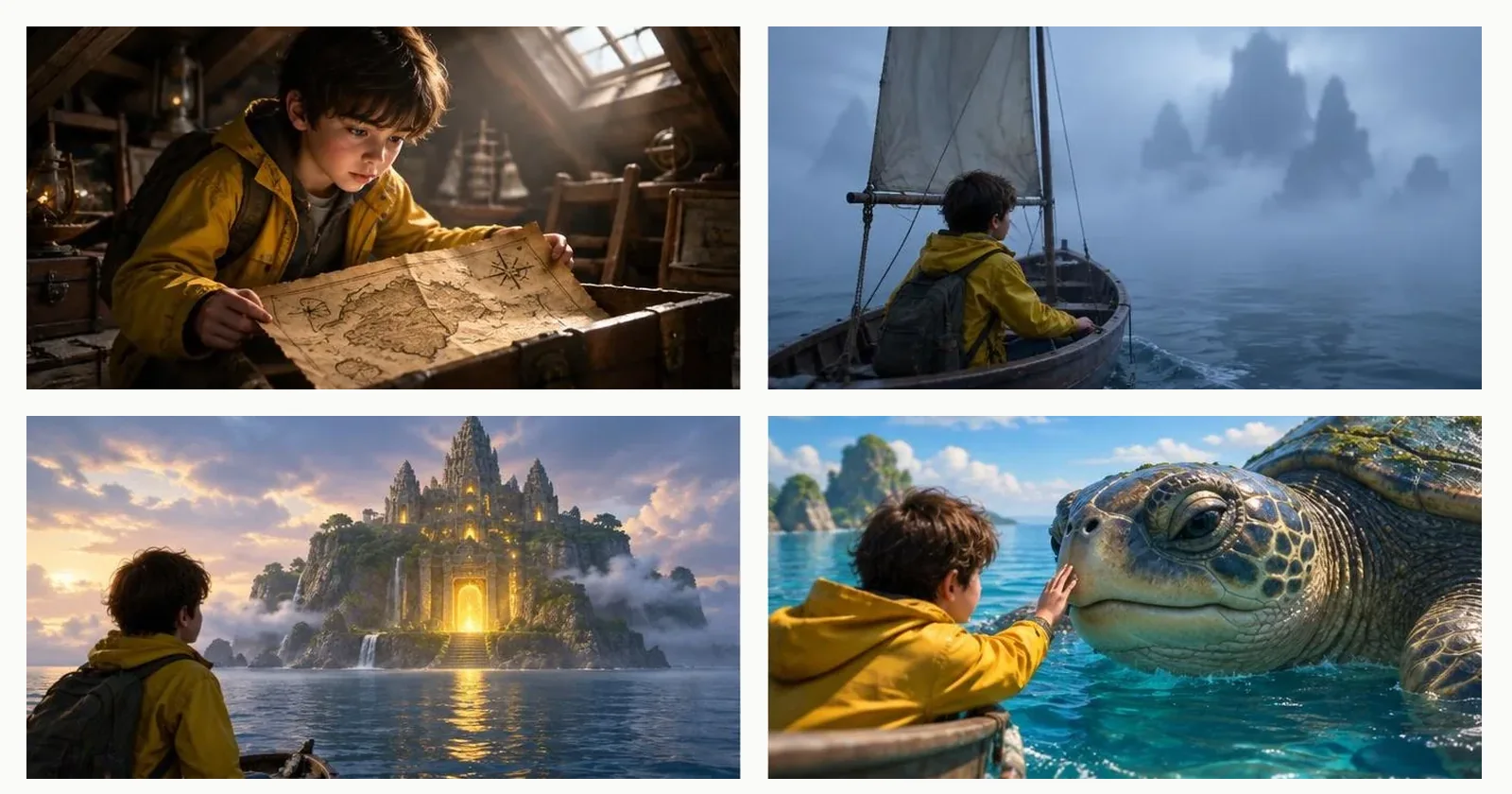
AI 스토리보드 생성 한눈에 보기
- 비율
- 세로 영상은 9:16, 와이드 화면은 16:9예요. 장면마다 글 한 줄과 그림 한 장이 있고, 한 보드에는 최대 40개의 장면을 넣을 수 있어요.
- 그림
- 장면의 한 줄로 이미지 모델이 그림을 그리게 하거나(기본 이미지 모델 5종은 크레딧이 들지 않고, 다른 모델은 가격을 먼저 보여 줘요), 내 그림을 최대 10MB까지 넣을 수 있어요.
- 내보내기
- 내보내기를 하면 그림이 격자로 놓이고 아래에 번호와 장면 한 줄이 붙은 PNG 콘티 시트 한 장이 만들어져요. 인쇄하거나 보내기 좋아요. 시트는 내 브라우저에서 만들어져요.
- 공유
- 게시를 누르면 제목, 번호가 붙은 줄, 처음 네 장의 그림이 포스트 한 개로 올라가요.
- 영상
- 영상 보기에서는 이야기의 영상이 장면 순서로 놓이고, 위아래로 옮길 수 있고, 최대 8편, 120초의 한 영상으로 이어 붙일 수 있어요. 이어 붙이기는 지원하는 브라우저에서 내 브라우저 안에서 하고 아무것도 업로드하지 않아요.
- 가격
- 보드 저장, 시트 내보내기, 영상 이어 붙이기는 크레딧이 들지 않아요. 그림과 영상은 모델의 가격이 들고 실행 전에 표시돼요.
- 계정
- 만들려면 무료 계정이 필요해요. 가입할 때 카드는 묻지 않아요.
- 언어
- 화면과 프롬프트 모두 한국어·일본어·중국어(간체)·영어
- 워터마크
- 눈에 보이는 워터마크는 넣지 않아요. 파일에는 AI로 만들었다는 메타데이터가 들어가요.
업데이트
AI 스토리보드 생성기란?
스토리보드 생성기는 영상이나 만화 한 화, 캐러셀을 프레임을 모두 만들기 전에 장면의 순서로 계획하게 도와줘요. Pickshot의 스토리보드는 장면마다의 순서, 한 줄, 그림을 한곳에 두고, 그림은 한 줄에서 바로 그릴 수 있어요. 완성한 영상을 편집하는 도구가 아니라 계획용 시트이고, 말풍선 글자를 넣어 주지는 않아요. 흐름을 맞추고, 시트를 고객이나 친구에게 보여 준 뒤 거기서 영상을 만드세요.
장면 네 개의 스토리보드
샘플 이야기 “노란 재킷 탐험가”의 장면 네 개, 장면마다 그림 한 장이에요. 완성한 스토리보드가 주는 시트의 모습이에요. 스토리 스튜디오에도 이 샘플 이야기가 있어요. 내 장면은 내가 쓴 줄로 그려지거나 내 그림으로 채워져요.
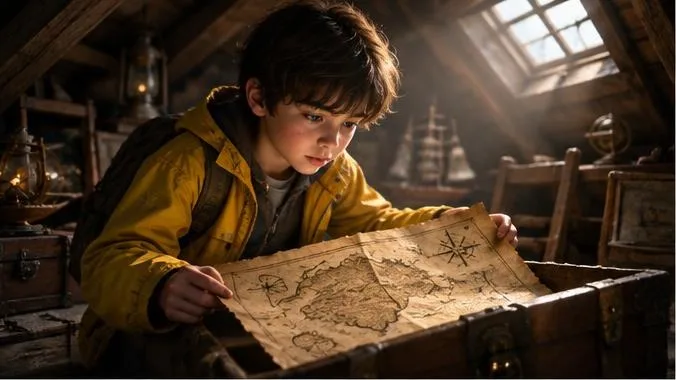
장면 1: 노란 재킷의 소년이 다락방에서 낡은 지도를 펼쳐 봐요
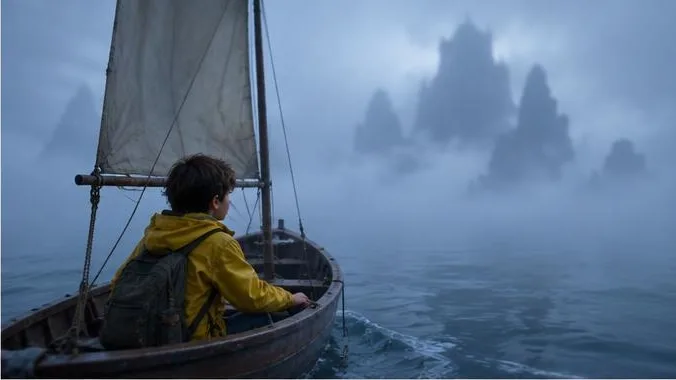
장면 2: 작은 배를 저어 안개 속 멀리 바위 봉우리로 향해요
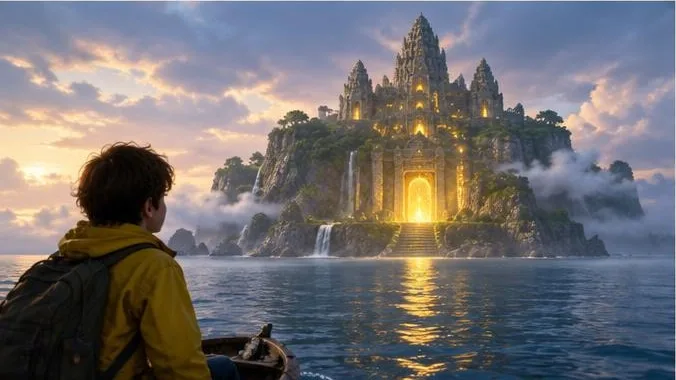
장면 3: 해 질 녘 섬 위에서 금빛으로 빛나는 사원
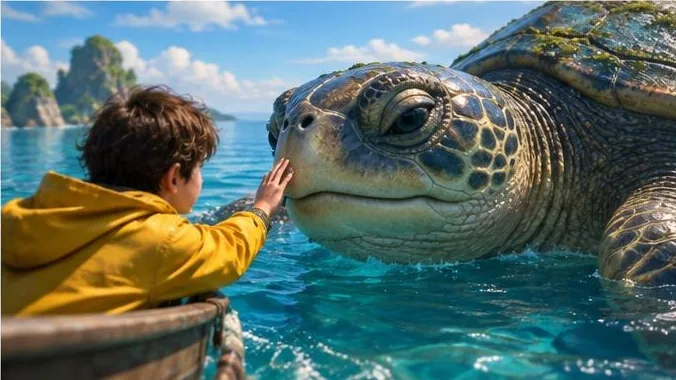
장면 4: 배 위에서 거대한 바다거북의 코를 쓰다듬어요
스토리보드로 계획하는 이유
장면마다 한 줄과 그림
전체 흐름을 한눈에 보고, 순서를 다시 생각하고, 나머지는 건드리지 않고 한 장면만 고칠 수 있어요.
그려도 되고 가져와도 돼요
한 줄에서 그린 그림과, 사용할 권리가 있는 사진, 스케치, 이전 작업을 섞어 쓸 수 있어요.
보낼 수 있는 시트
번호가 붙은 PNG 시트를 인쇄하거나 채팅으로 공유하거나 기획서에 붙이세요. 게시는 처음 네 장면을 포스트로 올려요.
계획에서 영상 한 편으로
스토리 스튜디오에서 이야기로 영상을 만들고, 영상 보기에서 배열해 이어 붙이세요. 영상마다의 가격과 합계는 시작하기 전에 표시돼요.
스토리보드 만드는 방법
비율을 고르고 장면 추가
9:16이나 16:9를 고르고 보드에 제목을 붙인 뒤 장면을 추가하세요. 스토리 스튜디오에서 저장한 이야기는 여기서 보드로 열려요. 장면마다 일어나는 일을 쓰세요.
장면마다 그림 붙이기
그리기 버튼으로 장면의 한 줄에서 그림을 만들거나, 그림 버튼으로 내 그림을 넣으세요.
저장하고 내보내기
보드를 내 계정에 저장하세요. 번호가 붙은 시트를 PNG로 내보내거나, 제목과 줄, 처음 네 장의 그림을 포스트로 올리세요.
영상 이어 붙이기
영상 보기로 바꿔 순서를 정하고, 최대 8편, 합계 120초까지 한 영상으로 이어 붙이세요.
이런 때 좋아요
/01
짧은 영상과 광고
영상에 크레딧을 쓰기 전에 15초 광고나 세로 영상의 흐름을 고객과 맞춰 보세요.
/02
만화·에피소드 개요
한 화를 장면으로 펼쳐 호흡을 확인해요. 스토리보드는 순서를 계획하고, 컷을 그려 주지는 않아요.
/03
수업·팀 설명 자료
과정이나 프로젝트를 번호가 붙은 그림과 한 줄로 설명하세요.
크레딧은 필요한 만큼, 멤버십은 크레딧으로
신규 가입 시 50크레딧을 드려요. 무료 계정도 웹사이트에서 기본 이미지 모델 5종을 크레딧 차감 없이 무제한 이용해요. Lacquer 동영상은 웹에서 하루 3개까지 무료이며, 한 편당 최대 5초예요. 멤버십 회원은 대상 모델을 크레딧 차감 없이 무제한 이용해요. 그 외 모델과 API/MCP는 별도 과금해요.
Pickshot 시리즈 모델을 크레딧 없이 · 동시 생성 4개 · 무료 이미지 모델 무제한 (무료보다 빠른 우선순위)
Pickshot 시리즈 모델을 크레딧 없이 · 동시 생성 8개 · 무료 이미지 모델 무제한 (Plus보다 빠른 우선순위)
부스터 패스와 멤버십은 지금 일시 품절입니다. 이미 가진 크레딧과 멤버십은 기간이 끝날 때까지 그대로 쓸 수 있어요.
자주 묻는 질문
스토리보드와 스토리는 같은 건가요?
같은 저장된 보드를 써요. 스토리 스튜디오에서 계획한 이야기가 스토리보드에서 열리고, 여기서 만든 보드에도 스토리 스튜디오에서 영상을 붙일 수 있어요. 스토리 스튜디오는 아이디어에서 장면을 쓰고 그리고, 스토리보드는 그것을 배열하고 공유하는 곳이에요.
스토리보드에 장면을 몇 개 넣을 수 있나요?
한 보드에 장면 최대 40개이고 보드는 최대 50개까지 보관해요. 영상 이어 붙이기는 최대 8편, 120초라서 더 긴 이야기는 나눠서 이어 붙여요.
내 그림을 써도 되나요?
네, 한 장에 최대 10MB예요. 직접 만들었거나 사용할 권리가 있는 그림만 넣고, 다른 사람의 그림은 동의 없이 넣지 마세요. 올린 그림은 Pickshot의 다른 그림처럼 검사해요.
영상을 이어 붙이면 내 영상이 업로드되나요?
아니요. 이어 붙이기는 지원하는 브라우저에서 내 브라우저 안에서 이루어지고 결과는 내 기기로 내려받을 수 있어요. 최대 8편, 합계 120초까지예요.
비용은 얼마인가요?
보드 저장, 시트 내보내기, 영상 이어 붙이기는 크레딧이 들지 않아요. 기본 이미지 모델 5종의 그림은 무료 계정에서 크레딧이 들지 않고, 다른 모델과 영상은 실행 전에 가격이 표시돼요. Lacquer 동영상은 웹에서 하루 3개까지 무료이며, 한 편당 최대 5초예요.
스토리보드를 포스트로 올릴 수 있나요?
게시는 제목, 번호가 붙은 장면 줄, 처음 네 장의 그림을 포스트 하나로 올려요. 먼저 확인하세요. 공개 포스트에는 커뮤니티 규칙이 적용되고, 다른 사람이나 저작권이 있는 캐릭터의 그림은 올리면 안 돼요.