被写体はそのまま・背景だけ新しく
AI背景変更:写真の背景を好きな場所に合成
写真の背景を変えるには、PickshotのAI背景変更で写真を開き、「日差しの入るカフェの窓際」や「大理石のテーブルの上」のように新しい背景を書いて「背景を変える」を押すだけです。人や物はそのままに、後ろの背景だけが差し替わります。品質は、はやい(14クレジット)、バランス(68クレジット)、最高品質(232クレジット)から選べ、料金は実行ボタンに事前に表示されます。
インストール不要・カード不要・初期設定は非公開

AI背景変更の要点
- 品質
- はやい:Pickshotシリーズの編集モデルUmber、14クレジット・バランス:FLUX Kontext Pro、68クレジット・最高品質:Nano Banana Pro Edit、232クレジット
- 無料で使える量
- 1日の無料回数はありません。品質ごとにクレジットが実行ボタンに先に表示され、はやいはメンバーシップ中クレジット不要です。
- ファイル
- JPG・PNG・WebP、最大20MB。長辺が4096pxを超える写真は4096pxに縮小して開きます。
- 1回で
- 結果1〜4枚、雰囲気の参考画像は最大3枚。人物写真では「顔をそのまま保つ」がオンです。
- 変わるもの
- 被写体の後ろの背景だけが変わり、人や商品はそのまま。「元画像と比較」でダウンロード前に見比べられます。
- アカウント
- 作るには無料アカウントが必要です。登録時にカードは求めません。
- 言語
- 画面もプロンプトも日本語・韓国語・中国語(簡体字)・英語
- 透かし
- 目に見える透かしは入れません。ファイルにはAIで作ったことを示すメタデータが入ります。
更新日
AI背景合成とは?
AI背景合成(背景変更)は、写真の被写体を周りから切り分け、その後ろに新しい場所を描き込む処理です。切り貼りしたように見せず、1枚の写真として自然に見せることが目標です。Pickshotの「背景を変える」では、場面を言葉で書くかおすすめの文例を押して品質を選ぶと、結果が新しいバージョンとして保存され、元画像と比べられます。透明・白・単色の背景だけが必要なら、2クレジットの「背景を消す」が向いています。
編集の例
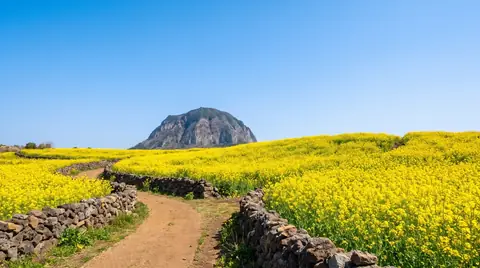
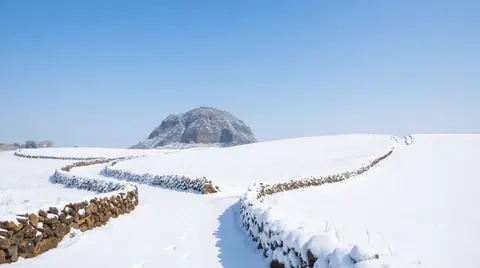
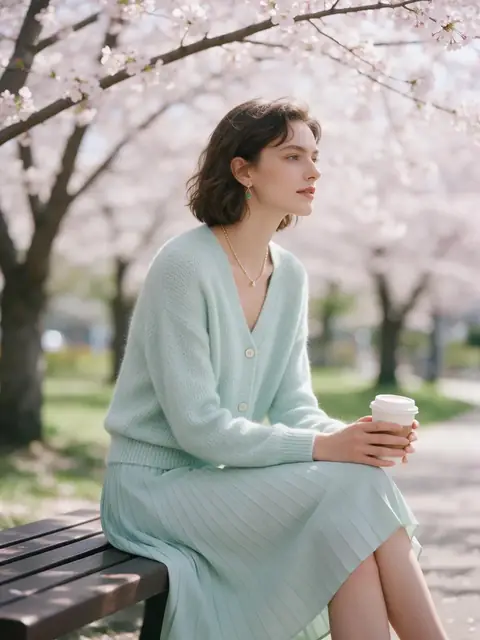
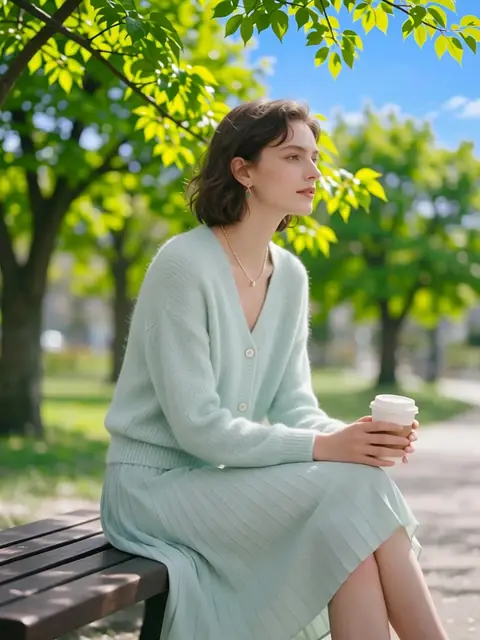
ライブラリの写真に一文で編集を頼んだ実際の結果です。
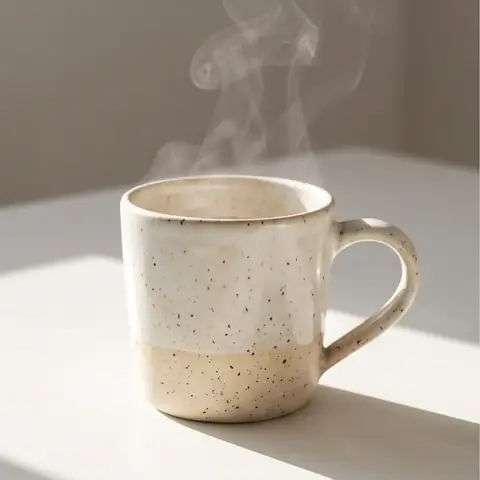 前
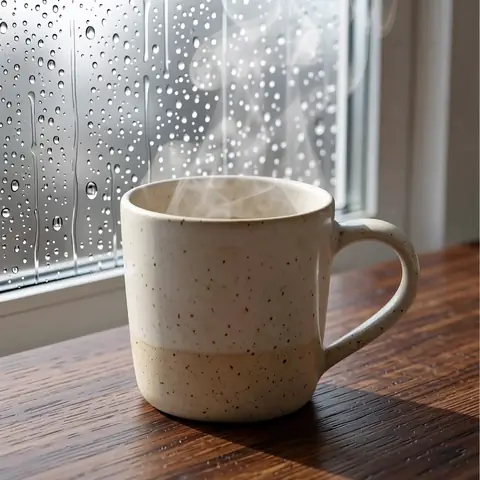 後
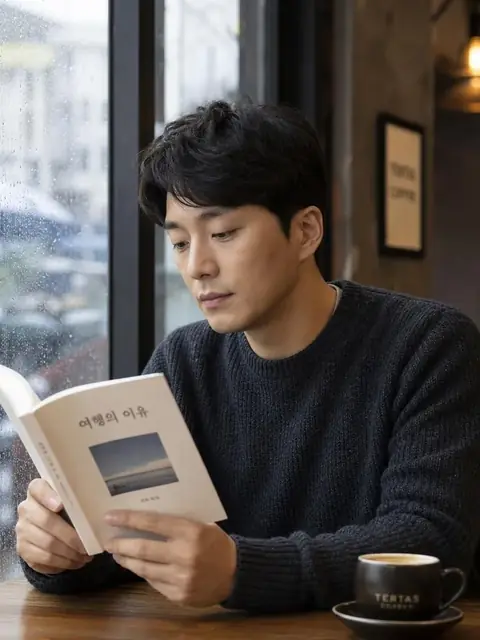 前
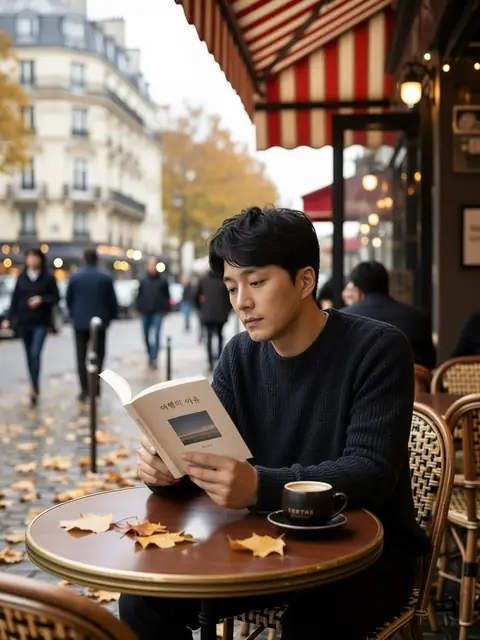 後
 前
 後
 前
 後
Pickshotで背景を変える理由
好きな場面を日本語で
場所を日本語で書くか、「白いスタジオ背景」「ソウルの夜のネオン街」「桜並木」「海辺の夕焼け」「大理石のテーブルの上」などのおすすめを押すだけです。
被写体はそのまま、背景だけ新しく
人や物はそのままに背景だけを変えるためのツールです。人物写真では詳細設定の「顔をそのまま保つ」をオンにしておきましょう。
品質は3段階、料金は先に表示
はやい(Pickshotシリーズの編集モデルUmber)は14クレジット(メンバーシップ中は不要)、バランス(FLUX Kontext Pro)は68クレジット、最高品質(Nano Banana Pro Edit)は232クレジットで、実行前に表示されます。
参考画像で雰囲気を合わせる
場所や雰囲気の写真を参考画像として最大3枚まで追加でき、1回で1〜4枚作って比べられます。
ライティングを合わせてもっと自然に
「ライティング」でゴールデンアワー・スタジオ・ネオンなどの光と光の向きを決めれば、新しい背景に被写体がなじみます。
単色の背景ならもっと安く
透明・白・単色の背景なら「背景を消す」を使いましょう。標準エンジンで2クレジットです。
写真の背景を変える方法
写真を開く
JPG・PNG・WebP(最大20MB)をドロップするか、「ファイルを選ぶ」や貼り付けで開きます。「背景を変える」ツールが選ばれています。
新しい背景を書く
「どう変えますか?」に場面を書くか、「こう書いてみて」のおすすめを押し、「品質」で「はやい」「バランス」「最高品質」を選びます。
変えて比べる
「背景を変える」を押して「元画像と比較」で確認します。別の場面も試してから編集履歴で気に入ったバージョンを選び、「ダウンロード」します。
手作業の合成との違い
被写体を新しい背景にのせるには、これまで切り抜き、背景素材探し、丁寧ななじませ作業が必要でした。変わる点です。
一般的なツール
- − 被写体を切り抜き、背景素材を別に探す必要がある
- − 光・影・遠近感を手作業で合わせる
- − 合成後に境界の修正が必要になりがち
Pickshot
- ✓ 場面を一文で書くか、おすすめを選ぶだけ
- ✓ 人や商品はそのまま、背景だけが変わる
- ✓ はやい14クレジット・バランス68・最高品質232クレジットを実行前に表示
- ✓ ライティング・高画質化・画像拡張まで同じ画面で
活用例
/01
商品のイメージ写真
マグカップを大理石のテーブルに、コスメを日差しの入る窓辺に置いて、ネットショップやInstagramに使います。
/02
プロフィール写真
散らかった部屋の背景を、すっきりしたスタジオややわらかな屋外の景色に変え、顔はそのまま保ちます。
/03
季節のコンテンツ
同じ写真を春は桜並木、冬は雪の街並みの背景に変えれば、季節ごとに撮り直す必要がありません。
/04
サムネイルやストーリーズの背景
人物やキャラクターをネオン街や海辺の夕焼けに移して、YouTubeサムネイルやストーリーズに使います。
クレジットは必要な分だけ、メンバーシップはクレジットで
新規登録で50クレジット。無料アカウントでもウェブサイトでは基本画像モデル5種をクレジット消費なしで無制限に利用できます。Lacquerの動画はウェブで1日3本まで無料、1本あたり最大5秒です。メンバーは対象モデルをクレジット消費なしで無制限に利用できます。その他のモデルとAPI/MCPは別料金です。
Pickshotシリーズのモデルをクレジットなしで・同時生成4件・無料の画像モデル無制限(無料より高い優先度)
Pickshotシリーズのモデルをクレジットなしで・同時生成8件・無料の画像モデル無制限(Plusより高い優先度)
ブースターパスとメンバーシップは現在一時品切れです。お持ちのクレジットとメンバーシップは、期限まで引き続きご利用いただけます。
よくある質問
背景変更の料金は?
はやいはPickshotシリーズの編集モデルUmberで処理され14クレジット、メンバーシップ中はクレジット不要です。バランスは68クレジット、最高品質は1枚232クレジットです。料金は実行ボタンに事前に表示されます。
顔や商品が変わってしまいませんか?
人や物はそのままに、後ろの背景だけを変えるように作られています。人物写真では詳細設定の「顔をそのまま保つ」をオンにしたまま使い、ダウンロード前に元画像と比べてください。
「背景を消す」との違いは?
「背景を消す」は被写体を切り抜いて透明・白・好きな色の背景にする機能で、2クレジット(精密は3)です。「背景を変える」は書いた内容に合わせて、被写体の後ろに新しい場面を描き込みます。
対応しているファイルは?
JPG・PNG・WebPを最大20MBまでアップできます。長辺が4096pxを超える写真は、開くときに4096pxに縮小されます。
写真はサーバーに送られますか?
「背景を変える」を押すと、その処理を行うAIモデルの提供元に写真と書いた内容が送信されます。トリミングや補正などの無料ツールはブラウザ内で処理されます。詳しくはプライバシーポリシーをご確認ください。
背景を変えた画像は商用利用できますか?
商用利用の前に、Pickshotの利用規約と選んだモデルのライセンスをご確認ください。編集するのは、ご自身の写真か使用許可のある写真に限ってください。
スマホでも使えますか?
はい。アプリのインストールは不要で、スマホのブラウザで使えます。おすすめの文例を押せば文字を打たなくても大丈夫です。