아웃페인팅 · 비율 바꾸기
AI 사진 확장: 원하는 비율로 사진 늘리기
사진을 늘리려면 Pickshot AI 사진 확장에 사진을 올리고 '목표 비율'(예: 16:9, 9:16)과 '원본 위치'를 고른 뒤 '늘리기'를 누르세요. 원래 테두리 바깥을 AI가 자연스럽게 이어 그려 사진이 넓어집니다. 한 번에 18크레딧이며, 실행 전에 1080×1080 → 1920×1080처럼 바뀔 크기와 새로 그려질 영역(체크무늬)을 먼저 보여 줍니다.
설치 없음 · 카드 등록 없음 · 기본 비공개
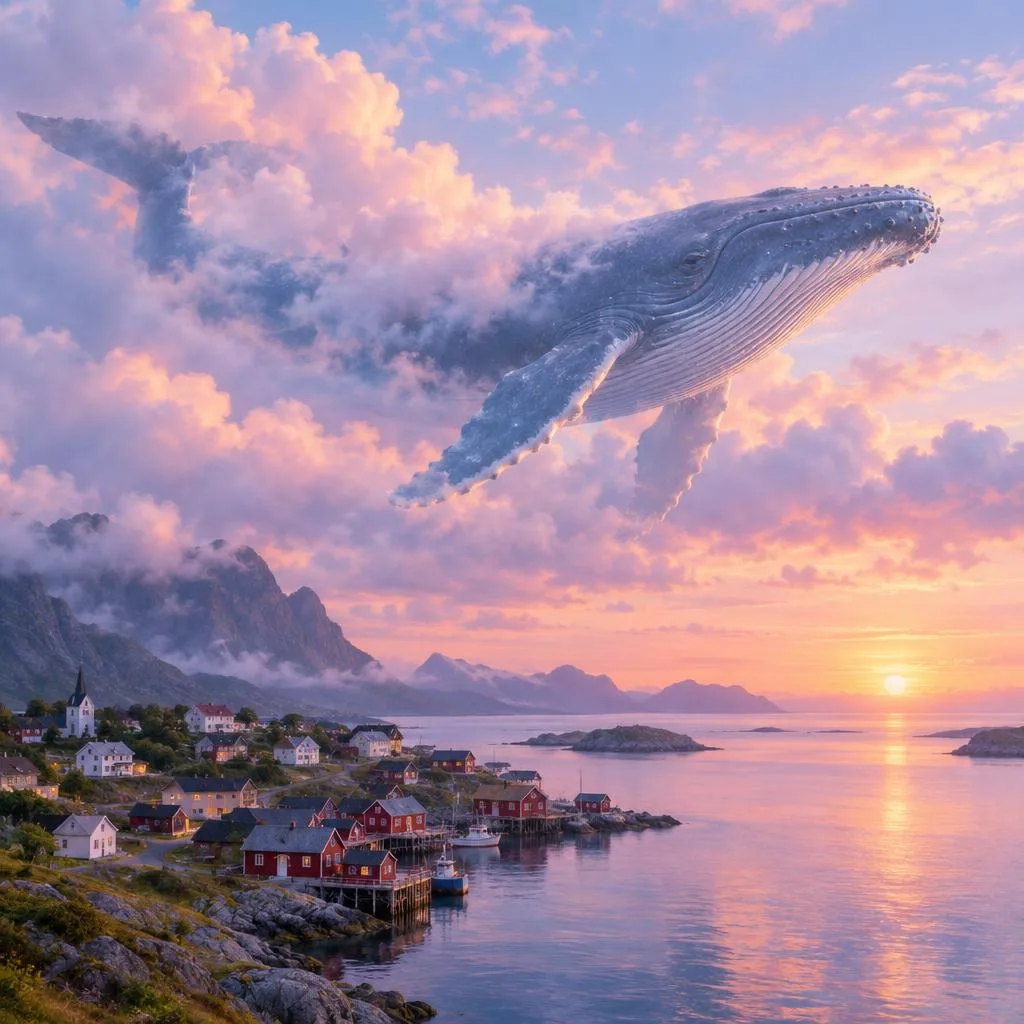
AI 사진 확장(아웃페인팅)이란?
아웃페인팅은 사진을 잘라 내는 대신 바깥쪽에 새로운 화면을 그려 넣어 넓히는 기술로, 언크롭(uncrop)이라고도 부릅니다. 인물을 늘이거나 자르지 않고도 정사각형 사진을 가로형 유튜브 썸네일이나 세로형 릴스 화면으로 바꿀 수 있습니다. Pickshot '화면 늘리기' 도구에서는 목표 비율(1:1, 4:5, 3:4, 2:3, 9:16, 16:9, 3:2) 또는 '1.5배 넓게'를 고르고, 원본이 놓일 위치를 정하고, 필요하면 늘어난 곳에 그릴 내용을 적습니다.
Pickshot으로 사진을 확장하는 이유
비율 7가지와 1.5배 넓게
1:1, 4:5, 3:4, 2:3, 9:16, 16:9, 3:2로 피드, 스토리, 릴스, 쇼츠, 썸네일, 블로그 비율을 맞추고, '1.5배 넓게'로 사방에 여백을 더할 수 있습니다.
원본 위치를 직접 선택
원본을 왼쪽·가운데·오른쪽(세로로 늘릴 때는 위·가운데·아래)에 두어 제목 넣을 자리를 만들거나 구도를 잡습니다.
바뀔 크기를 먼저 확인
1080×1350 → 1080×1920처럼 전후 크기가 표시되고, 체크무늬 부분이 새로 그려질 영역을 정확히 보여 줍니다.
늘어난 곳은 말로 지정
필요하면 '바다를 더 넓게', '도시 야경', '흰 스튜디오 벽'처럼 채울 내용을 적고, 비워 두면 장면을 그대로 이어 그립니다.
한 번에 18크레딧
비율과 관계없이 한 번 실행에 18크레딧이며 실행 버튼에 먼저 표시됩니다.
자르기·화질·글자까지 이어서
무료 자르기로 구도를 다듬고, 넓어진 사진의 화질을 올리거나 글자 넣기로 제목을 얹는 것까지 같은 편집기에서 합니다.
AI로 사진 늘리는 방법
사진 열기
JPG·PNG·WebP 파일(최대 20MB)을 끌어다 놓거나 '파일 고르기', 붙여넣기로 엽니다. '화면 늘리기' 도구가 16:9로 선택된 채 열립니다.
목표 비율 고르기
'목표 비율'에서 비율이나 '1.5배 넓게'를 고르고 '원본 위치'에서 사진이 놓일 자리를 정합니다. 체크무늬가 새로 그려질 부분입니다.
내용 적고 늘리기
필요하면 '늘어난 곳에 그릴 내용 (선택)'을 적고 '늘리기'(18크레딧)를 누른 뒤 원본과 비교하고 내려받습니다.
자르기·여백 넣기와 무엇이 다른가요?
사진 비율을 바꿀 때는 보통 잘라 내거나 빈 여백을 넣습니다. 아웃페인팅은 실제 장면을 더 그려 넣습니다.
일반적인 도구
- − 새 비율로 자르면 인물이나 피사체 일부가 잘림
- − 위아래 검은 띠나 흐리게 늘린 배경으로 빈 곳을 채움
- − 억지로 늘이면 얼굴과 물체가 찌그러짐
Pickshot
- ✓ 원래 테두리 바깥으로 장면이 자연스럽게 이어짐
- ✓ 목표 비율 7가지와 1.5배 넓게
- ✓ 실행 전에 바뀔 크기와 채워질 영역 표시
- ✓ 한 번에 18크레딧
이런 곳에 활용하세요
/01
유튜브 썸네일
세로나 정사각형 사진을 16:9 썸네일로 바꾸고 한쪽에 제목 넣을 자리를 남깁니다.
/02
릴스·쇼츠·틱톡
가로 사진을 9:16으로 늘려 검은 띠 없이 휴대폰 화면을 가득 채웁니다.
/03
인스타그램 피드
가로로 긴 사진을 인물을 자르지 않고 4:5나 1:1에 맞춥니다.
/04
블로그·배너 이미지
음식이나 상품 사진을 3:2나 16:9로 넓혀 네이버 블로그 대표 이미지나 배너에 글자 넣을 공간을 만듭니다.
필요한 만큼만, 원화로
가입 없이 하루 8장, 무료 가입 시 하루 100장 + 50 크레딧
매월 1,000 크레딧
매월 3,500 크레딧
현재 프리뷰 기간이라 생성은 곧 열립니다. 모든 화면과 옵션은 지금 둘러볼 수 있어요.
자주 묻는 질문
AI 사진 확장은 얼마인가요?
비율과 관계없이 한 번에 18크레딧입니다. '늘리기' 버튼에 실행 전 가격이 표시되고, 로그인하면 50크레딧을 무료로 받습니다.
어떤 비율로 늘릴 수 있나요?
1:1, 4:5, 3:4, 2:3, 9:16, 16:9, 3:2와 사방으로 넓히는 '1.5배 넓게'를 고를 수 있습니다. 이미 그 비율인 사진이면 다른 비율을 고르라고 안내합니다.
늘어난 곳에 그릴 내용을 꼭 적어야 하나요?
아니요. 비워 두면 기존 장면을 그대로 이어 그립니다. 특정한 내용을 원할 때만 짧게 적으세요.
어떤 파일을 올릴 수 있나요?
JPG, PNG, WebP 파일을 최대 20MB까지 올릴 수 있습니다. 긴 변이 4096px보다 큰 사진은 열 때 4096px로 줄어듭니다.
사진이 서버로 전송되나요?
'늘리기'를 누르면 해당 작업을 처리하는 AI 모델 제공사로 사진이 전송됩니다. 자르기·보정 같은 무료 도구는 브라우저 안에서 처리됩니다. 자세한 내용은 개인정보처리방침을 확인하세요.
확장한 사진을 상업적으로 써도 되나요?
상업적으로 쓰기 전에 Pickshot 이용약관과 모델 라이선스를 확인하고, 본인 사진이나 사용 권한이 있는 사진만 확장해 주세요.
휴대폰에서도 되나요?
네. 앱 설치 없이 모바일 브라우저에서 비율을 고르고 바로 늘릴 수 있습니다.