AI扩图 · 改比例不裁切
AI扩图:把照片按任意比例向外延展
想扩图,只要在Pickshot的AI扩图工具里打开照片,选好“目标比例”(比如16:9或9:16)和“原图位置”,再点“扩展”,AI就会沿着原来的边缘自然补画,把画面扩大。每次18积分,运行前会先显示1080×1080 → 1920×1080这样的扩展后尺寸,以及要补画的区域(棋盘格)。
无需安装 · 无需绑卡 · 默认私密
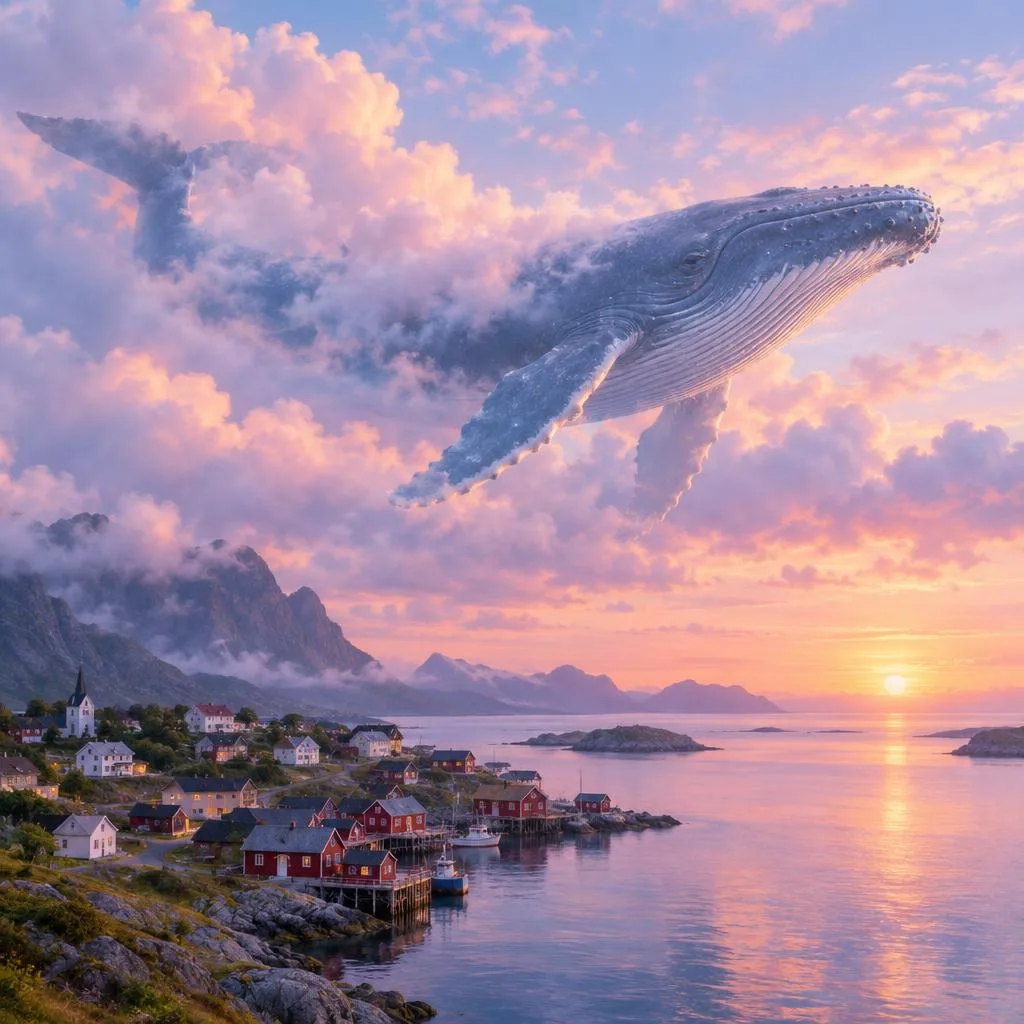
什么是AI扩图?
AI扩图(也叫外绘、outpainting)不是裁切照片,而是在画面外补画新的内容,让图片变大。不用拉伸或裁掉人物,就能把方图变成横版的B站封面或竖版的抖音画面。在Pickshot的“扩图”工具里,选择目标比例(1:1、4:5、3:4、2:3、9:16、16:9、3:2)或“扩大 1.5 倍”,决定原图放在哪里,需要时写下扩展区域要画的内容即可。
为什么用Pickshot扩图
7种比例,再加1.5倍
1:1、4:5、3:4、2:3、9:16、16:9、3:2覆盖朋友圈、小红书、抖音、视频号、B站封面和博客,“扩大 1.5 倍”可以四周同时留白。
原图位置自己定
把原图放在左、中、右(竖向扩展时为上、中、下),给标题留位置或调整构图。
先看扩展后的尺寸
面板会显示前后尺寸,比如1080×1350 → 1080×1920,棋盘格区域就是将补画的部分。
扩展区域可以用文字指定
需要时写上“更宽的海面”“城市夜景”“白色影棚墙面”等内容;留空则顺着原画面继续画。
每次18积分
不论比例,每次都是18积分,并在运行按钮上提前显示。
裁剪、放大、加字接着做
用免费的裁剪微调构图,再提升画质或用加文字放上标题,都在同一个编辑器里完成。
如何用AI扩图
打开照片
拖入JPG、PNG或WebP(最大20MB),或点“选择文件”、直接粘贴。“扩图”工具默认选中16:9。
选择目标比例
在“目标比例”里选比例或“扩大 1.5 倍”,在“原图位置”里决定照片放在哪里。棋盘格就是要补画的部分。
写内容并扩展
需要时填写“扩展区域要画的内容(可选)”,点“扩展”(18积分),与原图对比后下载。
和裁剪、加边框有什么不同?
改变照片比例时,通常是裁掉一部分或者用空白填充。AI扩图则是补画出真实的画面。
常见工具
- − 按新比例裁剪会切掉部分主体
- − 用上下黑边或模糊背景填补空白
- − 硬拉伸会让人脸和物体变形
Pickshot
- ✓ 画面沿原边缘自然延伸
- ✓ 7种目标比例和扩大1.5倍
- ✓ 运行前显示扩展后的尺寸和补画区域
- ✓ 每次18积分
适用场景
/01
小红书笔记配图
把横图扩成3:4,不裁掉人物,直接发小红书笔记。
/02
抖音、视频号竖屏
把横版照片扩成9:16,铺满手机屏幕,不留黑边。
/03
B站和YouTube封面
把竖图或方图扩成16:9封面,在一侧留出放标题的位置。
/04
公众号头图和海报
把美食或商品照片扩成3:2或16:9,给公众号头图和横幅留出写字的空间。
按需选择,人民币支付
无需注册每天8张,免费注册后每天100张+50积分
每月 1,000 积分
每月 3,500 积分
当前为预览期,生成功能即将开放,所有界面和选项现在即可体验。
常见问题
AI扩图要多少积分?
不论比例,每次18积分。运行前“扩展”按钮上会显示价格,登录即可免费获得50积分。
可以扩成哪些比例?
可选1:1、4:5、3:4、2:3、9:16、16:9、3:2,以及四周同时扩展的“扩大 1.5 倍”。如果照片已经是所选比例,会提示你换一个比例。
一定要写扩展区域的内容吗?
不用。留空时会顺着原画面继续补画,只有想加入特定内容时才需要简单写一句。
支持哪些文件?
支持JPG、PNG、WebP,最大20MB。长边超过4096像素的照片在打开时会缩小到4096像素。
照片会上传到服务器吗?
点“扩展”后,照片会发送给处理该任务的AI模型提供方。裁剪、调色等免费工具在浏览器本地处理。详情请查看隐私政策。
扩图后的图片可以商用吗?
商用前请先查看Pickshot服务条款和模型许可,并且只扩展你本人拥有或已获授权的照片。
手机上能用吗?
可以,无需安装App,用手机浏览器选好比例就能扩图。