2倍・4倍・クイックまたはTopaz
AI高画質化:画像を2倍・4倍にアップスケール
画像を高画質化するには、PickshotのAIアップスケーラーで写真を開き、倍率(2倍・4倍)とエンジン(クイック高画質化・ディテール復元)を選んで「高画質化」を押すだけです。解像度が上がり、ぼやけた細部がくっきりします。クイック高画質化はほとんどの写真で1〜3クレジット、Topazのディテール復元は仕上がり2,400万画素まで36クレジットで、「仕上がり 2048×2048」のようにサイズが実行前に表示されます。
インストール不要・カード不要・初期設定は非公開
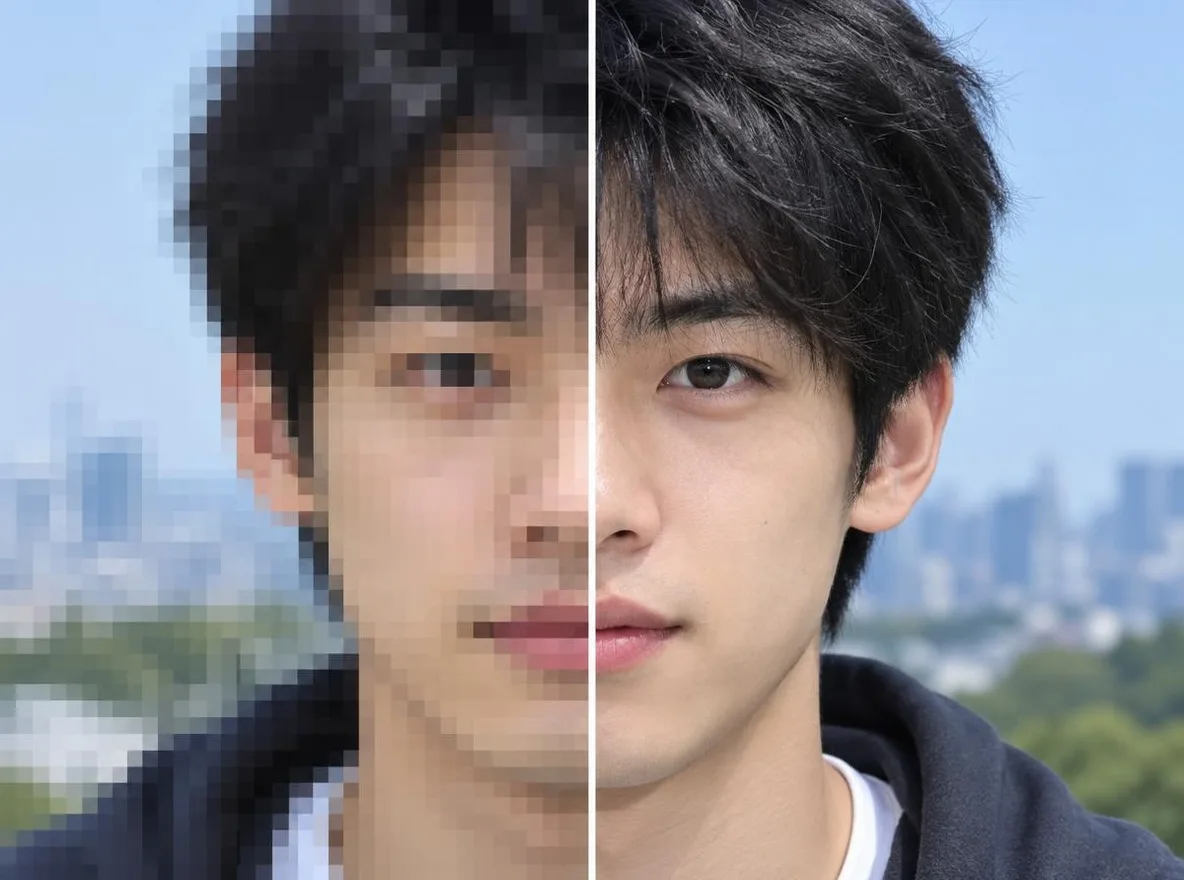
AIアップスケール(高画質化)とは?
AIアップスケールは、画像をただ引き伸ばすのではなく、元のピクセルの間にあるはずの細部をAIが推測して描き足し、解像度を上げる技術です。大きくしても輪郭や質感、顔がくっきり見えます。Pickshotの「高画質化」には、安くて速い「クイック高画質化」(ESRGAN系)と、質感の復元が必要な写真向けの「ディテール復元(Topaz)」の2つのエンジンがあります。長辺2,560pxまではすべてのプランで、4Kを含むそれ以上のサイズはPro・Maxで作れます。
Pickshotで高画質化する理由
2倍・4倍、仕上がりサイズを先に確認
倍率を選ぶと、1024×1024 → 2048×2048のように正確な仕上がりサイズが表示され、クレジットを使う前に確認できます。
予算に合わせて選べる2つのエンジン
クイック高画質化はほとんどの写真で1〜3クレジット(2048×2048なら2、3840×2160なら3)、ディテール復元(Topaz)は2,400万画素まで36、4,800万画素まで72クレジットです。
小さい・ぼやけた画像に
古いスマホの写真、スクリーンショット、Web用の小さな画像、1Kで作ったAI画像を、印刷や大画面でも使えるサイズにします。
4K以上はPro・Maxで
無料・Plusは長辺2,560pxまで、Pro・Maxは3840×2160や4096×4096など、最大8,192pxまでの大きな仕上がりを作れます。
ダウンロード前に元画像と比較
「元画像と比較」や \ キーで細部を確かめ、前のバージョンのほうが良ければ編集履歴で戻れます。
仕上げまで1つの画面で
消しゴム、画像拡張、背景削除を先に済ませ、ダウンロード直前に高画質化で仕上げます。
AIで画像を高画質化する方法
画像を開く
JPG・PNG・WebP(最大20MB)をドロップするか、「ファイルを選ぶ」や貼り付けで開きます。「高画質化」ツールが2倍を選んだ状態で開きます。
倍率とエンジンを選ぶ
「倍率」で2×か4×を選び、「仕上がり」のサイズを確認します。「エンジン」で「クイック高画質化」か「ディテール復元(Topaz)」を選ぶと、それぞれの料金が表示されます。
高画質化してダウンロード
「高画質化」を押し、元画像と比べてから大きくなったファイルを「ダウンロード」します。
一般的なアップスケールツールとの違い
アップスケール機能は多くのツールにあります。Pickshotで変わる点です。
一般的なツール
- − 写真の種類に関係なくエンジンが1つのことが多い
- − ほかの編集を終えたあと、別のアプリやサイトで処理
- − ビフォーアフターの確認は別の画面やアプリで
Pickshot
- ✓ クイック高画質化は1〜3クレジット、Topazのディテール復元は36クレジット
- ✓ 実行前に正確な仕上がりサイズを表示
- ✓ 消しゴム・画像拡張・高画質化を編集履歴つきの1つの画面で
- ✓ 同じ画面で元画像と比較
活用例
/01
古いスマホ写真
昔のスマホで撮った小さくぼやけた写真を2倍・4倍にして、プリントやSNSに使います。
/02
ネットショップの商品画像
自分で撮った小さな商品写真を、ショップが推奨するサイズまで大きくします。
/03
AI画像を高解像度に
1Kで作ったAI画像を2048pxに、Proなら4Kにして壁紙や印刷物に使います。
/04
サムネイルやバナー
動画から切り出した場面やスクリーンショットを大きくして、YouTubeサムネイルやバナーでもくっきり見せます。
必要なぶんだけ、円で
登録なしで1日8枚、無料登録で1日100枚+50クレジット
毎月1,000クレジット
毎月3,500クレジット
現在プレビュー期間中のため、生成はまもなく開始します。画面とオプションは今すぐお試しいただけます。
よくある質問
高画質化の料金は?
クイック高画質化はほとんどの写真で1〜3クレジットです(例:2048×2048の仕上がりで2、3840×2160で3)。ディテール復元(Topaz)は仕上がり2,400万画素まで36クレジット、4,800万画素まで72クレジットです。料金は各エンジンと実行ボタンに表示されます。
4Kまでアップスケールできますか?
ProとMaxプランで可能です。無料・Plusは長辺2,560pxまでで、3840×2160や4096×4096などそれ以上のサイズにはPro以上が必要です。最大の仕上がりは長辺8,192pxです。
クイック高画質化とディテール復元の違いは?
クイック高画質化は安く拡大してくっきり整えるもので、ほとんどの写真やAI画像に向いています。ディテール復元(Topaz)は料金が高めですが、顔や文字、細かな質感をより復元したい写真向けです。
対応しているファイルは?
JPG・PNG・WebPを最大20MBまでアップできます。長辺が4096pxを超える画像は開くときに4096pxに縮小されるため、小さめから中くらいの画像で最も効果があります。
画像はサーバーに送られますか?
はい。高画質化を実行すると、その処理を行うAIモデルの提供元に画像が送信されます。トリミングや補正などの無料ツールはブラウザ内で処理されます。詳しくはプライバシーポリシーをご確認ください。
高画質化した画像は商用利用できますか?
まずPickshotの利用規約とエンジンのライセンスをご確認ください。高画質化するのは、ご自身の画像か使用許可のある画像に限ってください。
スマホでも使えますか?
はい。アプリのインストールは不要で、スマホのブラウザからそのまま使えます。