AI ઇન્ફ્લુએન્સરના દેખાવમાં એકરૂપતા: વ્યવહારુ માર્ગદર્શિકા
Pickshotમાં કાલ્પનિક પાત્ર સાચવવાની, સંદર્ભ ચિત્રોથી પોસ્ટ માટે ચિત્રો અને વિડિયો બનાવવાની તથા ચહેરામાં થતા ફેરફારો તપાસવાની રીત.
આ પેજ પર
Pickshotમાં કાલ્પનિક પાત્ર સાચવવાની, સંદર્ભ ચિત્રોથી પોસ્ટ માટે ચિત્રો અને વિડિયો બનાવવાની તથા ચહેરામાં થતા ફેરફારો તપાસવાની રીત.
પદ્ધતિ: Pickshotના વર્તમાન ઇન્ટરફેસની સમજૂતી, માપેલો બેન્ચમાર્ક નથી. સ્ત્રોતોમાંના Instagram, TikTok અને YouTubeના નિયમો 13 નવેમ્બર 2026ના રોજ ચકાસવામાં આવ્યા હતા.
સંદર્ભ ચિત્રો નવા દૃશ્યોમાં લક્ષણો જાળવવામાં મદદ કરે છે, પરંતુ પરિણામો પ્રમાણે ચહેરો, વાળ, વસ્ત્રો અને વિગતો બદલાઈ શકે છે. પ્રકાશિત કરતાં પહેલાં દરેક પરિણામ તપાસો.
1. દેખાવ અને વિગતો પસંદ કરો
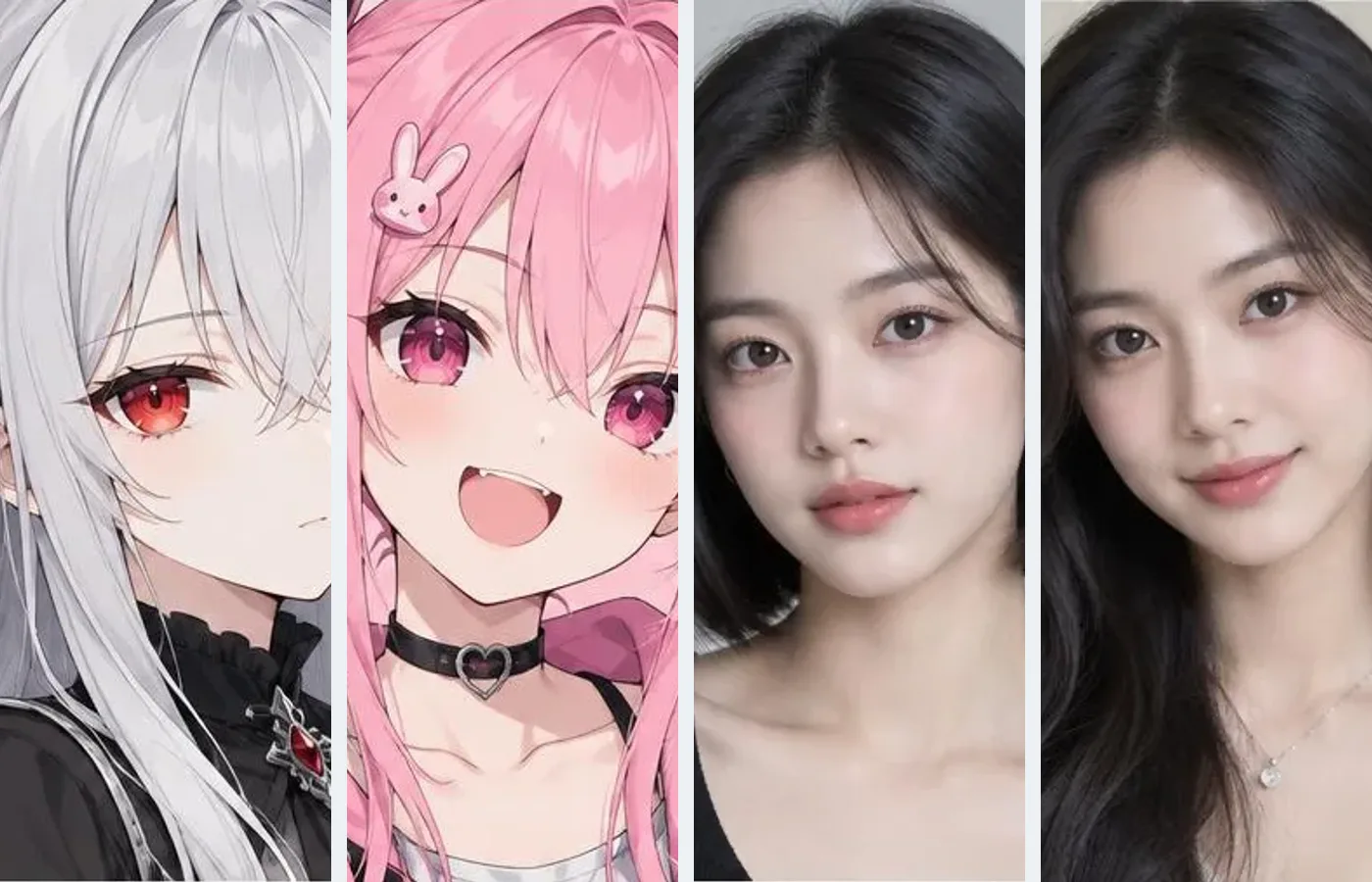
‘પાત્રો’ વિભાગ ખોલો, AI પોર્ટ્રેટ, ઍનિમે અથવા માસ્કોટ પસંદ કરો અને થોડા વિકલ્પો મેળવવા વાળ, કપડાં અને રંગોનું વર્ણન કરો.
2. ગમતો ચહેરો સાચવો
‘આ ચહેરો રાખો’ પસંદ કરો, નામ અને વર્ણન ઉમેરો અને સાચવો. તમે તમારા મૂળ કાલ્પનિક પાત્રનાં એકથી ત્રણ સંદર્ભ ચિત્રો પણ ઉમેરી શકો છો.
3. ચિત્રો, વિડિયો અને પોસ્ટ બનાવો
સાચવેલા પાત્ર પર ‘ચિત્ર બનાવો’, ‘વિડિયો બનાવો’ અથવા ‘AI ઇન્ફ્લુએન્સર બનાવો’ પસંદ કરો. ઇન્ફ્લુએન્સર વિકલ્પ ચહેરાનું ચિત્ર પોસ્ટનાં ચિત્રો બનાવવા માટે અલગ પ્રોફાઇલમાં નકલ કરે છે.
ઇન્ફ્લુએન્સર પ્રોફાઇલ સાચવો
નામ, પરિચય, વિષયક્ષેત્ર અને પ્લેટફોર્મ તપાસીને સાચવો. પાત્રો અને ઇન્ફ્લુએન્સર પ્રોફાઇલનું સંચાલન અલગથી થાય છે અને દરેકનું પોતાનું ચિત્ર હોય છે.
કૅફે, મુસાફરી અથવા ફૅશનને લગતા વિચારો પસંદ કરો અને ચિત્રની પહોળાઈ તથા ઊંચાઈનો ગુણોત્તર નક્કી કરો. પરિણામો ‘મારી રચનાઓ’માં રહે છે અને વિડિયોનો પ્રથમ ફ્રેમ બની શકે છે.
પાત્રમાં સંદર્ભ ચિત્રો સંગ્રહાય છે. ઇન્ફ્લુએન્સર નામ, પરિચય, વિષયક્ષેત્ર, પ્લેટફોર્મ અને ચહેરાના ચિત્રવાળી અલગ પ્રોફાઇલ છે. તમે પાત્રના ચહેરાનું ચિત્ર કૉપી કરી શકો છો; એકને કાઢી નાખવાથી બીજાનું ચિત્ર કાઢી નાખાતું નથી.
પરિણામ પસંદ કરતાં પહેલાં શું તપાસવું
આંખો, નાક, ચહેરાનો આકાર, વાળ અને વસ્ત્રોની મૂળ ચિત્ર સાથે સરખામણી કરો. પરિણામ યોગ્ય ન લાગે તો વધુ સ્પષ્ટ સંદર્ભ પસંદ કરો અથવા એકસાથે ઓછાં લક્ષણો બદલીને ફરી પ્રયાસ કરો. આ કામ કરવા માટેનાં સૂચનો છે, દેખાવમાં એકરૂપતાની ખાતરી કે પરીક્ષણથી મળેલા આંકડા નથી. હાલના ઇન્ટરફેસમાં સંદર્ભ-વજન અથવા ચહેરો લૉક કરવાની સેટિંગ નથી, તેથી અહીં 1.2× વજન કે હલનચલનની તીવ્રતાનું મૂલ્ય દાખલ કરી શકાતું નથી.
શું હું વિડિયો પણ બનાવી શકું?
પાત્ર અથવા પોસ્ટ માટે તૈયાર ચિત્ર પર ‘વિડિયો બનાવો’ પસંદ કરો, જેથી તે ચિત્રનો પ્રથમ ફ્રેમ તરીકે ઉપયોગ કરી શકાય. મોડેલ અને સમયગાળો પસંદ કરો, પછી હલનચલનનું વર્ણન કરો. દરેક વિગત યથાવત્ રહેશે તેની ખાતરી નથી.
કિંમત અને મર્યાદા ક્યાં તપાસી શકું?
મફત ખાતાં વેબસાઇટ પર પાંચ પાયાના ઇમેજ મોડેલો સાથે અમર્યાદિત ટેક્સ્ટ-થી-ઇમેજ ચિત્રો બનાવી શકે છે. સંદર્ભ ચિત્ર પરથી ચિત્ર બનાવવું એ પોતાની અલગ કિંમત ધરાવતું સંપાદન છે, અને આ કિંમત શરૂ કરતાં પહેલાં દર્શાવવામાં આવે છે; જ્યારે સંપાદન Pickshot-શ્રેણીના મોડેલ પર ચાલે ત્યારે સભ્યપદ તેને સમાવી લે છે. કિંમત પૃષ્ઠ પર કિંમતો અને પ્લાનની મર્યાદાઓની યાદી છે.
મફત ખાતાઓમાં ત્રણ પાત્રો અને ત્રણ ઇન્ફ્લુએન્સર પ્રોફાઇલ સાચવી શકાય છે. Plusમાં દરેક પ્રકારના 10, Proમાં 30 અને Maxમાં 100 સાચવી શકાય છે.
તમારા મૂળ કાલ્પનિક પુખ્ત પાત્ર અથવા માસ્કોટથી શરૂઆત કરો. કોઈ અન્ય વાસ્તવિક વ્યક્તિ તરીકે પોતાની ઓળખ આપશો નહીં અને સગીરોની છબીઓ બનાવશો નહીં.
AI પાત્ર જનરેટર · AI ઇન્ફ્લુએન્સર જનરેટર · ચિત્રથી વિડિયો
સ્ત્રોત
AI પાત્રો અને AI-જનિત મીડિયા માટેના પ્લેટફોર્મ નિયમો, 13 નવેમ્બર 2026ના રોજ ચકાસેલા:
- Instagram for Creators, AI-જનિત પ્રોફાઇલ લેબલ (31 ઑગસ્ટ 2026): https://creators.instagram.com/blog/ai-generated-profile-label
- TikTok Support, AI-જનિત સામગ્રી (લેબલ, અને 18 વર્ષથી નાની કોઈ વ્યક્તિની કે પરવાનગી વિના ખાનગી પુખ્તની AI-નિર્મિત હૂબહૂ છબી નહીં): https://support.tiktok.com/en/using-tiktok/creating-videos/ai-generated-content
- YouTube Help, વાસ્તવિક AI-જનિત અથવા બદલાયેલી સામગ્રીની જાહેરાત: https://support.google.com/youtube/answer/14328491
પ્રશ્નો
શું ચહેરો હંમેશાં એકસરખો જ રહેશે?
સંદર્ભ ચિત્રો નવા દૃશ્યોમાં લક્ષણો જાળવવામાં મદદ કરે છે, પરંતુ પરિણામો પ્રમાણે ચહેરો, વાળ, વસ્ત્રો અને વિગતો બદલાઈ શકે છે. પ્રકાશિત કરતાં પહેલાં દરેક પરિણામ તપાસો.
શું પાત્રો અને ઇન્ફ્લુએન્સર એક જ સાચવેલી વસ્તુ છે?
પાત્રમાં સંદર્ભ ચિત્રો સંગ્રહાય છે. ઇન્ફ્લુએન્સર નામ, પરિચય, વિષયક્ષેત્ર, પ્લેટફોર્મ અને ચહેરાના ચિત્રવાળી અલગ પ્રોફાઇલ છે. તમે પાત્રના ચહેરાનું ચિત્ર કૉપી કરી શકો છો; એકને કાઢી નાખવાથી બીજાનું ચિત્ર કાઢી નાખાતું નથી.
શું હું વિડિયો પણ બનાવી શકું?
પાત્ર અથવા પોસ્ટ માટે તૈયાર ચિત્ર પર ‘વિડિયો બનાવો’ પસંદ કરો, જેથી તે ચિત્રનો પ્રથમ ફ્રેમ તરીકે ઉપયોગ કરી શકાય. મોડેલ અને સમયગાળો પસંદ કરો, પછી હલનચલનનું વર્ણન કરો. દરેક વિગત યથાવત્ રહેશે તેની ખાતરી નથી.
કિંમત અને મર્યાદા ક્યાં તપાસી શકું?
મફત ખાતાં વેબસાઇટ પર પાંચ પાયાના ઇમેજ મોડેલો સાથે અમર્યાદિત ટેક્સ્ટ-થી-ઇમેજ ચિત્રો બનાવી શકે છે. સંદર્ભ ચિત્ર પરથી ચિત્ર બનાવવું એ પોતાની અલગ કિંમત ધરાવતું સંપાદન છે, અને આ કિંમત શરૂ કરતાં પહેલાં દર્શાવવામાં આવે છે; જ્યારે સંપાદન Pickshot-શ્રેણીના મોડેલ પર ચાલે ત્યારે સભ્યપદ તેને સમાવી લે છે. કિંમત પૃષ્ઠ પર કિંમતો અને પ્લાનની મર્યાદાઓની યાદી છે.
છબી, વિડિયો કે ઑડિયો મૉડલ પસંદ કરો, સેટિંગ્સ જુઓ અને બનાવવાનું શરૂ કરો. નોંધણી મફત છે અને મફત ખાતામાં મફત છબી મૉડલ અમર્યાદિત છે.
તમારું પાત્ર બનાવો

