ಸೆಲ್ಫಿಯಿಂದ AI ಗುರುತಿನ ಫೋಟೋ: ಹೆಡ್ಶಾಟ್ಗಳು, ಗಾತ್ರಗಳು ಮತ್ತು ಪಾಸ್ಪೋರ್ಟ್ ನಿಯಮಗಳು
ಉದ್ಯೋಗ ಮತ್ತು ಅವತಾರಗಳಿಗಾಗಿ ಸೆಲ್ಫಿಯನ್ನು AI ಹೆಡ್ಶಾಟ್ ಅಥವಾ ಗುರುತಿನ ಫೋಟೋವನ್ನಾಗಿ ಮಾಡಿ: ಸೆಲ್ಫಿ ಸಲಹೆಗಳು, ಕೊರಿಯಾ, ಜಪಾನ್, ಚೀನಾ ಮತ್ತು ಅಮೆರಿಕದ ಫೋಟೋ ಗಾತ್ರಗಳು ಹಾಗೂ ಪಾಸ್ಪೋರ್ಟ್ ನಿಯಮಗಳು.
ಈ ಪುಟದಲ್ಲಿ
- AI ಪ್ರೊಫೈಲ್ ಫೋಟೋ ಆ್ಯಪ್ ನಿಜವಾಗಿ ಏನು ಬದಲಿಸುತ್ತದೆ?
- ಒಳ್ಳೆಯ ಮೂಲ ಸೆಲ್ಫಿ ಹೇಗಿರುತ್ತದೆ?
- AI ID ಶೈಲಿಯ ಫೋಟೋವನ್ನು ಹಂತ ಹಂತವಾಗಿ ಹೇಗೆ ಮಾಡುವುದು?
- LinkedIn, ಉದ್ಯೋಗ ಅರ್ಜಿ ಅಥವಾ ಅವತಾರ್ಗೆ ಯಾವ ಆಯ್ಕೆ?
- ಕೊರಿಯಾ, ಜಪಾನ್, ಚೀನಾ ಮತ್ತು ಅಮೆರಿಕದಲ್ಲಿ ಯಾವ ಫೋಟೋ ಗಾತ್ರಗಳಿವೆ?
- ಪಾಸ್ಪೋರ್ಟ್ ಮತ್ತು IDಗಳಿಗೆ AI ಚಿತ್ರಗಳನ್ನು ಏಕೆ ಬಳಸಲಾಗದು?
- ಉದ್ಯೋಗ ಅರ್ಜಿಗೆ AI ಹೆಡ್ಶಾಟ್ ಬಳಸಬಹುದೇ?
- ಗೌಪ್ಯತೆ ಕಾಪಾಡುವುದು ಹೇಗೆ, ಬೇರೆಯವರ ಚಿತ್ರ ಬಳಸಬಹುದೇ?
- ಇದರ ಜೊತೆಗೆ ಉಪಯುಕ್ತವಾಗುವ ಇತರ ಆ್ಯಪ್ಗಳು ಯಾವುವು?
- ಮೂಲಗಳು
- ಒಂದೇ ಸೆಲ್ಫಿಯಿಂದ ಪ್ರಯತ್ನಿಸಲು ಸಿದ್ಧವೇ?
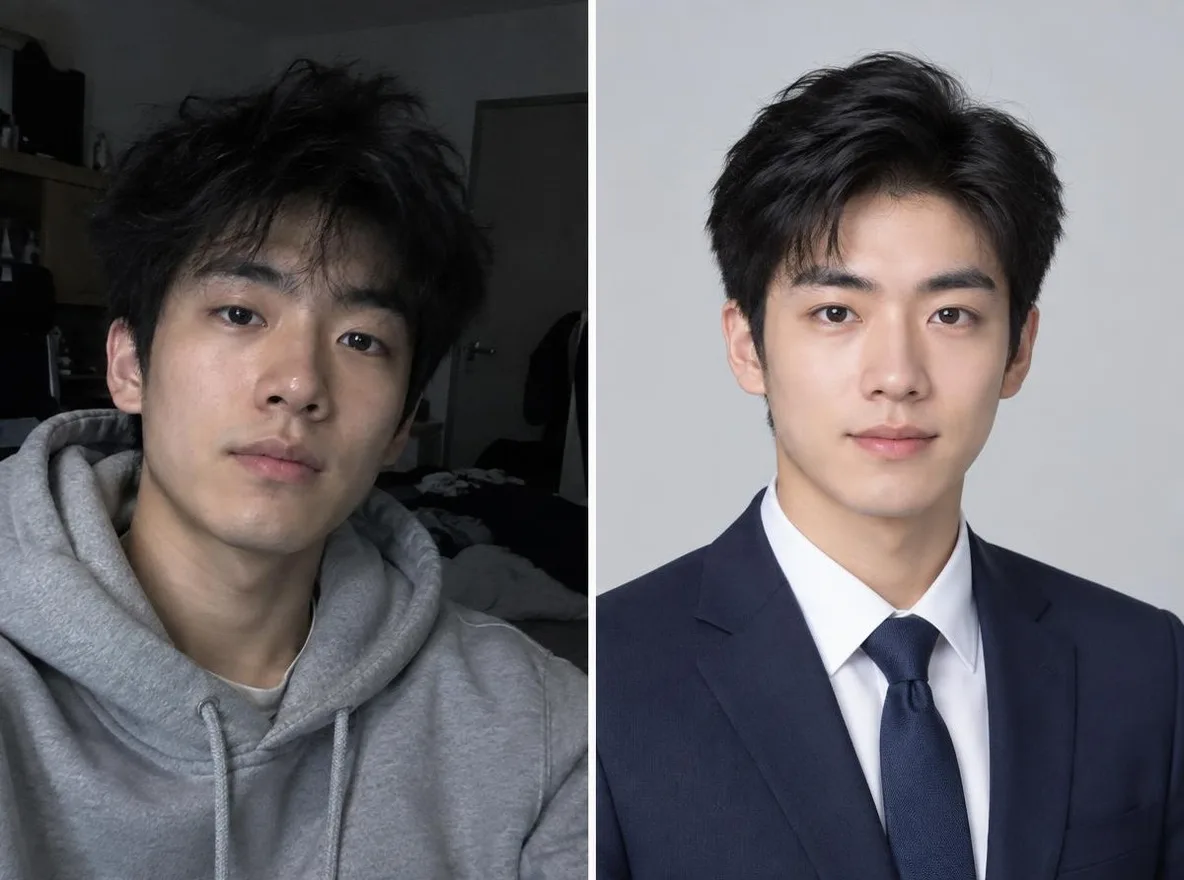
ಸೆಲ್ಫಿಯನ್ನು ವೃತ್ತಿಪರ ಹೆಡ್ಶಾಟ್ ಅಥವಾ ID ಶೈಲಿಯ ಫೋಟೋ ಮಾಡಲು ಮೃದುವಾದ ಹಗಲು ಬೆಳಕಿನಲ್ಲಿ ನೇರವಾಗಿ ತೆಗೆದ ಫಿಲ್ಟರ್ ಇಲ್ಲದ ಸೆಲ್ಫಿಯನ್ನು Pickshot AI ಪ್ರೊಫೈಲ್ ಫೋಟೋ ಆ್ಯಪ್ಗೆ ಅಪ್ಲೋಡ್ ಮಾಡಿ; ಬಳಕೆಗೆ ತಕ್ಕಂತೆ ವೃತ್ತಿಪರ, ಗುರುತಿನ ಫೋಟೋ, ದೈನಂದಿನ ಅಥವಾ ವಿಷಯ ರಚನಾಕಾರ ಆರಿಸಿ. ಮುಖ್ಯ ಮಿತಿ: AI ರಚಿಸಿದ ಅಥವಾ ಸಂಪಾದಿಸಿದ ಫೋಟೋಗಳನ್ನು ಸಾಮಾನ್ಯವಾಗಿ ಪಾಸ್ಪೋರ್ಟ್, ರಾಷ್ಟ್ರೀಯ ಗುರುತಿನ ಚೀಟಿ, ಚಾಲನಾ ಪರವಾನಗಿ, ವೀಸಾ ಅಥವಾ ಪರೀಕ್ಷಾ ನೋಂದಣಿಗೆ ಸ್ವೀಕರಿಸುವುದಿಲ್ಲ. ಅಧಿಕೃತ ಫೋಟೋವನ್ನು ಸ್ಟುಡಿಯೋ ಅಥವಾ ಫೋಟೋ ಬೂತ್ನಲ್ಲಿ ಯಾವುದೇ ಸಂಪಾದನೆ ಇಲ್ಲದೆ ತೆಗೆಸಿಕೊಳ್ಳಿ.
AI ಪ್ರೊಫೈಲ್ ಫೋಟೋ ಆ್ಯಪ್ ನಿಜವಾಗಿ ಏನು ಬದಲಿಸುತ್ತದೆ?
ಅಪ್ಲೋಡ್ ಮಾಡಿದ ಒಂದು ಫೋಟೋದಿಂದ ಮುಖದ ಲಕ್ಷಣಗಳನ್ನು ಉಳಿಸಿ, ಆಯ್ಕೆ ಮಾಡಿದ ಉದ್ದೇಶಕ್ಕೆ ತಕ್ಕ ಉಡುಗೆ, ಹಿನ್ನೆಲೆ ಮತ್ತು ಬೆಳಕನ್ನು ಆ್ಯಪ್ ಮರುರಚಿಸುತ್ತದೆ. ಚಿತ್ರ ರಚನೆಗಾಗಿ ಪಠ್ಯ ಸೂಚನೆ ಬರೆಯುವ ಅಗತ್ಯವಿಲ್ಲ.
ಪ್ರತಿಯೊಂದು ಆಯ್ಕೆಯ ಉದ್ದೇಶ:
- ವೃತ್ತಿಪರ (Business): ಸ್ಟುಡಿಯೋ ಮಾದರಿಯ ಹೆಡ್ಶಾಟ್, ಗಾಢ ನೀಲಿ ಸೂಟ್, ತಿಳಿ ಬೂದು ಸರಳ ಹಿನ್ನೆಲೆ ಮತ್ತು ಮೃದುವಾದ ಸ್ಟುಡಿಯೋ ಬೆಳಕು.
- ಗುರುತಿನ ಫೋಟೋ (ID photo): ನೇರ ಮುಖ, ಅಚ್ಚುಕಟ್ಟಾದ ಕೂದಲು, ಗಾಢ ಸೂಟ್ ಜಾಕೆಟ್, ಸರಳ ಬಿಳಿ ಹಿನ್ನೆಲೆ ಮತ್ತು ಸಮ ಬೆಳಕು.
- ದೈನಂದಿನ (Casual): ಸ್ಮಾರ್ಟ್ ಕ್ಯಾಶುಯಲ್ ಉಡುಪು, ತಿಳಿ ಬೀಜ್ ಬಣ್ಣದ ಹಿನ್ನೆಲೆ ಮತ್ತು ಕಿಟಕಿಯ ನೈಸರ್ಗಿಕ ಬೆಳಕು.
- ವಿಷಯ ರಚನಾಕಾರ (Creator): ಬಣ್ಣದ ಮೃದುವಾದ ಗ್ರೇಡಿಯಂಟ್ ಹಿನ್ನೆಲೆಯ ಮೇಲೆ ಟ್ರೆಂಡಿ ಉಡುಪು.
ಫಲಿತಾಂಶ ಸುಮಾರು ಒಂದು ಮೆಗಾಪಿಕ್ಸೆಲ್ನ 3:4 ಭಾವಚಿತ್ರ (ಉದಾಹರಣೆಗೆ 864x1152 px). ಆ್ಯಪ್ ಬಳಸಲು ಲಾಗಿನ್ ಆಗಬೇಕು. ಚಿತ್ರ ರಚಿಸುವ ಮೊದಲು ತೋರಿಸಿರುವ ಕ್ರೆಡಿಟ್ ದರ, ಉಚಿತವಾಗಿ ಬಳಸಬಹುದೇ ಎಂಬುದು ಮತ್ತು ಉಳಿದ ಬಳಕೆಯ ಮಿತಿಯನ್ನು ಪರಿಶೀಲಿಸಿ. ಫೋಟೋ ಸಂಪಾದನೆಗೂ ಉಚಿತ ಚಿತ್ರ ಮಾದರಿಗಳಿಂದ ಚಿತ್ರ ರಚಿಸುವುದಕ್ಕೂ ಬೇರೆಬೇರೆ ಮಿತಿಗಳಿವೆ; ಸದ್ಯದ ಖಾತೆಯ ಆಯ್ಕೆಗಳನ್ನು ದರಗಳ ಪುಟದಲ್ಲಿ ನೋಡಬಹುದು.
ಒಳ್ಳೆಯ ಮೂಲ ಸೆಲ್ಫಿ ಹೇಗಿರುತ್ತದೆ?
AIಗೆ ಕಡಿಮೆ ಕಲ್ಪಿಸಬೇಕಾದಾಗ ಅದು ಉತ್ತಮವಾಗಿ ಕೆಲಸ ಮಾಡುತ್ತದೆ. ಸೆಲ್ಫಿಯಲ್ಲಿ ಹೆಚ್ಚಿನ ವಿವರಗಳು ಕಾಣದಿದ್ದರೆ ಅಥವಾ ವಕ್ರವಾಗಿದ್ದರೆ, ಮಾದರಿ ಆ ವಿವರಗಳನ್ನು ಹೆಚ್ಚು ಊಹಿಸಿ ತುಂಬುತ್ತದೆ; ಫಲಿತಾಂಶದಲ್ಲಿ ನಿಮ್ಮೊಂದಿಗೆ ಹೋಲಿಕೆಯೂ ಕಡಿಮೆಯಾಗುತ್ತದೆ. ಮೂಲ ಚಿತ್ರಕ್ಕೆ ಎರಡು ನಿಮಿಷ ಕೊಟ್ಟರೆ ಹಲವು ಮರುಪ್ರಯತ್ನ ತಪ್ಪುತ್ತವೆ.
ಬೆಳಕು: ಮೃದುವಾಗಿ, ಸಮವಾಗಿ, ಮುಂಭಾಗದಿಂದ
- ಹಗಲಿನಲ್ಲಿ ಕಿಟಕಿಯ ಕಡೆ ಮುಖಮಾಡಿ. ಮುಂಭಾಗದ ಹಗಲು ಬೆಳಕು ಮುಖವನ್ನೆಲ್ಲ ಸಮವಾಗಿ ಬೆಳಗಿಸುತ್ತದೆ.
- ಮೇಲ್ಛಾವಣಿ ದೀಪ, ಹಿಂದೆ ಇರುವ ಕಿಟಕಿಯ ಹಿಂಬದಿ ಬೆಳಕು, ಒಂದು ಬದಿಯ ದೀಪ ಮಾತ್ರ ಇವುಗಳನ್ನು ತಪ್ಪಿಸಿ. ಇವು ಕಣ್ಣು, ಮೂಗು ಮತ್ತು ದವಡೆಯ ಆಕಾರ ಬದಲಾದಂತೆ ಕಾಣುವ ನೆರಳು ಸೃಷ್ಟಿಸುತ್ತವೆ.
- ರಾತ್ರಿ ತೆಗೆಬೇಕಾದರೆ ಎರಡೂ ಬದಿಯಲ್ಲಿ ದೀಪ ಇಡಿ ಅಥವಾ ಬಿಳಿ ಗೋಡೆಯಿಂದ ಬೆಳಕನ್ನು ಪ್ರತಿಫಲಿಸಿ.
ಕೋನ ಮತ್ತು ದೂರ: ಕಣ್ಣಿನ ಮಟ್ಟ, ನೇರವಾಗಿ, ತುಂಬ ಹತ್ತಿರವಲ್ಲ
- ಕ್ಯಾಮೆರಾವನ್ನು ಕಣ್ಣಿನ ಮಟ್ಟದಲ್ಲಿ ಹಿಡಿದು ಲೆನ್ಸ್ಗೆ ನೇರವಾಗಿ ನೋಡಿ. ಕೆಳಗಿನಿಂದ ತೆಗೆದರೆ ಗದ್ದ ಮತ್ತು ಮೂಗು ದೊಡ್ಡದಾಗಿ, ಮೇಲಿನಿಂದ ತೆಗೆದರೆ ದವಡೆ ಚಿಕ್ಕದಾಗಿ ಕಾಣುತ್ತದೆ.
- ಕೈದೂರದಲ್ಲಿ ಫೋನ್ನ ವೈಡ್-ಆಂಗಲ್ ಲೆನ್ಸ್ ಮುಖವನ್ನು ವಕ್ರಗೊಳಿಸಿ ಮೂಗು ದೊಡ್ಡದಾಗಿ, ಮುಖ ಅಗಲವಾಗಿ ತೋರಿಸುತ್ತದೆ. ಟೈಮರ್ ಅಥವಾ ಟ್ರೈಪಾಡ್ ಬಳಸಿ, ಸುಮಾರು ಒಂದು ಮೀಟರ್ (ಮೂರು ಅಡಿ) ಹಿಂದೆ ಹೋಗಿ 2x ಜೂಮ್ ಬಳಸಿ.
- ಭುಜಗಳನ್ನೂ ಚಿತ್ರದಲ್ಲಿ ಸೇರಿಸಿ. ಆಗ ಆ್ಯಪ್ ಜಾಕೆಟ್ ಅಥವಾ ಶರ್ಟ್ ಅನ್ನು ಸಹಜವಾಗಿ ಹೊಂದಿಸಬಹುದು.
ರೆಸಲ್ಯೂಶನ್ ಮತ್ತು ಫಿಲ್ಟರ್: ಮೂಲ ಫೈಲ್ ಬಳಸಿ
- ಕ್ಯಾಮೆರಾ ಆ್ಯಪ್ನ ಮೂಲ ಚಿತ್ರವನ್ನು ಅಪ್ಲೋಡ್ ಮಾಡಿ. WhatsApp, LINE, KakaoTalk ಅಥವಾ WeChat ಮೂಲಕ ಕಳುಹಿಸಿದ ಚಿತ್ರಗಳು ಮತ್ತು ಸ್ಕ್ರೀನ್ಶಾಟ್ಗಳು ಸಂಕುಚಿತವಾಗಿ ಸೂಕ್ಷ್ಮ ವಿವರ ಕಳೆದುಕೊಳ್ಳುತ್ತವೆ.
- ಬ್ಯೂಟಿ ಫಿಲ್ಟರ್, ಮುಖ ಸಣ್ಣಗೊಳಿಸುವಿಕೆ, ಚರ್ಮ ನುಣುಪಾಗಿಸುವಿಕೆ ಮತ್ತು ಕಣ್ಣು ದೊಡ್ಡಗೊಳಿಸುವಿಕೆ ಆಯ್ಕೆಗಳನ್ನು ಆಫ್ ಮಾಡಿ. ಈಗಾಗಲೇ ಫಿಲ್ಟರ್ ಮಾಡಿದ ಚಿತ್ರವನ್ನು ಮತ್ತೆ ರೀಟಚ್ ಮಾಡಿದರೆ ಫಲಿತಾಂಶವು ಅನೇಕ ಬಾರಿ ನಿಮ್ಮಂತೆ ಕಾಣುವುದಿಲ್ಲ.
- ಕನ್ನಡಕ ಇದ್ದರೆ ಲೆನ್ಸ್ ಪ್ರತಿಫಲನ ನೋಡಿ. ಮುಂಗುರುಳು ಭ್ರೂ ಮತ್ತು ಕಣ್ಣು ಮುಚ್ಚದಂತೆ ಇರಲಿ.
- ಸರಳ ಹಿನ್ನೆಲೆಯ ಮುಂದೆ ನೀವು ಮಾತ್ರ ಇರುವ ಫೋಟೋ ಹೆಚ್ಚು ವಿಶ್ವಾಸಾರ್ಹ.
AI ID ಶೈಲಿಯ ಫೋಟೋವನ್ನು ಹಂತ ಹಂತವಾಗಿ ಹೇಗೆ ಮಾಡುವುದು?
- Pickshotಗೆ ಸೈನ್ ಇನ್ ಮಾಡಿ AI ಪ್ರೊಫೈಲ್ ಫೋಟೋ ತೆರೆಯಿರಿ. ಮೊಬೈಲ್ ಬ್ರೌಸರ್ನಲ್ಲೂ ಕೆಲಸ ಮಾಡುತ್ತದೆ; ಬೇರೆ ಆ್ಯಪ್ ಇನ್ಸ್ಟಾಲ್ ಬೇಡ.
- ಮೇಲಿನ ಪರಿಶೀಲನಾ ಪಟ್ಟಿಗೆ ತಕ್ಕ ಸೆಲ್ಫಿ ಅಪ್ಲೋಡ್ ಮಾಡಿ.
- ಉದ್ದೇಶಕ್ಕೆ ವೃತ್ತಿಪರ, ಗುರುತಿನ ಫೋಟೋ, ದೈನಂದಿನ ಅಥವಾ ವಿಷಯ ರಚನಾಕಾರ ಆಯ್ಕೆಮಾಡಿ.
- ತೋರಿಸಿರುವ ದರ ಮತ್ತು ಉಳಿದ ಬಳಕೆಯ ಮಿತಿಯನ್ನು ಪರಿಶೀಲಿಸಿ, ನಂತರ ಚಿತ್ರ ರಚಿಸುವ ಬಟನ್ ಒತ್ತಿ.
- ಫಲಿತಾಂಶವನ್ನು ಮೂಲದ ಪಕ್ಕದಲ್ಲಿಟ್ಟು ಹೋಲಿಸಿ. ಕಣ್ಣುಗಳ ಮತ್ತು ಮುಖದ ಆಕಾರ, ಮಚ್ಚೆಗಳು, ಕೂದಲು ಆರಂಭವಾಗುವ ರೇಖೆ ಪರಿಶೀಲಿಸಿ. ನಿಮ್ಮಂತೆ ಕಾಣದಿದ್ದರೆ ಅದೇ ಚಿತ್ರವನ್ನು ಮತ್ತೆ ಮತ್ತೆ ರಚಿಸುವ ಬದಲು ಉತ್ತಮ ಬೆಳಕು ಅಥವಾ ನೇರ ಕೋನದಲ್ಲಿ ಹೊಸ ಸೆಲ್ಫಿ ತೆಗೆದುಕೊಳ್ಳಿ.
- ಇಷ್ಟವಾದ ಫಲಿತಾಂಶ ಉಳಿಸಿ ಬೇಕಾದ ಗಾತ್ರಕ್ಕೆ ಕತ್ತರಿಸಿ. 3:4 ಅನುಪಾತ ಕೊರಿಯನ್ 3x4 cm ಅಥವಾ ಜಪಾನಿ 40x30 mm ರೆಸ್ಯೂಮ್ ಫೋಟೋಗೆ ನೇರವಾಗಿ ಹೊಂದುತ್ತದೆ; 35x45 mm ಅಥವಾ ಚೌಕ ಅವತಾರ್ಗಾಗಿ ಅಂಚು ಹೊಂದಿಸಿ.
ಮುದ್ರಿಸಲು ಯೋಜಿಸಿದರೆ ರೆಸಲ್ಯೂಶನ್ ಪರಿಶೀಲಿಸಿ. 300 dpiಯಲ್ಲಿ 3x4 cm ಫೋಟೋಗೆ ಸುಮಾರು 354x472 px ಬೇಕು; 864x1152 px ಫಲಿತಾಂಶದಲ್ಲಿ ಅಗತ್ಯಕ್ಕಿಂತ ಹೆಚ್ಚು ರೆಸಲ್ಯೂಶನ್ ಲಭ್ಯವಿರುತ್ತದೆ.
LinkedIn, ಉದ್ಯೋಗ ಅರ್ಜಿ ಅಥವಾ ಅವತಾರ್ಗೆ ಯಾವ ಆಯ್ಕೆ?
| ಬಳಕೆ | ಶಿಫಾರಸಿನ ಆಯ್ಕೆ | ಟಿಪ್ಪಣಿ |
|---|---|---|
| ಖಾಸಗಿ ವಲಯದ ಉದ್ಯೋಗ ಅರ್ಜಿ, LinkedIn | ವೃತ್ತಿಪರ | ನಿಮ್ಮನ್ನು ಸ್ಪಷ್ಟವಾಗಿ ಹೋಲುವ ಫಲಿತಾಂಶವನ್ನಷ್ಟೇ ಬಳಸಿ |
| ಆಂತರಿಕ ಸಿಬ್ಬಂದಿ ಪಟ್ಟಿ, ಶಾಲೆ ಅಥವಾ ಕ್ಲಬ್ ಪಟ್ಟಿ | ಗುರುತಿನ ಫೋಟೋ ಅಥವಾ ದೈನಂದಿನ | ಸಂಸ್ಥೆ ಒಪ್ಪಿದರೆ ಮಾತ್ರ |
| WhatsApp, LINE, KakaoTalk ಅಥವಾ WeChat ಅವತಾರ್ | ದೈನಂದಿನ | 3:4 ಫಲಿತಾಂಶವನ್ನು ಚೌಕವಾಗಿ ಕತ್ತರಿಸಿ |
| Instagram, YouTube, Xiaohongshu | ವಿಷಯ ರಚನಾಕಾರ | AI ರಚಿಸಿದ ಚಿತ್ರಗಳೆಂದು ಗುರುತಿಸಲು ಪ್ರತಿ ವೇದಿಕೆ ನಿಗದಿಪಡಿಸಿರುವ ನಿಯಮಗಳನ್ನು ಪಾಲಿಸಿ |
Xiaohongshu (RED) ಲಂಬ 3:4 ಚಿತ್ರಗಳಿಗೆ ಆದ್ಯತೆ ನೀಡುತ್ತದೆ, ಆದ್ದರಿಂದ ಫಲಿತಾಂಶವನ್ನು ಹಾಗೆಯೇ ಪೋಸ್ಟ್ ಮಾಡಬಹುದು. ವಿದೇಶದಲ್ಲಿ ಕೆಲಸ ಹುಡುಕುವವರಿಗೆ: ಅಮೆರಿಕ ಮತ್ತು ಯುನೈಟೆಡ್ ಕಿಂಗ್ಡಮ್ನ ರೆಸ್ಯೂಮ್ಗಳಲ್ಲಿ ಸಾಮಾನ್ಯವಾಗಿ ಫೋಟೋ ಇರುವುದಿಲ್ಲ; ಜಪಾನ್, ಕೊರಿಯಾ, ಚೀನಾದಲ್ಲಿ ಇನ್ನೂ ಸಾಮಾನ್ಯ. LinkedIn ಎಲ್ಲೆಡೆ ಪ್ರೊಫೈಲ್ ಫೋಟೋ ತೋರಿಸುವುದರಿಂದ ವೃತ್ತಿಪರ ಹೆಚ್ಚು ಉಪಯುಕ್ತ.
ಕೊರಿಯಾ, ಜಪಾನ್, ಚೀನಾ ಮತ್ತು ಅಮೆರಿಕದಲ್ಲಿ ಯಾವ ಫೋಟೋ ಗಾತ್ರಗಳಿವೆ?
ಕೆಳಗಿನವು ಸಾಮಾನ್ಯ ಗಾತ್ರಗಳು. ರೆಸ್ಯೂಮ್ ಫೋಟೋ ಗಾತ್ರಗಳು ಪದ್ಧತಿಗಳು, ಕಾನೂನು ಮಾನದಂಡಗಳಲ್ಲ; ಉದ್ಯೋಗದಾತರ ಸೂಚನೆ ಮುಖ್ಯ.
| ದೇಶ ಮತ್ತು ಬಳಕೆ | ಫೋಟೋ ಗಾತ್ರ | AI ಫೋಟೋ ಒಪ್ಪಿಗೆಯೇ? |
|---|---|---|
| ಕೊರಿಯಾ, ರೆಸ್ಯೂಮ್ | 3x4 cm (ಪದ್ಧತಿ) | ಸಾಮಾನ್ಯವಾಗಿ ಹೌದು, ಉದ್ಯೋಗದಾತರ ನಿಯಮ ನೋಡಿ |
| ಕೊರಿಯಾ, ಪಾಸ್ಪೋರ್ಟ್ | 3.5x4.5 cm, ತಲೆಯ ಎತ್ತರ 3.2-3.6 cm, ಕಳೆದ 6 ತಿಂಗಳೊಳಗೆ ತೆಗೆದದ್ದು, ಬಿಳಿ ಹಿನ್ನೆಲೆ | ಇಲ್ಲ |
| ಕೊರಿಯಾ, ರಾಷ್ಟ್ರೀಯ ಗುರುತಿನ ಚೀಟಿ ಮತ್ತು ಚಾಲನಾ ಪರವಾನಗಿ | 3.5x4.5 cm (ಪಾಸ್ಪೋರ್ಟ್ ರೂಪ) | ಸಾಮಾನ್ಯವಾಗಿ ಇಲ್ಲ |
| ಜಪಾನ್, ರೆಸ್ಯೂಮ್ (rirekisho) | ಸಾಮಾನ್ಯವಾಗಿ 40x30 mm (ಎತ್ತರ x ಅಗಲ); MHLW ಮಾದರಿ: 36-40 mm x 24-30 mm | ಉದ್ಯೋಗದಾತರ ನಿಯಮ ನೋಡಿ |
| ಜಪಾನ್, ಪಾಸ್ಪೋರ್ಟ್ | 45x35 mm (ಎತ್ತರ x ಅಗಲ), ತಲೆಯ ಎತ್ತರ 34 +/- 2 mm | ಇಲ್ಲ |
| ಜಪಾನ್, ಚಾಲನಾ ಪರವಾನಗಿ | 30x24 mm (ಎತ್ತರ x ಅಗಲ), ಕಳೆದ 6 ತಿಂಗಳೊಳಗೆ ತೆಗೆದದ್ದು | ಸಾಮಾನ್ಯವಾಗಿ ಇಲ್ಲ |
| ಚೀನಾ, ರೆಸ್ಯೂಮ್ ಮತ್ತು ಫಾರ್ಮ್ | 1 ಇಂಚು: 25x35 mm, 2 ಇಂಚು: 35x49 mm (35x45, 35x53 mm ರೂಪಗಳೂ ಇವೆ) | ಬಳಕೆಯನ್ನು ಅವಲಂಬಿಸಿದೆ |
| ಚೀನಾ, ಪಾಸ್ಪೋರ್ಟ್ | 33x48 mm, ತಲೆಯ ಎತ್ತರ 28-33 mm, ಕಳೆದ 6 ತಿಂಗಳೊಳಗೆ ತೆಗೆದದ್ದು | ಇಲ್ಲ |
| ಅಮೆರಿಕ, ಪಾಸ್ಪೋರ್ಟ್ | 2x2 ಇಂಚು (51x51 mm) | ಇಲ್ಲ |
| ವೀಸಾ, ಭಾಷೆ ಮತ್ತು ಪ್ರಮಾಣಪತ್ರ ಪರೀಕ್ಷೆ | ಪ್ರಾಧಿಕಾರಕ್ಕೆ ಅನುಗುಣವಾಗಿ ಬದಲಾಗುತ್ತದೆ | ಸಾಮಾನ್ಯವಾಗಿ ಇಲ್ಲ |
ಪಾಸ್ಪೋರ್ಟ್ ಮತ್ತು IDಗಳಿಗೆ AI ಚಿತ್ರಗಳನ್ನು ಏಕೆ ಬಳಸಲಾಗದು?
ಪಾಸ್ಪೋರ್ಟ್ ಅಥವಾ ID ಫೋಟೋ ಚೆನ್ನಾಗಿ ಕಾಣಲು ಅಲ್ಲ; ಅದು ಗುರುತನ್ನು ದೃಢಪಡಿಸುವ ಬಯೋಮೆಟ್ರಿಕ್ ಮಾಹಿತಿ. ವಲಸೆ ಮುಖ ಗುರುತಿಸುವ ಗೇಟ್ಗಳು ಮತ್ತು ದಾಖಲೆಯೊಂದಿಗೆ ಮುಖ ಹೋಲಿಸುವ ಅಧಿಕಾರಿಗಳು ಇತ್ತೀಚಿನ, ಬದಲಿಸದ ಮುಖದ ಫೋಟೋವನ್ನು ಅವಲಂಬಿಸುತ್ತಾರೆ.
ಪ್ರತಿ ದೇಶದ ಅಧಿಕೃತ ನಿಯಮಗಳು ಒಂದೇ ಮಾತು ಹೇಳುತ್ತವೆ:
- ಅಮೆರಿಕ: ವಿದೇಶಾಂಗ ಇಲಾಖೆಯ ಪಾಸ್ಪೋರ್ಟ್ ಫೋಟೋ ಸೂಚನೆ: “ಕಂಪ್ಯೂಟರ್ ಸಾಫ್ಟ್ವೇರ್, ಫೋನ್ ಆ್ಯಪ್ ಅಥವಾ ಫಿಲ್ಟರ್ಗಳು, ಅಥವಾ ಕೃತಕ ಬುದ್ಧಿಮತ್ತೆಯಿಂದ ನಿಮ್ಮ ಫೋಟೋ ಬದಲಿಸಬೇಡಿ.”
- ದಕ್ಷಿಣ ಕೊರಿಯಾ: ವಿದೇಶಾಂಗ ಸಚಿವಾಲಯದ ಸೂಚನೆಗಳಂತೆ ನಕಲು ಮಾಡಿದ ಫೋಟೋಗಳು ಮತ್ತು Photoshop ಅಥವಾ ಅದೇ ರೀತಿಯ ಪ್ರೋಗ್ರಾಂಗಳಿಂದ ಸಂಪಾದಿಸಿದ ಚಿತ್ರಗಳನ್ನು ಬಳಸಲಾಗದು.
- ಜಪಾನ್: ಕಣ್ಣು ದೊಡ್ಡಗೊಳಿಸುವುದು, ದವಡೆ ಸಣ್ಣಗೊಳಿಸುವುದು, ಚರ್ಮ ಬಿಳುಪುಗೊಳಿಸುವುದು, ಮಚ್ಚೆ ಅಥವಾ ಸುಕ್ಕು ತೆಗೆಯುವಂಥ ಸಂಪಾದನೆಗಳಿಂದ ರೂಪ ಬದಲಿಸಿದ ಫೋಟೋಗಳನ್ನು ಬಳಸಲಾಗದು ಎಂದು ವಿದೇಶಾಂಗ ಸಚಿವಾಲಯ ಹೇಳುತ್ತದೆ. ಆನ್ಲೈನ್ ಅರ್ಜಿಯ ಸಂಪಾದಿತ ಚಿತ್ರ ತಿರಸ್ಕರಿಸಿ ಬದಲಿಸಬೇಕು.
- ಚೀನಾ: ನಿರ್ಗಮನ-ಪ್ರವೇಶ ದಾಖಲೆಗಳಿಗೆ ಫೋಟೋ ಸಂಪಾದನೆ, ಬ್ಯೂಟಿ ಮೋಡ್, ಫಿಲ್ಟರ್ ಅಥವಾ ಮುಖ ಸಣ್ಣಗೊಳಿಸುವಿಕೆ ಬೇಡ ಎಂದು ರಾಷ್ಟ್ರೀಯ ವಲಸೆ ಆಡಳಿತ ತಿಳಿಸುತ್ತದೆ; ಚಿತ್ರ ಬದಲಿಸಬಾರದು ಮತ್ತು ಸಂಯೋಜಿತ ಫೋಟೋಗಳು ಅನುಮತಿಸಿಲ್ಲ ಎಂದು ಚೀನಾದ ಕಾನ್ಸುಲೇಟ್ಗಳು ಹೇಳುತ್ತವೆ.
AI ಪ್ರೊಫೈಲ್ ಫೋಟೋ ಆ್ಯಪ್ ಮೂಲದಿಂದ ಬಟ್ಟೆ ಮತ್ತು ಹಿನ್ನೆಲೆ ಮರುರಚಿಸಿ ಚರ್ಮವನ್ನು ಸ್ವಲ್ಪ ರೀಟಚ್ ಮಾಡುತ್ತದೆ. ಫಲಿತಾಂಶ ಸಹಜವಾಗಿದ್ದರೂ ಈ ನಿಯಮಗಳ ಪ್ರಕಾರ ಅದು ಬದಲಿಸಿದ ಫೋಟೋ. ತಿರಸ್ಕಾರವಾದರೆ ಮತ್ತೆ ತೆಗೆದು ಸಲ್ಲಿಸಬೇಕು; ನಿಜ ಮುಖಕ್ಕೆ ಹೊಂದದ ID ಗಡಿಯಲ್ಲಿ ಸಮಸ್ಯೆ ತರಬಹುದು. AI ID ಫೋಟೋಗಳು ಪಾಸ್ಪೋರ್ಟ್ ಅಥವಾ ಅಧಿಕೃತ ಗುರುತಿಗೆ ಒಪ್ಪಿಗೆಯಾಗುತ್ತವೆ ಎಂದು Pickshot ಖಾತರಿ ನೀಡುವುದಿಲ್ಲ. ವೀಸಾ ಅರ್ಜಿಗಳು ಮತ್ತು ಪರೀಕ್ಷಾ ನೋಂದಣಿಗಳಿಗೂ (ಭಾಷಾ ಪರೀಕ್ಷೆಗಳು, ಪರವಾನಗಿ ಪರೀಕ್ಷೆಗಳು, ವಿಶ್ವವಿದ್ಯಾಲಯ ಪ್ರವೇಶ ಪರೀಕ್ಷೆಗಳು) ಇದೇ ಎಚ್ಚರಿಕೆ ವಹಿಸಿ; ಅಲ್ಲಿಯೂ ನಿಮ್ಮ ಗುರುತನ್ನು ಪರಿಶೀಲಿಸಲು ಫೋಟೋ ಬಳಸಲಾಗುತ್ತದೆ. ದಾಖಲೆ ನೀಡುವ ಪ್ರಾಧಿಕಾರದ ಸದ್ಯದ ಅವಶ್ಯಕತೆಗಳನ್ನು ಯಾವಾಗಲೂ ಪರಿಶೀಲಿಸಿ.
ಉದ್ಯೋಗ ಅರ್ಜಿಗೆ AI ಹೆಡ್ಶಾಟ್ ಬಳಸಬಹುದೇ?
ಖಾಸಗಿ ವಲಯದ ರೆಸ್ಯೂಮ್ ಅಥವಾ LinkedIn ಪ್ರೊಫೈಲ್ನಂತಹ ಚಿತ್ರವನ್ನು ನೀವೇ ಆಯ್ಕೆ ಮಾಡುವ ಸಂದರ್ಭಗಳಲ್ಲಿ ಅನೇಕರು AI ಹೆಡ್ಶಾಟ್ ಬಳಸುತ್ತಾರೆ. ಸುರಕ್ಷಿತವಾಗಿರಲು:
- ನಿಜ ಜೀವನದಲ್ಲಿ ನಿಮ್ಮಂತೆ ಕಾಣುವ ಫಲಿತಾಂಶ ಬಳಸಿ. ಸಂದರ್ಶಕರಿಗೆ ನಿಮ್ಮನ್ನು ಗುರುತಿಸಲಾಗದಿದ್ದರೆ ಸಾಮಾನ್ಯ ಚಿತ್ರಕ್ಕಿಂತಲೂ ನಂಬಿಕೆ ಕಡಿಮೆಯಾಗಬಹುದು.
- ಉದ್ಯೋಗದಾತ ಇತ್ತೀಚಿನ ಅಥವಾ ತಿದ್ದುಪಡಿಯಿಲ್ಲದ ಚಿತ್ರ ಕೇಳಿದರೆ ಅದನ್ನು ಪಾಲಿಸಿ.
- ಕೆಲವು ಅರ್ಜಿ ವ್ಯವಸ್ಥೆಗಳು ಚಿತ್ರ ಸ್ವೀಕರಿಸುವುದಿಲ್ಲ ಅಥವಾ ಆಯ್ಕೆ ವೇಳೆ ಪರಿಶೀಲಿಸುತ್ತವೆ. ಮೊದಲು ಮಾರ್ಗಸೂಚಿ ಓದಿ.
ಗೌಪ್ಯತೆ ಕಾಪಾಡುವುದು ಹೇಗೆ, ಬೇರೆಯವರ ಚಿತ್ರ ಬಳಸಬಹುದೇ?
ಮುಖ್ಯ ನಿಯಮ ಸರಳ: ನಿಮ್ಮ ಮುಖವಿರುವ ಫೋಟೋಗಳನ್ನು ಮಾತ್ರ ಬಳಸಿ. ಸ್ನೇಹಿತ, ಕುಟುಂಬದವರು ಅಥವಾ ಪ್ರಸಿದ್ಧ ವ್ಯಕ್ತಿಯ ಫೋಟೋವನ್ನು ಅನುಮತಿಯಿಲ್ಲದೆ ಅಪ್ಲೋಡ್ ಮಾಡುವುದು ಅವರ ಚಿತ್ರ ಮತ್ತು ಗೌಪ್ಯತಾ ಹಕ್ಕು ಉಲ್ಲಂಘಿಸಬಹುದು; ಬೇರೊಬ್ಬ ನೈಜ ವ್ಯಕ್ತಿಯಂತೆ ಸೋಗು ಹಾಕುವುದನ್ನು Pickshot ನಿಷೇಧಿಸುತ್ತದೆ. ಅಪ್ಲೋಡ್ ಮಾಡಿದ ಚಿತ್ರಗಳನ್ನು ರಚನೆಗೂ ಮೊದಲು ಸುರಕ್ಷತೆಗಾಗಿ ಪರಿಶೀಲಿಸಲಾಗುತ್ತದೆ.
ಇನ್ನೂ ಕೆಲವು ಮುನ್ನೆಚ್ಚರಿಕೆಗಳು:
- ಮೂಲ ಫೈಲ್ನ ಸ್ಥಳ ಮಾಹಿತಿಯ ಬಗ್ಗೆ ಕಾಳಜಿ ಇದ್ದರೆ ಹಂಚುವ ಮೊದಲು ಅಳಿಸಿ.
- ID ಕಾರ್ಡ್ ಫೋಟೋ ಅಥವಾ ID ಸಂಖ್ಯೆಗಳಿರುವ ಸ್ಕ್ರೀನ್ಶಾಟ್ ಅನ್ನು ಎಂದಿಗೂ ಅಪ್ಲೋಡ್ ಮಾಡಬೇಡಿ.
- Pickshot ಸಾರ್ವಜನಿಕ “ಅನ್ವೇಷಿಸಿ” ಫೀಡ್ಗೆ ಹಂಚಿಕೊಳ್ಳುವುದು ಐಚ್ಛಿಕ. ಮುಖ ಕಾಣುವ ಪ್ರೊಫೈಲ್ ಫೋಟೋ ಹಂಚಬೇಕಾಗಿಲ್ಲ.
- ಸಾಮಾಜಿಕ ಮಾಧ್ಯಮದಲ್ಲಿ ಪೋಸ್ಟ್ ಮಾಡುವಾಗ AI ರಚಿಸಿದ ಚಿತ್ರಗಳೆಂದು ಗುರುತಿಸಲು ಪ್ರತಿ ವೇದಿಕೆ ನಿಗದಿಪಡಿಸಿರುವ ನಿಯಮಗಳನ್ನು ಪಾಲಿಸಿ.
ಇದರ ಜೊತೆಗೆ ಉಪಯುಕ್ತವಾಗುವ ಇತರ ಆ್ಯಪ್ಗಳು ಯಾವುವು?
- ಕೇಶವಿನ್ಯಾಸ ಪ್ರಯತ್ನಿಸಿ: ಮುಂದಿನ ಸಲೂನ್ ಭೇಟಿಗೆ ಅಥವಾ ಫೋಟೋ ಸೆಷನ್ಗೆ ಮೊದಲು ಹಷ್ ಕಟ್, ತೆಳುವಾದ ಮುಂಗುರುಳಿರುವ ಬಾಬ್ ಕಟ್, ಉದ್ದ ನೇರ ಕೂದಲು, ದಟ್ಟವಾಗಿ ಕಾಣುವ ಪೆರ್ಮ್, ಪುರುಷರ ಚಿಕ್ಕ ಹೇರ್ಕಟ್ ಅಥವಾ ಬೂದು ಛಾಯೆಯ ಹೊಂಬಣ್ಣದ ಕೂದಲನ್ನು ಪ್ರಯತ್ನಿಸಿ.
- ಸಾಂಪ್ರದಾಯಿಕ ಉಡುಪುಗಳು: ಹಾನ್ಬೋಕ್, ಕಿಮೋನೋ, ಚೀಪಾವೊ, ಹಾನ್ಫು ಅಥವಾ ಶಾಲಾ ಸಮವಸ್ತ್ರದಲ್ಲಿ ನಿಮ್ಮನ್ನು ನೋಡಿ.
- ಚಿತ್ರ ರಚನೆಗಾಗಿ ನೀವೇ ಸೂಚನೆಗಳನ್ನು ಬರೆಯಲು ಬಯಸಿದರೆ ಮಾತೃಭಾಷೆಯಲ್ಲಿ ಸೂಚನೆಗಳನ್ನು ಬರೆಯುವ ನಮ್ಮ ಮಾರ್ಗದರ್ಶಿ ಓದಿ.
ಮೂಲಗಳು
- ಅಮೆರಿಕದ ವಿದೇಶಾಂಗ ಇಲಾಖೆ, ಅಮೆರಿಕದ ಪಾಸ್ಪೋರ್ಟ್ ಫೋಟೋಗಳು: https://travel.state.gov/content/travel/en/passports/how-apply/photos.html
- ಕೊರಿಯಾದ ವಿದೇಶಾಂಗ ಸಚಿವಾಲಯ, ಟೊರೊಂಟೊ ಕಾನ್ಸುಲೇಟ್ ಜನರಲ್, ಪಾಸ್ಪೋರ್ಟ್ ಫೋಟೋ ಮಾನದಂಡಗಳು: https://www.mofa.go.kr/ca-toronto-ko/brd/m_5389/view.do?seq=1344544
- ಜಪಾನಿನ ವಿದೇಶಾಂಗ ಸಚಿವಾಲಯ, ಪಾಸ್ಪೋರ್ಟ್ ಫೋಟೋ ಮಾನದಂಡಗಳು: https://www.mofa.go.jp/mofaj/toko/passport/ic_photo.html
- ಜಪಾನಿನ ವಿದೇಶಾಂಗ ಸಚಿವಾಲಯ, ಆನ್ಲೈನ್ ಅರ್ಜಿಗಳ ಮುಖಚಿತ್ರಗಳ ಕುರಿತ ಸೂಚನೆಗಳು: https://www.mofa.go.jp/mofaj/toko/passport/page24_002222.html
- ಜಪಾನಿನ ಆರೋಗ್ಯ, ಕಾರ್ಮಿಕ ಮತ್ತು ಕಲ್ಯಾಣ ಸಚಿವಾಲಯ, ರೆಸ್ಯೂಮ್ ಮಾದರಿ: https://www.mhlw.go.jp/content/11601000/000769679.pdf
- ಟೋಕಿಯೊ ಮಹಾನಗರ ಪೊಲೀಸ್ ಇಲಾಖೆ, ಚಾಲನಾ ಪರವಾನಗಿಯ ಫೋಟೋ ಮಾರ್ಗಸೂಚಿ: https://www.keishicho.metro.tokyo.lg.jp/menkyo/koshin/koshin/koshin02_2.html
- ಚೀನಾದ ರಾಷ್ಟ್ರೀಯ ವಲಸೆ ಆಡಳಿತ, ಪ್ರವೇಶ-ನಿರ್ಗಮನ ದಾಖಲೆಗಳಿಗೆ ಫೋಟೋ ಸಲ್ಲಿಸುವ ಮಾರ್ಗದರ್ಶಿ: https://s.nia.gov.cn/mps/mbbszy/qcwbzpzy/202405/t20240528_1001.html
- ಶಿಕಾಗೊದಲ್ಲಿರುವ ಚೀನಾದ ಕಾನ್ಸುಲೇಟ್ ಜನರಲ್, ಪಾಸ್ಪೋರ್ಟ್ ಫೋಟೋ ಅವಶ್ಯಕತೆಗಳು: https://chicago.china-consulate.gov.cn/lsfw/zj/hzlxz/202605/t20260501_11903971.htm
ಒಂದೇ ಸೆಲ್ಫಿಯಿಂದ ಪ್ರಯತ್ನಿಸಲು ಸಿದ್ಧವೇ?
ಕಿಟಕಿಯ ಬಳಿ ನೇರವಾಗಿ ತೆಗೆದ ಸೆಲ್ಫಿ ಇದ್ದರೆ ಆರಂಭಿಸಬಹುದು. AI ಪ್ರೊಫೈಲ್ ಫೋಟೋ ಆ್ಯಪ್ ತೆರೆಯಿರಿ, ಬಳಕೆ ಆಯ್ಕೆಮಾಡಿ, ರೆಸ್ಯೂಮ್, LinkedIn ಅಥವಾ ಮೆಸೆಂಜರ್ ಅವತಾರ್ಗೆ ಹೆಡ್ಶಾಟ್ ರಚಿಸಿ. ಪಾಸ್ಪೋರ್ಟ್ ಮತ್ತು IDಗೆ ಸ್ಟುಡಿಯೋ ಅಥವಾ ಫೋಟೋ ಬೂತ್ನಲ್ಲಿ ತೆಗೆದ ತಿದ್ದುಪಡಿಯಿಲ್ಲದ ಫೋಟೋವನ್ನೇ ಬಳಸಿ.
ಪ್ರಶ್ನೆಗಳು
ಪಾಸ್ಪೋರ್ಟ್ಗೆ AI ರಚಿಸಿದ ID ಫೋಟೋ ಬಳಸಬಹುದೇ?
ಇಲ್ಲ. ಪಾಸ್ಪೋರ್ಟ್ ಅಧಿಕಾರಿಗಳಿಗೆ ಇತ್ತೀಚಿನ, ತಿದ್ದುಪಡಿಯಿಲ್ಲದ ಫೋಟೋ ಬೇಕು. ಸಾಫ್ಟ್ವೇರ್, ಆ್ಯಪ್, ಫಿಲ್ಟರ್ ಅಥವಾ AI ಬಳಸಿ ಫೋಟೋ ಬದಲಿಸಬಾರದು ಎಂದು ಅಮೆರಿಕದ ವಿದೇಶಾಂಗ ಇಲಾಖೆ ಹೇಳುತ್ತದೆ; ಕೊರಿಯಾ, ಜಪಾನ್ ಮತ್ತು ಚೀನಾದಲ್ಲೂ ರೀಟಚ್ ಅಥವಾ ಸಂಯೋಜಿತ ಚಿತ್ರಗಳ ವಿರುದ್ಧ ಇದೇ ರೀತಿಯ ನಿಯಮಗಳಿವೆ.
ರೆಸ್ಯೂಮ್ ಅಥವಾ LinkedInನಲ್ಲಿ AI ಹೆಡ್ಶಾಟ್ ಬಳಸಬಹುದೇ?
ಖಾಸಗಿ ವಲಯದ ಅರ್ಜಿ ಮತ್ತು ವೃತ್ತಿಪರ ಪ್ರೊಫೈಲ್ಗಳಲ್ಲಿ ಫೋಟೋವನ್ನು ನೀವೇ ಆಯ್ಕೆ ಮಾಡುತ್ತೀರಿ; ಅನೇಕರು AI ಹೆಡ್ಶಾಟ್ ಬಳಸುತ್ತಾರೆ. ಫೋಟೋದಲ್ಲಿ ನಿಜ ಜೀವನದಂತೆ ಕಾಣುವುದನ್ನು ಖಚಿತಪಡಿಸಿ ಮತ್ತು ಇತ್ತೀಚಿನ ಅಥವಾ ತಿದ್ದುಪಡಿಯಿಲ್ಲದ ಫೋಟೋ ಕೇಳುವ ಉದ್ಯೋಗದಾತರ ಸೂಚನೆ ಪಾಲಿಸಿ.
ಜಪಾನಿ ಅಥವಾ ಕೊರಿಯನ್ ರೆಸ್ಯೂಮ್ ಫೋಟೋ ಗಾತ್ರ ಎಷ್ಟು?
ಜಪಾನಿ ರೆಸ್ಯೂಮ್ ಸಾಮಾನ್ಯವಾಗಿ 40x30 mm ಫೋಟೋ ಬಳಸುತ್ತದೆ; ಆರೋಗ್ಯ, ಕಾರ್ಮಿಕ ಮತ್ತು ಕಲ್ಯಾಣ ಸಚಿವಾಲಯದ ಮಾದರಿ 36-40 mm ಎತ್ತರ ಮತ್ತು 24-30 mm ಅಗಲ ಸೂಚಿಸುತ್ತದೆ. ಕೊರಿಯನ್ ರೆಸ್ಯೂಮ್ನಲ್ಲಿ ರೂಢಿಯಾಗಿ 3x4 cm ಫೋಟೋ ಇರುತ್ತದೆ.
Pickshot AI ಪ್ರೊಫೈಲ್ ಫೋಟೋ ಆ್ಯಪ್ ಉಚಿತವೇ?
ಉಚಿತ ಖಾತೆ ಅಗತ್ಯ. ಆರಂಭಿಸುವ ಮೊದಲು ತೋರಿಸಿರುವ ಕ್ರೆಡಿಟ್ ದರ, ಉಚಿತವಾಗಿ ಬಳಸಬಹುದೇ ಎಂಬುದು ಮತ್ತು ಉಳಿದ ಬಳಕೆಯ ಮಿತಿಯನ್ನು ಪರಿಶೀಲಿಸಿ. ಫೋಟೋ ಸಂಪಾದನೆಗೂ ಉಚಿತ ಚಿತ್ರ ಮಾದರಿಗಳಿಂದ ಚಿತ್ರ ರಚಿಸುವುದಕ್ಕೂ ಬೇರೆಬೇರೆ ಮಿತಿಗಳಿವೆ.
ಯಾವ ಸೆಲ್ಫಿ ಉತ್ತಮ ಫಲಿತಾಂಶ ನೀಡುತ್ತದೆ?
ಹಗಲಿನಲ್ಲಿ ಕಿಟಕಿಯ ಕಡೆ ಮುಖಮಾಡಿ ತೆಗೆದ ಮೂಲ, ಫಿಲ್ಟರ್ ಇಲ್ಲದ ಫೋಟೋ; ಕ್ಯಾಮೆರಾ ಕಣ್ಣಿನ ಮಟ್ಟದಲ್ಲಿ, ಸುಮಾರು ಒಂದು ಮೀಟರ್ ದೂರದಲ್ಲಿ, 2x ಜೂಮ್ ಬಳಸಿ. ಸ್ಕ್ರೀನ್ಶಾಟ್ ಮತ್ತು ಮೆಸೇಜಿಂಗ್ ಆ್ಯಪ್ಗಳು ಕುಗ್ಗಿಸಿದ ಚಿತ್ರಗಳನ್ನು ತಪ್ಪಿಸಿ.
ಸ್ನೇಹಿತ ಅಥವಾ ಪ್ರಸಿದ್ಧ ವ್ಯಕ್ತಿಯ ಫೋಟೋದಿಂದ ಹೆಡ್ಶಾಟ್ ಮಾಡಬಹುದೇ?
ಇಲ್ಲ. ನಿಮ್ಮ ಮುಖವಿರುವ ಫೋಟೋಗಳನ್ನು ಮಾತ್ರ ಅಪ್ಲೋಡ್ ಮಾಡಿ. ಬೇರೊಬ್ಬ ನೈಜ ವ್ಯಕ್ತಿಯಂತೆ ಸೋಗು ಹಾಕುವುದನ್ನು Pickshot ನಿಷೇಧಿಸುತ್ತದೆ; ಅನುಮತಿಯಿಲ್ಲದೆ ಬೇರೊಬ್ಬರ ಮುಖವನ್ನು ಅಪ್ಲೋಡ್ ಮಾಡಬೇಡಿ.
ಚಿತ್ರ, ವೀಡಿಯೊ ಅಥವಾ ಆಡಿಯೊ ಮಾದರಿ ಆರಿಸಿ, ಸೆಟ್ಟಿಂಗ್ ನೋಡಿ, ರಚನೆ ಆರಂಭಿಸಿ. ನೋಂದಣಿ ಉಚಿತ; ಉಚಿತ ಖಾತೆಯೊಂದಿಗೆ ಉಚಿತ ಚಿತ್ರ ಮಾದರಿಗಳಿಗೆ ಮಿತಿಯಿಲ್ಲ.
ನಿಮ್ಮ ಪಾತ್ರ ರಚಿಸಿ

