AI 영상 프롬프트: 카메라 움직임, 피사체 동작과 5가지 해결법
재사용 가능한 공식, 세 가지 카메라 템플릿, 실제 이미지 기반 영상 예시 하나, 흔들리거나 혼란스러운 장면을 바로잡는 다섯 가지 실전 해결법으로 더 명확한 AI 영상 프롬프트를 써 보세요.
목차
동영상 예시
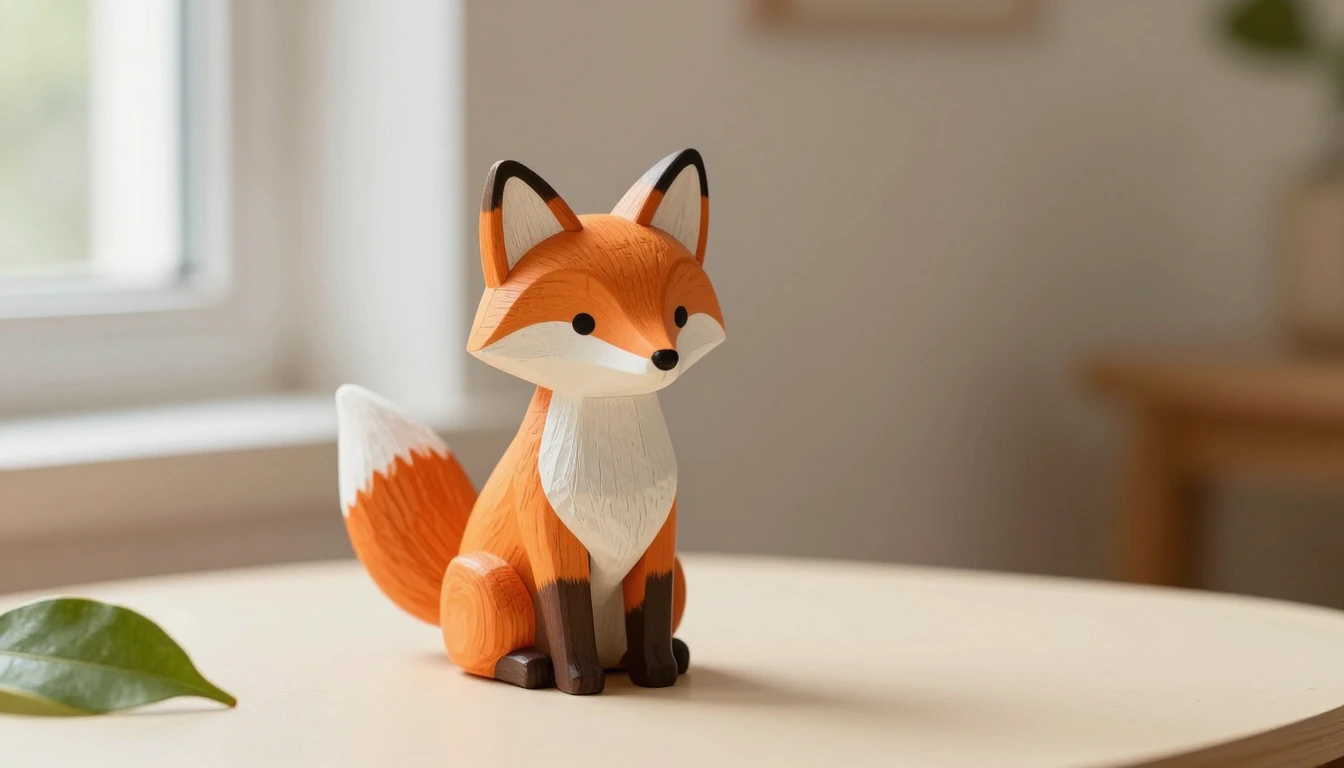
짧은 이미지-동영상 변환 실험입니다. 탁자 위 나무 여우를 향해 화면 구도가 점점 가까워집니다. Saffron 정지 이미지를 바탕으로 Pickshot Satin으로 제작했습니다.
시작 구도와 마지막 구도를 비교해 보세요. 가이드에 기록된 슬로 푸시 결과이며, 고정 카메라와 패닝 템플릿은 이 예시에서 테스트하지 않았습니다. 결과 하나만으로 이후 생성에서 형태가 안정적으로 유지되거나 움직임이 똑같이 재현된다고 보장할 수는 없습니다.
AI 생성 예시 · Pickshot Satin · 원본 이미지: Saffron
동영상 보기: 나무 여우를 향해 천천히 다가가는 카메라쓸모 있는 AI 영상 프롬프트는 무엇이 움직이는지, 카메라가 어떻게 움직이는지, 무엇이 일관되게 유지돼야 하는지를 말해 줍니다. 끊김 없는 한 숏 안에서 알아보기 쉬운 동작 하나로 시작하세요. 클립이 잘못 나오면 스타일 단어를 더하기 전에 그 지시부터 단순하게 다듬으세요.
이 가이드는 2026년 10월 24일 기준으로 확인한 Pickshot 영상 스튜디오를 따릅니다. 모델 순위나 특정 문구가 모든 결과를 고쳐 준다는 약속 대신, 직접 만든 나무 여우 예시 하나와 시도해 볼 만한 실전 방향을 담았습니다.
AI 영상 프롬프트에는 무엇이 들어가야 할까?
이 공식을 기본으로 쓰세요: 눈에 보이는 피사체 + 관찰 가능한 동작 + 카메라 움직임 + 조명 + 소리(지원되는 경우). 물리적 변화를 묘사하세요. 나뭇잎이 흩날린다, 인물이 창문 쪽으로 몸을 돌린다, 카메라가 가까이 다가간다처럼요. “시네마틱” 같은 단어는 분위기를 말할 뿐, 무슨 일이 일어나야 하는지는 알려 주지 않습니다.
동작은 선택한 클립 길이 안에서 알아볼 수 있을 만큼 작게 잡으세요. 몸 돌리기, 화면을 가로질러 걷기, 장면 전환은 서로 다른 세 사건입니다. 첫 시도에서는 하나만 고르세요. 이는 출발 방법일 뿐, 복잡한 장면이나 긴 프롬프트를 일절 금지한다는 뜻은 아닙니다.
움직임을 쓰기 전에 입력부터 정하기
영상 스튜디오를 열고 글로 시작할지 이미지로 시작할지 정하세요. 텍스트 기반 영상이라면 피사체, 주변 환경, 보이는 동작을 설정합니다. 이미지 기반 영상이라면 직접 소유했거나 사용 허락을 받은 이미지를 올리고, 호환되는 출력 비율을 고른 뒤 프롬프트는 움직임에 집중하세요.
시작 이미지가 이미 외형의 상당 부분을 정해 줍니다. 애니메이션을 입히기 전에 작은 얼굴, 겹친 팔다리, 잘린 가장자리, 읽기 어려운 라벨을 확인하세요. 불확실한 시작 프레임을 영상 모델에게 고쳐 달라고 하면 움직임 작업에 두 번째 문제를 얹는 셈입니다.
모델 배포사의 이미지 기반 영상 가이드는 시작 이미지가 장면을 어떻게 규정하는지 설명합니다. 다만 그곳에 소개된 원본 기능과 설정이 Pickshot이 제공하는 전부를 뜻하지는 않습니다. 여기서 쓸 수 있는 기능은 스튜디오에 보이는 컨트롤이 결정합니다.
응용해 볼 카메라 프롬프트 세 가지
아래 프롬프트는 모두 탁자 위의 같은 나무 여우를 다룹니다. 카메라 지시를 비교할 때는 원본 이미지와 출력 설정을 바꾸지 마세요. 정확한 문구를 그대로 비교할 수 있도록, 이 가이드의 모든 번역본에서 예시는 영어로 남겨 두었습니다.
고정 카메라: 주변 환경을 움직이기
A small wooden fox toy stays still on the tabletop. The camera remains fixed. A soft shadow from the window frame drifts slowly across the background. Quiet room ambience, no speech or music.
의도한 움직임은 배경에 있습니다. 이 템플릿을 시도한다면 장난감이 예기치 않게 휘거나 움직이지 않는지, 그림자가 자연스럽게 움직이는지 확인하세요. “Stays still”은 의도를 표현할 뿐, 형태를 고정해 주지는 않습니다.
슬로 푸시: 피사체 쪽으로 다가가기
A small wooden fox toy stays still on the tabletop. The camera slowly pushes closer to the toy in one continuous shot. Soft window light remains steady. Quiet room ambience, no speech or music.
여기서는 장난감은 멈춰 있고 화면 구도가 바뀌도록 의도했습니다. 같은 첫 실험에 “zoom out”이나 “orbit around” 같은 두 번째 명령을 덧붙이지 마세요. 프롬프트에 이미 움직임을 지정했다면 스튜디오의 카메라 컨트롤은 Auto로 두어 상충하는 방향이 더해지지 않게 하세요.
부드러운 팬: 장면을 가로지르기
A small wooden fox toy stays still on the tabletop. The camera pans gently from left to right, keeping the fox in view. Soft window light remains steady. Quiet room ambience, no speech or music.
이 템플릿을 시도한다면 새 배경이 화면에 들어올 때 가장자리를 지켜보세요. 시작 이미지에는 프레임 바깥에 무엇이 있는지 정보가 없으므로 모델이 지어내야 합니다. 새로 만들어진 배경이 피사체에서 시선을 빼앗는다면 움직임을 줄이거나 더 넓게 찍힌 원본 이미지를 쓰세요.
실제 시작 이미지와 생성된 클립
커버는 Saffron으로 만든 AI 생성 나무 여우 이미지입니다. 이 이미지를 Pickshot에서 진행한 Satin 생성 1회의 첫 프레임으로 썼고, 위의 슬로 푸시 프롬프트, 요청 길이 5초, 16:9 비율, 720p 설정, 고정 시드(10242026)를 적용했습니다. 스튜디오의 추가 카메라 방향은 Auto로 두었습니다. 받은 MP4는 1280 × 704 픽셀, 24fps, 길이 약 5.01초이며 오디오 트랙이 포함돼 있습니다. 이는 이 파일을 측정한 속성일 뿐, 다른 생성에서도 같다는 약속은 아닙니다. 또한 모델이나 프롬프트를 통제해 비교한 결과가 아닌, 단일 실제 예시입니다.
생성된 나무 여우 클립 열기. 고정 카메라와 팬 프롬프트는 대안 템플릿이며, 이 글을 위해 생성하거나 테스트하지 않았습니다. 어떤 세부까지 받아들일지 정하기 전에 결과 전체를 보고 첫 프레임, 중간 프레임, 마지막 프레임을 커버와 비교하세요.

이 프레임들은 받은 클립에서 0, 58, 116번 프레임을 추출한 것입니다. 이 클립에서는 구도가 점점 가까워집니다. 이 이미지는 이번 결과 하나만 기록한 것이며, 다른 생성에서도 장난감이나 그 세부가 정확히 유지된다는 것을 보여 주지는 않습니다.
직접 실험할 때는 원본 이미지, 모델, 프롬프트, 비율, 길이를 기록해 두세요. 시드 컨트롤이 있다면 한 문구를 바꾸는 동안 시드는 그대로 두세요. 시드가 같다는 것만으로 서로 다른 모델이나 바뀐 소프트웨어가 동등한 결과를 내지는 않습니다.
다시 시도하기 전에 진단할 다섯 가지 문제
| 보이는 현상 | 먼저 확인할 점 | 시도해 볼 변경 하나 |
|---|---|---|
| 카메라가 엉뚱한 방향으로 움직인다 | 프롬프트와 카메라 컨트롤이 서로 다른 움직임을 지시한다 | 방향을 하나만 남기고 추가 카메라 컨트롤을 Auto로 둔다 |
| 피사체가 휘거나 형태가 바뀐다 | 동작이나 시점이 불확실한 형태를 드러낸다 | 움직임을 줄이고 더 선명한 시작 프레임을 쓴다 |
| 클립이 정적으로 느껴진다 | 프롬프트가 관찰 가능한 변화 없이 외형만 나열한다 | 눈에 보이는 동작 하나나 카메라 움직임 하나를 더한다 |
| 조명이나 배경이 갑자기 바뀐다 | 여러 장면 전환이나 상충하는 광원을 요청했다 | 장소 하나와 일관된 조명 설정 하나를 묘사한다 |
| 라벨이나 글자를 읽을 수 없다 | 정확한 텍스트를 생성에 맡겼다 | 확인한 텍스트를 나중에 편집기에서 넣는다 |
이 표는 문제 해결 순서로 활용하세요. 특정 실패의 원인을 증명하지는 않습니다. 변수 하나를 바꾸고, 이전 작업이 끝난 뒤 다시 생성해 두 클립을 비교하세요. 한꺼번에 모두 고쳐 쓰면 어떤 지시가 효과가 있었는지 알기 어려워집니다.
프롬프트를 늘리기보다 클립을 마무리하기
처음, 중간, 끝에서 얼굴이나 사물의 변화, 원치 않는 컷, 배경 튐, 어울리지 않는 오디오를 확인하세요. 모델이 소리를 지원한다고 해서 쓸 만한 사운드트랙이 보장되지는 않습니다. 완성된 타이포그래피를 생성기에 맡기지 말고, 정확한 자막과 다듬기는 영상 편집기에서 처리하세요.
다음 목표가 캐릭터 장면이라면 AI 인플루언서 영상 가이드로 이어 가세요. 포장이나 로고가 있는 판매용 제품이라면 별도의 제품 사진 영상 체크리스트를 활용하세요.
Pickshot에서 집중된 숏 하나 만들어 보기
로그인한 뒤 사용 허락을 받은 원본 이미지를 쓰고, 입력 방식을 지원하는 모델을 골라 영상 스튜디오에 프롬프트 하나를 붙여 넣으세요. 피사체는 자신의 장면에 맞게 바꾸고, 시작하기 전에 표시된 길이, 해상도, 사운드 옵션, 가격을 확인하세요.
외부 제공업체 모델은 크레딧이 듭니다. 과금된 생성이 실패하면 크레딧은 자동으로 환불됩니다. 현재 조건은 요금 페이지에서 확인할 수 있으며, 무료 이미지 생성은 별개의 혜택입니다.
더 폭넓은 프롬프트 쓰기 원칙은 배포사의 프롬프트 가이드에도 설명돼 있습니다. 그곳의 모델별 기능과 현재 Pickshot에서 쓸 수 있는 옵션은 구분해서 보세요.
자주 묻는 질문
AI 영상 프롬프트는 이미지 프롬프트와 무엇이 다른가요?
이미지 프롬프트는 한 장면을 설명합니다. 영상 프롬프트는 여기에 더해 시간에 따라 일어나는 일, 즉 피사체 동작과 카메라 움직임, 그리고 지원되는 경우 소리까지 설명합니다. 시작 이미지가 있다면 보이는 세부를 모두 다시 쓰기보다 변화에 집중하세요.
어떤 카메라 움직임부터 시도해야 하나요?
고정 카메라나, 정지한 피사체를 향해 천천히 다가가는 푸시를 먼저 시도해 보세요. 둘 다 큰 궤도 회전이나 여러 컷 전환보다 확인해야 할 변화 요소가 적습니다. 어디까지나 권장 출발점일 뿐, 안정적인 결과를 보장하지는 않습니다.
AI 영상에서 얼굴이나 사물 형태가 바뀌는 이유는 무엇인가요?
새로운 시점, 큰 움직임, 모호한 시작 이미지는 모델이 지어내야 하는 세부를 드러낼 수 있습니다. 더 선명한 프레임을 준비하고 동작을 단순화한 뒤 처음, 중간, 끝을 비교하세요. 정확한 얼굴, 라벨, 형태가 중요하다면 유지하라는 지시에 기대기보다 바뀐 결과를 버리세요.
Pickshot에서 AI 영상 프롬프트를 무료로 써 볼 수 있나요?
생성하려면 로그인이 필요합니다. Pickshot 시리즈 영상은 계정에 표시된 허용 범위 안에서 한시적 무료이며, 무료 계정은 무료 영상을 한 번에 하나만 대기 또는 생성할 수 있습니다. 외부 제공업체 모델은 크레딧이 들고, 무료 이미지 생성은 별개의 혜택입니다. 시작하기 전에 스튜디오에 표시된 가격을 확인하세요.
이미지·영상·오디오 모델을 고르고 설정을 둘러본 뒤 바로 만들어 보세요. 가입은 무료이고, 무료 계정이면 무료 이미지 모델은 무제한이에요.
내 캐릭터 만들기

