AI ਵੀਡੀਓ ਪ੍ਰੋਂਪਟ: ਕੈਮਰਾ ਮੂਵਮੈਂਟ, ਵਿਸ਼ੇ ਦੀ ਕਿਰਿਆ ਅਤੇ 5 ਸੁਧਾਰ
ਇੱਕ ਮੁੜ ਵਰਤਣਯੋਗ ਫ਼ਾਰਮੂਲੇ, ਤਿੰਨ ਕੈਮਰਾ ਟੈਂਪਲੇਟਾਂ, ਇੱਕ ਅਸਲ ਇਮੇਜ-ਟੂ-ਵੀਡੀਓ ਨਮੂਨੇ ਅਤੇ ਭਟਕਦੇ ਜਾਂ ਉਲਝਣ ਭਰੇ ਦ੍ਰਿਸ਼ਾਂ ਲਈ ਪੰਜ ਵਿਹਾਰਕ ਸੁਧਾਰਾਂ ਨਾਲ ਵਧੇਰੇ ਸਪਸ਼ਟ AI ਵੀਡੀਓ ਪ੍ਰੋਂਪਟ ਲਿਖੋ।
ਇਸ ਪੰਨੇ ਉੱਤੇ
ਵੀਡੀਓ ਉਦਾਹਰਨ
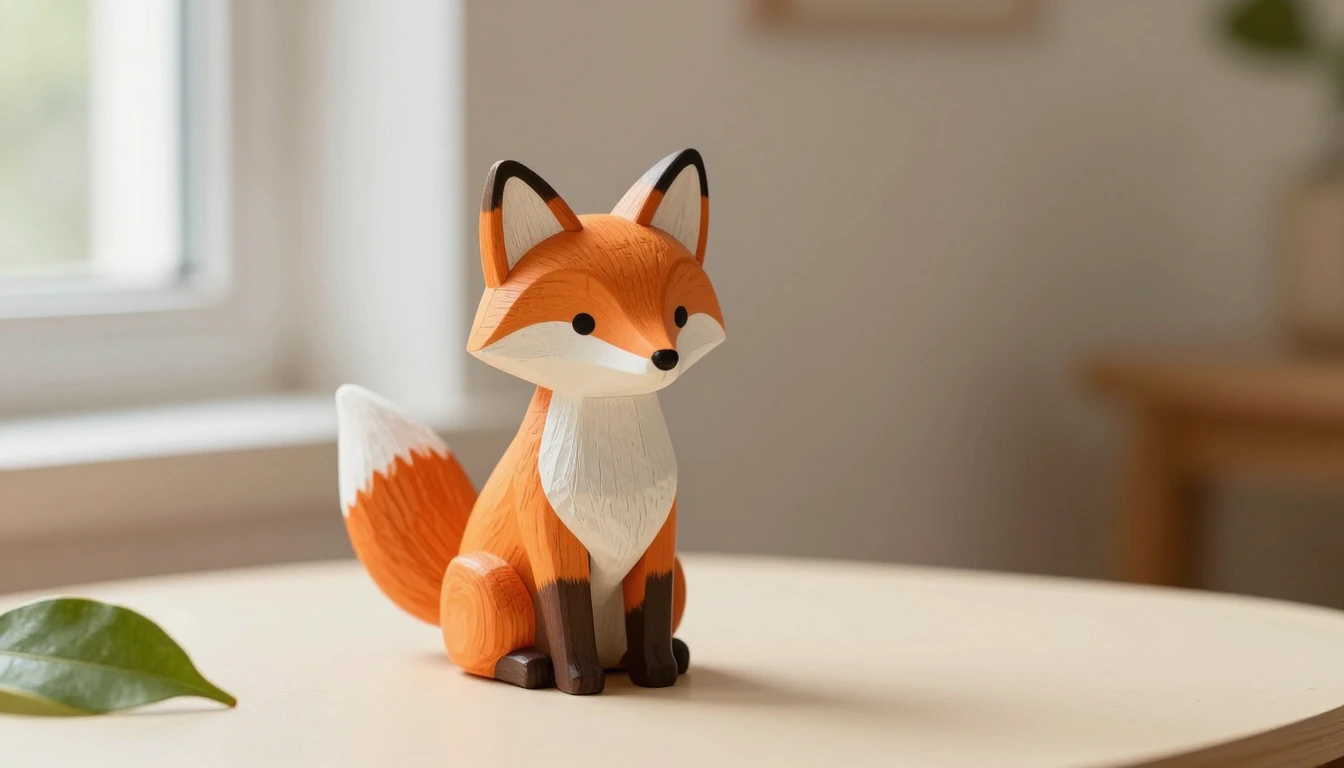
ਤਸਵੀਰ ਤੋਂ ਵੀਡੀਓ ਦਾ ਇੱਕ ਛੋਟਾ ਪ੍ਰਯੋਗ: ਫ੍ਰੇਮ ਮੇਜ਼ ਉੱਤੇ ਰੱਖੀ ਲੱਕੜ ਦੀ ਲੂੰਬੜੀ ਦੇ ਨੇੜੇ ਜਾਂਦਾ ਹੈ। Saffron ਦੀ ਇੱਕ ਸਥਿਰ ਤਸਵੀਰ ਤੋਂ Pickshot Satin ਨਾਲ ਬਣਾਇਆ ਗਿਆ।
ਸ਼ੁਰੂਆਤੀ ਅਤੇ ਆਖ਼ਰੀ ਫ੍ਰੇਮਿੰਗ ਦੀ ਤੁਲਨਾ ਕਰੋ। ਇਹ ਗਾਈਡ ਵਿੱਚ ਦਰਜ ਹੌਲੀ ਪੁਸ਼-ਇਨ ਦਾ ਨਤੀਜਾ ਹੈ; ਇਸ ਉਦਾਹਰਨ ਵਿੱਚ ਸਥਿਰ-ਕੈਮਰਾ ਅਤੇ ਪੈਨ ਟੈਂਪਲੇਟ ਪਰਖੇ ਨਹੀਂ ਗਏ। ਇੱਕ ਨਤੀਜਾ ਭਵਿੱਖੀ ਜਨਰੇਸ਼ਨਾਂ ਵਿੱਚ ਸਥਿਰ ਆਕਾਰ ਜਾਂ ਇੱਕੋ ਜਿਹੀ ਹਰਕਤ ਦੀ ਗਾਰੰਟੀ ਨਹੀਂ ਦਿੰਦਾ।
AI ਨਾਲ ਬਣੀ ਉਦਾਹਰਨ · Pickshot Satin · ਸਰੋਤ ਤਸਵੀਰ: Saffron
ਵੀਡੀਓ ਦੇਖੋ: ਲੱਕੜ ਦੀ ਲੂੰਬੜੀ ਵੱਲ ਕੈਮਰੇ ਦਾ ਹੌਲੀ ਪੁਸ਼-ਇਨਇੱਕ ਲਾਭਦਾਇਕ AI ਵੀਡੀਓ ਪ੍ਰੋਂਪਟ ਦੱਸਦਾ ਹੈ ਕਿ ਕੀ ਹਿੱਲਦਾ ਹੈ, ਕੈਮਰਾ ਕਿਵੇਂ ਵਿਵਹਾਰ ਕਰਦਾ ਹੈ ਅਤੇ ਕੀ ਇਕਸਾਰ ਰਹਿਣਾ ਚਾਹੀਦਾ ਹੈ। ਇੱਕ ਲਗਾਤਾਰ ਸ਼ਾਟ ਵਿੱਚ ਇੱਕ ਸਪਸ਼ਟ ਕਿਰਿਆ ਨਾਲ ਸ਼ੁਰੂ ਕਰੋ। ਜਦੋਂ ਕਲਿੱਪ ਗ਼ਲਤ ਬਣੇ, ਤਾਂ ਹੋਰ ਸਟਾਈਲ ਵਾਲੇ ਸ਼ਬਦ ਜੋੜਨ ਤੋਂ ਪਹਿਲਾਂ ਉਸ ਹਦਾਇਤ ਨੂੰ ਸਰਲ ਬਣਾਓ।
ਇਹ ਗਾਈਡ 24 ਅਕਤੂਬਰ 2026 ਨੂੰ ਜਾਂਚੇ ਗਏ Pickshot ਦੇ ਵੀਡੀਓ ਸਟੂਡੀਓ ਦੇ ਅਨੁਸਾਰ ਹੈ। ਇਸ ਵਿੱਚ ਲੱਕੜ ਦੀ ਲੂੰਬੜੀ ਦੀ ਇੱਕ ਮੂਲ ਮਿਸਾਲ ਅਤੇ ਅਜ਼ਮਾਉਣ ਲਈ ਵਿਹਾਰਕ ਸੇਧਾਂ ਹਨ, ਨਾ ਕਿ ਮਾਡਲਾਂ ਦੀ ਦਰਜਾਬੰਦੀ ਜਾਂ ਇਹ ਵਾਅਦਾ ਕਿ ਕੋਈ ਖ਼ਾਸ ਵਾਕੰਸ਼ ਹਰ ਨਤੀਜੇ ਨੂੰ ਠੀਕ ਕਰ ਦੇਵੇਗਾ।
AI ਵੀਡੀਓ ਪ੍ਰੋਂਪਟ ਵਿੱਚ ਕੀ ਹੋਣਾ ਚਾਹੀਦਾ ਹੈ?
ਇਹ ਕੰਮਕਾਜੀ ਫ਼ਾਰਮੂਲਾ ਵਰਤੋ: ਦਿਸਦਾ ਵਿਸ਼ਾ + ਵੇਖਣਯੋਗ ਕਿਰਿਆ + ਕੈਮਰਾ ਮੂਵਮੈਂਟ + ਰੋਸ਼ਨੀ + ਆਵਾਜ਼ (ਜਿੱਥੇ ਸਮਰਥਿਤ ਹੋਵੇ)। ਭੌਤਿਕ ਬਦਲਾਵਾਂ ਦਾ ਵਰਣਨ ਕਰੋ: ਇੱਕ ਪੱਤਾ ਹੌਲੀ-ਹੌਲੀ ਉੱਡਦਾ ਹੈ, ਕੋਈ ਪਾਤਰ ਖਿੜਕੀ ਵੱਲ ਮੁੜਦਾ ਹੈ, ਜਾਂ ਕੈਮਰਾ ਨੇੜੇ ਆਉਂਦਾ ਹੈ। “ਸਿਨੇਮੈਟਿਕ” ਵਰਗੇ ਸ਼ਬਦ ਦਿੱਖ ਦੱਸਦੇ ਹਨ; ਉਹ ਮਾਡਲ ਨੂੰ ਇਹ ਨਹੀਂ ਦੱਸਦੇ ਕਿ ਕੀ ਵਾਪਰਨਾ ਚਾਹੀਦਾ ਹੈ।
ਕਿਰਿਆ ਨੂੰ ਇੰਨਾ ਛੋਟਾ ਰੱਖੋ ਕਿ ਉਹ ਚੁਣੀ ਹੋਈ ਕਲਿੱਪ ਦੀ ਲੰਬਾਈ ਵਿੱਚ ਸਮਝ ਆ ਸਕੇ। ਮੁੜਨਾ, ਫ੍ਰੇਮ ਦੇ ਪਾਰ ਤੁਰਨਾ ਅਤੇ ਦ੍ਰਿਸ਼ ਬਦਲਣਾ ਤਿੰਨ ਵੱਖਰੀਆਂ ਘਟਨਾਵਾਂ ਹਨ। ਪਹਿਲੀ ਕੋਸ਼ਿਸ਼ ਲਈ ਇੱਕ ਚੁਣੋ। ਇਹ ਸ਼ੁਰੂਆਤੀ ਤਰੀਕਾ ਹੈ, ਗੁੰਝਲਦਾਰ ਦ੍ਰਿਸ਼ਾਂ ਜਾਂ ਲੰਮੇ ਪ੍ਰੋਂਪਟਾਂ 'ਤੇ ਕੋਈ ਸਰਬਵਿਆਪੀ ਪਾਬੰਦੀ ਨਹੀਂ।
ਹਰਕਤ ਲਿਖਣ ਤੋਂ ਪਹਿਲਾਂ ਇਨਪੁੱਟ ਚੁਣੋ
ਵੀਡੀਓ ਸਟੂਡੀਓ ਖੋਲ੍ਹੋ ਅਤੇ ਫ਼ੈਸਲਾ ਕਰੋ ਕਿ ਤੁਸੀਂ ਸ਼ਬਦਾਂ ਤੋਂ ਸ਼ੁਰੂ ਕਰ ਰਹੇ ਹੋ ਜਾਂ ਤਸਵੀਰ ਤੋਂ। ਟੈਕਸਟ-ਟੂ-ਵੀਡੀਓ ਵਿੱਚ ਵਿਸ਼ਾ, ਆਲਾ-ਦੁਆਲਾ ਅਤੇ ਦਿਸਦੀ ਕਿਰਿਆ ਤੈਅ ਕਰੋ। ਇਮੇਜ-ਟੂ-ਵੀਡੀਓ ਵਿੱਚ ਅਜਿਹੀ ਤਸਵੀਰ ਅਪਲੋਡ ਕਰੋ ਜੋ ਤੁਹਾਡੀ ਹੋਵੇ ਜਾਂ ਜਿਸ ਨੂੰ ਵਰਤਣ ਦੀ ਤੁਹਾਨੂੰ ਇਜਾਜ਼ਤ ਹੋਵੇ, ਅਨੁਕੂਲ ਆਉਟਪੁੱਟ ਅਨੁਪਾਤ ਚੁਣੋ ਅਤੇ ਪ੍ਰੋਂਪਟ ਨੂੰ ਹਰਕਤ 'ਤੇ ਕੇਂਦਰਿਤ ਕਰੋ।
ਸ਼ੁਰੂਆਤੀ ਤਸਵੀਰ ਪਹਿਲਾਂ ਹੀ ਦਿੱਖ ਦਾ ਵੱਡਾ ਹਿੱਸਾ ਦਿੰਦੀ ਹੈ। ਇਸ ਨੂੰ ਐਨੀਮੇਟ ਕਰਨ ਤੋਂ ਪਹਿਲਾਂ ਛੋਟੇ ਚਿਹਰੇ, ਇੱਕ-ਦੂਜੇ 'ਤੇ ਚੜ੍ਹੇ ਅੰਗ, ਕੱਟੇ ਕਿਨਾਰੇ ਅਤੇ ਨਾ ਪੜ੍ਹੇ ਜਾਣ ਵਾਲੇ ਲੇਬਲ ਜਾਂਚੋ। ਵੀਡੀਓ ਮਾਡਲ ਨੂੰ ਅਨਿਸ਼ਚਿਤ ਸ਼ੁਰੂਆਤੀ ਫ੍ਰੇਮ ਠੀਕ ਕਰਨ ਲਈ ਕਹਿਣਾ ਹਰਕਤ ਵਾਲੇ ਕੰਮ ਵਿੱਚ ਇੱਕ ਦੂਜੀ ਸਮੱਸਿਆ ਜੋੜ ਦਿੰਦਾ ਹੈ।
ਮਾਡਲ ਪ੍ਰਕਾਸ਼ਕ ਦੀ ਇਮੇਜ-ਟੂ-ਵੀਡੀਓ ਗਾਈਡ ਸਮਝਾਉਂਦੀ ਹੈ ਕਿ ਸ਼ੁਰੂਆਤੀ ਤਸਵੀਰ ਦ੍ਰਿਸ਼ ਨੂੰ ਕਿਵੇਂ ਪ੍ਰਭਾਵਿਤ ਕਰਦੀ ਹੈ। ਉਸ ਦੀਆਂ ਮੂਲ ਵਿਸ਼ੇਸ਼ਤਾਵਾਂ ਅਤੇ ਸੈਟਿੰਗਾਂ Pickshot ਵੱਲੋਂ ਦਿੱਤੀ ਹਰ ਚੀਜ਼ ਦੀ ਸੂਚੀ ਨਹੀਂ ਹਨ; ਇੱਥੇ ਤੁਸੀਂ ਕੀ ਵਰਤ ਸਕਦੇ ਹੋ, ਇਹ ਸਟੂਡੀਓ ਵਿੱਚ ਦਿਸਦੇ ਕੰਟਰੋਲ ਤੈਅ ਕਰਦੇ ਹਨ।
ਅਪਣਾਉਣ ਲਈ ਤਿੰਨ ਕੈਮਰਾ ਪ੍ਰੋਂਪਟ
ਹੇਠਲੇ ਪ੍ਰੋਂਪਟ ਮੇਜ਼ 'ਤੇ ਰੱਖੀ ਉਸੇ ਲੱਕੜ ਦੀ ਲੂੰਬੜੀ ਨੂੰ ਵਰਤਦੇ ਹਨ। ਕੈਮਰਾ ਹਦਾਇਤਾਂ ਦੀ ਤੁਲਨਾ ਕਰਦੇ ਸਮੇਂ ਸਰੋਤ ਤਸਵੀਰ ਅਤੇ ਆਉਟਪੁੱਟ ਸੈਟਿੰਗਾਂ ਨਾ ਬਦਲੋ। ਇਸ ਗਾਈਡ ਦੇ ਸਾਰੇ ਅਨੁਵਾਦਾਂ ਵਿੱਚ ਮਿਸਾਲਾਂ ਅੰਗਰੇਜ਼ੀ ਵਿੱਚ ਹੀ ਰੱਖੀਆਂ ਗਈਆਂ ਹਨ ਤਾਂ ਜੋ ਸਹੀ ਸ਼ਬਦਾਵਲੀ ਤੁਲਨਾਯੋਗ ਰਹੇ।
ਸਥਿਰ ਕੈਮਰਾ: ਮਾਹੌਲ ਨੂੰ ਹਿਲਾਓ
A small wooden fox toy stays still on the tabletop. The camera remains fixed. A soft shadow from the window frame drifts slowly across the background. Quiet room ambience, no speech or music.
ਇੱਛਤ ਹਰਕਤ ਪਿਛੋਕੜ ਵਿੱਚ ਹੈ। ਜੇ ਤੁਸੀਂ ਇਹ ਟੈਂਪਲੇਟ ਅਜ਼ਮਾਉਂਦੇ ਹੋ, ਤਾਂ ਜਾਂਚੋ ਕਿ ਕੀ ਖਿਡੌਣਾ ਅਚਾਨਕ ਝੁਕਦਾ, ਮੁੜਦਾ ਜਾਂ ਹਿੱਲਦਾ ਹੈ, ਅਤੇ ਕੀ ਪਰਛਾਵਾਂ ਤਰਕਸੰਗਤ ਢੰਗ ਨਾਲ ਚੱਲਦਾ ਹੈ। “Stays still” ਇੱਕ ਇਰਾਦਾ ਪ੍ਰਗਟ ਕਰਦਾ ਹੈ, ਕੋਈ ਜਿਓਮੈਟ੍ਰਿਕ ਲਾਕ ਨਹੀਂ।
ਹੌਲੀ ਪੁਸ਼: ਵਿਸ਼ੇ ਵੱਲ ਵਧੋ
A small wooden fox toy stays still on the tabletop. The camera slowly pushes closer to the toy in one continuous shot. Soft window light remains steady. Quiet room ambience, no speech or music.
ਇੱਥੇ ਫ੍ਰੇਮਿੰਗ ਬਦਲਦੀ ਹੈ ਜਦਕਿ ਖਿਡੌਣੇ ਨੂੰ ਟਿਕੇ ਰਹਿਣਾ ਚਾਹੀਦਾ ਹੈ। ਉਸੇ ਸ਼ੁਰੂਆਤੀ ਪ੍ਰਯੋਗ ਵਿੱਚ “zoom out” ਜਾਂ “orbit around” ਵਰਗੀ ਦੂਜੀ ਹਦਾਇਤ ਜੋੜਨ ਤੋਂ ਬਚੋ। ਜਦੋਂ ਪ੍ਰੋਂਪਟ ਪਹਿਲਾਂ ਹੀ ਹਰਕਤ ਦੱਸਦਾ ਹੈ, ਤਾਂ ਸਟੂਡੀਓ ਦੇ ਕੈਮਰਾ ਕੰਟਰੋਲਾਂ ਵਿੱਚ Auto ਵਰਤੋ, ਤਾਂ ਜੋ ਤੁਸੀਂ ਕੋਈ ਟਕਰਾਉਂਦੀ ਦਿਸ਼ਾ ਨਾ ਜੋੜੋ।
ਨਰਮ ਪੈਨ: ਦ੍ਰਿਸ਼ ਦੇ ਪਾਰ ਘੁੰਮੋ
A small wooden fox toy stays still on the tabletop. The camera pans gently from left to right, keeping the fox in view. Soft window light remains steady. Quiet room ambience, no speech or music.
ਜੇ ਤੁਸੀਂ ਇਹ ਟੈਂਪਲੇਟ ਅਜ਼ਮਾਉਂਦੇ ਹੋ, ਤਾਂ ਨਵਾਂ ਪਿਛੋਕੜ ਨਜ਼ਰ ਆਉਣ 'ਤੇ ਕਿਨਾਰਿਆਂ 'ਤੇ ਧਿਆਨ ਦਿਓ। ਸ਼ੁਰੂਆਤੀ ਤਸਵੀਰ ਵਿੱਚ ਇਸ ਬਾਰੇ ਕੋਈ ਜਾਣਕਾਰੀ ਨਹੀਂ ਹੁੰਦੀ ਕਿ ਉਸ ਦੇ ਫ੍ਰੇਮ ਤੋਂ ਬਾਹਰ ਕੀ ਹੈ, ਇਸ ਲਈ ਮਾਡਲ ਨੂੰ ਉਹ ਘੜਨਾ ਪੈਂਦਾ ਹੈ। ਜਦੋਂ ਨਵਾਂ ਘੜਿਆ ਪਿਛੋਕੜ ਵਿਸ਼ੇ ਤੋਂ ਧਿਆਨ ਹਟਾਏ, ਤਾਂ ਛੋਟੀ ਹਰਕਤ ਜਾਂ ਵਧੇਰੇ ਚੌੜੀ ਸਰੋਤ ਤਸਵੀਰ ਵਰਤੋ।
ਇੱਕ ਅਸਲ ਸ਼ੁਰੂਆਤੀ ਤਸਵੀਰ ਅਤੇ ਜਨਰੇਟ ਕੀਤੀ ਕਲਿੱਪ
ਕਵਰ Saffron ਨਾਲ ਬਣਾਈ ਲੱਕੜ ਦੀ ਲੂੰਬੜੀ ਦੀ AI-ਜਨਰੇਟ ਕੀਤੀ ਤਸਵੀਰ ਹੈ। ਅਸੀਂ ਉਸ ਤਸਵੀਰ ਨੂੰ Pickshot ਵਿੱਚ ਇੱਕ Satin ਜਨਰੇਸ਼ਨ ਦੇ ਪਹਿਲੇ ਫ੍ਰੇਮ ਵਜੋਂ ਵਰਤਿਆ, ਉੱਪਰ ਦਿੱਤੇ ਹੌਲੀ-ਪੁਸ਼ ਪ੍ਰੋਂਪਟ, 5 ਸਕਿੰਟ ਦੀ ਬੇਨਤੀ ਕੀਤੀ ਲੰਬਾਈ, 16:9 ਅਨੁਪਾਤ, 720p ਸੈਟਿੰਗ ਅਤੇ ਇੱਕ ਸਥਿਰ seed (10242026) ਨਾਲ। ਸਟੂਡੀਓ ਦੀ ਵਾਧੂ ਕੈਮਰਾ ਦਿਸ਼ਾ Auto 'ਤੇ ਸੈੱਟ ਸੀ। ਪ੍ਰਾਪਤ MP4 1280 × 704 ਪਿਕਸਲ, 24 fps, ਲਗਭਗ 5.01 ਸਕਿੰਟ ਲੰਮੀ ਹੈ ਅਤੇ ਇਸ ਵਿੱਚ ਆਡੀਓ ਟ੍ਰੈਕ ਸ਼ਾਮਲ ਹੈ। ਇਹ ਇਸ ਫ਼ਾਈਲ ਦੀਆਂ ਮਾਪੀਆਂ ਗਈਆਂ ਵਿਸ਼ੇਸ਼ਤਾਵਾਂ ਹਨ, ਹੋਰ ਰਨਾਂ ਲਈ ਵਾਅਦਾ ਨਹੀਂ। ਇਹ ਇੱਕੋ-ਇੱਕ ਕੰਮਕਾਜੀ ਮਿਸਾਲ ਹੈ, ਮਾਡਲਾਂ ਜਾਂ ਪ੍ਰੋਂਪਟਾਂ ਵਿਚਕਾਰ ਕੋਈ ਨਿਯੰਤਰਿਤ ਤੁਲਨਾ ਨਹੀਂ।
ਜਨਰੇਟ ਕੀਤੀ ਲੱਕੜ ਦੀ ਲੂੰਬੜੀ ਵਾਲੀ ਕਲਿੱਪ ਖੋਲ੍ਹੋ। ਸਥਿਰ-ਕੈਮਰਾ ਅਤੇ ਪੈਨ ਪ੍ਰੋਂਪਟ ਵਿਕਲਪਿਕ ਟੈਂਪਲੇਟ ਹਨ; ਇਸ ਲੇਖ ਲਈ ਉਹ ਨਾ ਜਨਰੇਟ ਕੀਤੇ ਗਏ ਅਤੇ ਨਾ ਹੀ ਪਰਖੇ ਗਏ। ਕਿਹੜੇ ਵੇਰਵੇ ਤੁਸੀਂ ਸਵੀਕਾਰ ਕਰੋਗੇ, ਇਹ ਫ਼ੈਸਲਾ ਕਰਨ ਤੋਂ ਪਹਿਲਾਂ ਪੂਰਾ ਨਤੀਜਾ ਵੇਖੋ ਅਤੇ ਇਸ ਦੇ ਪਹਿਲੇ, ਵਿਚਕਾਰਲੇ ਅਤੇ ਆਖ਼ਰੀ ਫ੍ਰੇਮਾਂ ਦੀ ਕਵਰ ਨਾਲ ਤੁਲਨਾ ਕਰੋ।

ਇਹ ਫ੍ਰੇਮ ਪ੍ਰਾਪਤ ਕਲਿੱਪ ਵਿੱਚੋਂ ਫ੍ਰੇਮ ਨੰਬਰ 0, 58 ਅਤੇ 116 'ਤੇ ਕੱਢੇ ਗਏ ਹਨ। ਇਸ ਕਲਿੱਪ ਵਿੱਚ ਫ੍ਰੇਮਿੰਗ ਹੌਲੀ-ਹੌਲੀ ਨੇੜੇ ਆਉਂਦੀ ਹੈ। ਇਹ ਪੱਟੀ ਸਿਰਫ਼ ਇਸੇ ਇੱਕ ਨਤੀਜੇ ਨੂੰ ਦਰਜ ਕਰਦੀ ਹੈ; ਇਹ ਨਹੀਂ ਦਿਖਾਉਂਦੀ ਕਿ ਕਿਸੇ ਹੋਰ ਜਨਰੇਸ਼ਨ ਵਿੱਚ ਖਿਡੌਣਾ ਜਾਂ ਉਸ ਦੇ ਵੇਰਵੇ ਬਿਲਕੁਲ ਉਹੀ ਰਹਿਣਗੇ।
ਆਪਣੇ ਪ੍ਰਯੋਗ ਲਈ ਸਰੋਤ ਤਸਵੀਰ, ਮਾਡਲ, ਪ੍ਰੋਂਪਟ, ਅਨੁਪਾਤ ਅਤੇ ਲੰਬਾਈ ਲਿਖ ਲਓ। ਜਿੱਥੇ seed ਕੰਟਰੋਲ ਉਪਲਬਧ ਹੋਵੇ, ਇੱਕ ਵਾਕੰਸ਼ ਬਦਲਦੇ ਸਮੇਂ ਉਸ ਨੂੰ ਨਾ ਬਦਲੋ। ਸਿਰਫ਼ ਸਾਂਝਾ seed ਵੱਖ-ਵੱਖ ਮਾਡਲਾਂ ਜਾਂ ਬਦਲੇ ਸਾਫ਼ਟਵੇਅਰ ਤੋਂ ਬਰਾਬਰ ਨਤੀਜੇ ਨਹੀਂ ਦਿਵਾਉਂਦਾ।
ਦੁਬਾਰਾ ਕੋਸ਼ਿਸ਼ ਕਰਨ ਤੋਂ ਪਹਿਲਾਂ ਪਛਾਣਨ ਵਾਲੀਆਂ ਪੰਜ ਸਮੱਸਿਆਵਾਂ
| ਤੁਸੀਂ ਕੀ ਵੇਖਦੇ ਹੋ | ਸਭ ਤੋਂ ਪਹਿਲਾਂ ਕੀ ਜਾਂਚਣਾ ਹੈ | ਅਜ਼ਮਾਉਣ ਲਈ ਇੱਕ ਬਦਲਾਅ |
|---|---|---|
| ਕੈਮਰਾ ਗ਼ਲਤ ਦਿਸ਼ਾ ਵਿੱਚ ਜਾਂਦਾ ਹੈ | ਪ੍ਰੋਂਪਟ ਅਤੇ ਕੈਮਰਾ ਕੰਟਰੋਲ ਵੱਖ-ਵੱਖ ਹਰਕਤਾਂ ਦੱਸਦੇ ਹਨ | ਇੱਕ ਦਿਸ਼ਾ ਰੱਖੋ ਅਤੇ ਵਾਧੂ ਕੈਮਰਾ ਕੰਟਰੋਲ ਨੂੰ Auto 'ਤੇ ਸੈੱਟ ਕਰੋ |
| ਵਿਸ਼ਾ ਝੁਕਦਾ, ਮੁੜਦਾ ਜਾਂ ਆਕਾਰ ਬਦਲਦਾ ਹੈ | ਕਿਰਿਆ ਜਾਂ ਦ੍ਰਿਸ਼ਟੀਕੋਣ ਅਨਿਸ਼ਚਿਤ ਜਿਓਮੈਟਰੀ ਨੂੰ ਸਾਹਮਣੇ ਲਿਆਉਂਦਾ ਹੈ | ਹਰਕਤ ਘਟਾਓ ਅਤੇ ਵਧੇਰੇ ਸਪਸ਼ਟ ਸ਼ੁਰੂਆਤੀ ਫ੍ਰੇਮ ਵਰਤੋ |
| ਕਲਿੱਪ ਬੇਜਾਨ ਲੱਗਦੀ ਹੈ | ਪ੍ਰੋਂਪਟ ਦਿੱਖ ਗਿਣਾਉਂਦਾ ਹੈ ਪਰ ਕੋਈ ਵੇਖਣਯੋਗ ਬਦਲਾਅ ਨਹੀਂ ਦੱਸਦਾ | ਇੱਕ ਦਿਸਦੀ ਕਿਰਿਆ ਜਾਂ ਇੱਕ ਕੈਮਰਾ ਮੂਵਮੈਂਟ ਜੋੜੋ |
| ਰੋਸ਼ਨੀ ਜਾਂ ਪਿਛੋਕੜ ਅਚਾਨਕ ਬਦਲਦਾ ਹੈ | ਕਈ ਦ੍ਰਿਸ਼-ਬਦਲਾਵਾਂ ਜਾਂ ਟਕਰਾਉਂਦੇ ਰੋਸ਼ਨੀ ਸਰੋਤਾਂ ਦੀ ਬੇਨਤੀ ਕੀਤੀ ਗਈ | ਇੱਕ ਥਾਂ ਅਤੇ ਇੱਕ ਇਕਸਾਰ ਰੋਸ਼ਨੀ ਪ੍ਰਬੰਧ ਦਾ ਵਰਣਨ ਕਰੋ |
| ਲੇਬਲ ਜਾਂ ਅੱਖਰ ਪੜ੍ਹੇ ਨਹੀਂ ਜਾਂਦੇ | ਸਹੀ ਟੈਕਸਟ ਜਨਰੇਸ਼ਨ 'ਤੇ ਛੱਡ ਦਿੱਤਾ ਗਿਆ | ਪਰਖਿਆ ਹੋਇਆ ਟੈਕਸਟ ਬਾਅਦ ਵਿੱਚ ਐਡੀਟਰ ਵਿੱਚ ਜੋੜੋ |
ਸਾਰਣੀ ਨੂੰ ਸਮੱਸਿਆ-ਹੱਲ ਦੇ ਕ੍ਰਮ ਵਜੋਂ ਲਓ, ਕਿਸੇ ਖ਼ਾਸ ਨਾਕਾਮੀ ਦੇ ਕਾਰਨ ਦੇ ਸਬੂਤ ਵਜੋਂ ਨਹੀਂ। ਇੱਕ ਵੇਰੀਏਬਲ ਬਦਲੋ, ਪਿਛਲਾ ਕੰਮ ਪੂਰਾ ਹੋਣ ਤੋਂ ਬਾਅਦ ਦੁਬਾਰਾ ਜਨਰੇਟ ਕਰੋ ਅਤੇ ਦੋਵਾਂ ਕਲਿੱਪਾਂ ਦੀ ਤੁਲਨਾ ਕਰੋ। ਸਭ ਕੁਝ ਇੱਕੋ ਵਾਰ ਦੁਬਾਰਾ ਲਿਖਣ ਨਾਲ ਇਹ ਸਮਝਣਾ ਔਖਾ ਹੋ ਜਾਂਦਾ ਹੈ ਕਿ ਕਿਹੜੀ ਹਦਾਇਤ ਮਾਇਨੇ ਰੱਖਦੀ ਸੀ।
ਪ੍ਰੋਂਪਟ ਵਧਾਉਣ ਦੀ ਬਜਾਏ ਕਲਿੱਪ ਨੂੰ ਮੁਕੰਮਲ ਕਰੋ
ਸ਼ੁਰੂਆਤ, ਵਿਚਕਾਰ ਅਤੇ ਅੰਤ ਵਿੱਚ ਚਿਹਰੇ ਜਾਂ ਵਸਤੂ ਦੇ ਬਦਲਾਅ, ਅਣਚਾਹੇ ਕੱਟ, ਪਿਛੋਕੜ ਦੀਆਂ ਛਾਲਾਂ ਅਤੇ ਬੇਮੇਲ ਆਡੀਓ ਜਾਂਚੋ। ਕਿਸੇ ਮਾਡਲ ਵੱਲੋਂ ਆਵਾਜ਼ ਸਮਰਥਿਤ ਹੋਣਾ ਲਾਭਦਾਇਕ ਸਾਊਂਡਟ੍ਰੈਕ ਦੀ ਗਾਰੰਟੀ ਨਹੀਂ ਦਿੰਦਾ। ਜਨਰੇਟਰ ਤੋਂ ਮੁਕੰਮਲ ਟਾਈਪੋਗ੍ਰਾਫ਼ੀ ਬਣਵਾਉਣ ਦੀ ਬਜਾਏ ਸਹੀ ਕੈਪਸ਼ਨ ਜੋੜੋ ਅਤੇ ਕਾਂਟ-ਛਾਂਟ ਵੀਡੀਓ ਐਡੀਟਰ ਵਿੱਚ ਕਰੋ।
ਜੇ ਤੁਹਾਡਾ ਅਗਲਾ ਟੀਚਾ ਕਿਸੇ ਪਾਤਰ ਵਾਲਾ ਦ੍ਰਿਸ਼ ਹੈ, ਤਾਂ AI ਇਨਫ਼ਲੂਐਂਸਰ ਵੀਡੀਓ ਗਾਈਡ ਨਾਲ ਅੱਗੇ ਵਧੋ। ਪੈਕੇਜਿੰਗ ਜਾਂ ਲੋਗੋ ਵਾਲੀ ਵਿਕਰੀਯੋਗ ਵਸਤੂ ਲਈ ਵੱਖਰੀ ਉਤਪਾਦ-ਫ਼ੋਟੋ ਵੀਡੀਓ ਚੈੱਕਲਿਸਟ ਵਰਤੋ।
Pickshot ਵਿੱਚ ਇੱਕ ਕੇਂਦਰਿਤ ਸ਼ਾਟ ਅਜ਼ਮਾਓ
ਸਾਈਨ ਇਨ ਕਰੋ, ਅਜਿਹੀ ਸਰੋਤ ਤਸਵੀਰ ਵਰਤੋ ਜਿਸ ਨੂੰ ਵਰਤਣ ਦੀ ਤੁਹਾਨੂੰ ਇਜਾਜ਼ਤ ਹੋਵੇ, ਤੁਹਾਡੇ ਇਨਪੁੱਟ ਦਾ ਸਮਰਥਨ ਕਰਨ ਵਾਲਾ ਮਾਡਲ ਚੁਣੋ ਅਤੇ ਵੀਡੀਓ ਸਟੂਡੀਓ ਵਿੱਚ ਇੱਕ ਪ੍ਰੋਂਪਟ ਪੇਸਟ ਕਰੋ। ਵਿਸ਼ੇ ਨੂੰ ਆਪਣੇ ਦ੍ਰਿਸ਼ ਮੁਤਾਬਕ ਢਾਲੋ ਅਤੇ ਸ਼ੁਰੂ ਕਰਨ ਤੋਂ ਪਹਿਲਾਂ ਦਿਖਾਈ ਗਈ ਲੰਬਾਈ, ਰੈਜ਼ੋਲਿਊਸ਼ਨ, ਆਵਾਜ਼ ਦਾ ਵਿਕਲਪ ਅਤੇ ਕੀਮਤ ਜਾਂਚੋ।
ਬਾਹਰੀ ਪ੍ਰਦਾਤਾ ਦੇ ਮਾਡਲਾਂ ਲਈ ਕ੍ਰੈਡਿਟ ਲੱਗਦੇ ਹਨ। ਜਦੋਂ ਕੋਈ ਚਾਰਜ ਕੀਤੀ ਜਨਰੇਸ਼ਨ ਨਾਕਾਮ ਹੁੰਦੀ ਹੈ, ਤਾਂ ਉਸ ਦੇ ਕ੍ਰੈਡਿਟ ਆਪਣੇ-ਆਪ ਵਾਪਸ ਕਰ ਦਿੱਤੇ ਜਾਂਦੇ ਹਨ। ਕੀਮਤਾਂ ਵਾਲਾ ਪੰਨਾ ਮੌਜੂਦਾ ਸ਼ਰਤਾਂ ਦੱਸਦਾ ਹੈ; ਮੁਫ਼ਤ ਇਮੇਜ ਜਨਰੇਸ਼ਨ ਇੱਕ ਵੱਖਰੀ ਪੇਸ਼ਕਸ਼ ਹੈ।
ਪ੍ਰੋਂਪਟ ਲਿਖਣ ਦੇ ਵਿਆਪਕ ਸਿਧਾਂਤ ਪ੍ਰਕਾਸ਼ਕ ਦੀ ਪ੍ਰੋਂਪਟਿੰਗ ਗਾਈਡ ਵਿੱਚ ਵੀ ਦੱਸੇ ਗਏ ਹਨ। ਉਸ ਦੀਆਂ ਮਾਡਲ-ਵਿਸ਼ੇਸ਼ ਖ਼ੂਬੀਆਂ ਨੂੰ Pickshot ਵਿੱਚ ਇਸ ਸਮੇਂ ਉਪਲਬਧ ਵਿਕਲਪਾਂ ਤੋਂ ਵੱਖ ਰੱਖੋ।
ਸਵਾਲ
AI ਵੀਡੀਓ ਪ੍ਰੋਂਪਟ ਇਮੇਜ ਪ੍ਰੋਂਪਟ ਤੋਂ ਕਿਵੇਂ ਵੱਖਰਾ ਹੈ?
ਇਮੇਜ ਪ੍ਰੋਂਪਟ ਇੱਕ ਫ੍ਰੇਮ ਦਾ ਵਰਣਨ ਕਰਦਾ ਹੈ। ਵੀਡੀਓ ਪ੍ਰੋਂਪਟ ਇਹ ਵੀ ਦੱਸਦਾ ਹੈ ਕਿ ਸਮੇਂ ਦੇ ਨਾਲ ਕੀ ਵਾਪਰਦਾ ਹੈ: ਵਿਸ਼ੇ ਦੀ ਕਿਰਿਆ, ਕੈਮਰਾ ਮੂਵਮੈਂਟ ਅਤੇ, ਜਿੱਥੇ ਸਮਰਥਿਤ ਹੋਵੇ, ਆਵਾਜ਼। ਸ਼ੁਰੂਆਤੀ ਤਸਵੀਰ ਹੋਣ 'ਤੇ ਹਰ ਦਿਸਦੇ ਵੇਰਵੇ ਨੂੰ ਦੁਬਾਰਾ ਲਿਖਣ ਦੀ ਬਜਾਏ ਬਦਲਾਅ 'ਤੇ ਧਿਆਨ ਦਿਓ।
ਮੈਨੂੰ ਪਹਿਲਾਂ ਕਿਹੜੀ ਕੈਮਰਾ ਮੂਵਮੈਂਟ ਅਜ਼ਮਾਉਣੀ ਚਾਹੀਦੀ ਹੈ?
ਸਥਿਰ ਕੈਮਰਾ ਜਾਂ ਇੱਕ ਟਿਕੇ ਹੋਏ ਵਿਸ਼ੇ ਵੱਲ ਹੌਲੀ ਪੁਸ਼ ਅਜ਼ਮਾਓ। ਦੋਵਾਂ ਵਿੱਚ ਵੱਡੇ ਔਰਬਿਟ ਜਾਂ ਕੱਟਾਂ ਦੀ ਲੜੀ ਨਾਲੋਂ ਜਾਂਚਣ ਲਈ ਘੱਟ ਬਦਲਦੇ ਤੱਤ ਹੁੰਦੇ ਹਨ। ਇਹ ਸੁਝਾਏ ਸ਼ੁਰੂਆਤੀ ਬਿੰਦੂ ਹਨ, ਸਥਿਰ ਨਤੀਜਿਆਂ ਦੀ ਗਾਰੰਟੀ ਨਹੀਂ।
ਮੇਰੀ AI ਵੀਡੀਓ ਚਿਹਰਾ ਜਾਂ ਵਸਤੂ ਦਾ ਆਕਾਰ ਕਿਉਂ ਬਦਲ ਦਿੰਦੀ ਹੈ?
ਨਵੇਂ ਦ੍ਰਿਸ਼ਟੀਕੋਣ, ਵੱਡੀ ਹਰਕਤ ਅਤੇ ਅਸਪਸ਼ਟ ਸ਼ੁਰੂਆਤੀ ਤਸਵੀਰਾਂ ਅਜਿਹੇ ਵੇਰਵੇ ਸਾਹਮਣੇ ਲਿਆ ਸਕਦੀਆਂ ਹਨ ਜੋ ਮਾਡਲ ਨੂੰ ਖ਼ੁਦ ਘੜਨੇ ਪੈਂਦੇ ਹਨ। ਵਧੇਰੇ ਸਪਸ਼ਟ ਫ੍ਰੇਮ ਤਿਆਰ ਕਰੋ, ਕਿਰਿਆ ਸਰਲ ਕਰੋ ਅਤੇ ਸ਼ੁਰੂਆਤ, ਵਿਚਕਾਰ ਅਤੇ ਅੰਤ ਦੀ ਤੁਲਨਾ ਕਰੋ। ਜੇ ਸਹੀ ਚਿਹਰਾ, ਲੇਬਲ ਜਾਂ ਆਕਾਰ ਮਹੱਤਵਪੂਰਨ ਹੈ, ਤਾਂ ਸੰਭਾਲ ਵਾਲੀ ਹਦਾਇਤ 'ਤੇ ਨਿਰਭਰ ਕਰਨ ਦੀ ਬਜਾਏ ਬਦਲੇ ਹੋਏ ਨਤੀਜੇ ਰੱਦ ਕਰੋ।
ਕੀ ਮੈਂ Pickshot 'ਤੇ AI ਵੀਡੀਓ ਪ੍ਰੋਂਪਟ ਮੁਫ਼ਤ ਅਜ਼ਮਾ ਸਕਦਾ ਹਾਂ?
ਜਨਰੇਟ ਕਰਨ ਲਈ ਤੁਹਾਨੂੰ ਸਾਈਨ ਇਨ ਕਰਨਾ ਪਵੇਗਾ। Pickshot-ਸੀਰੀਜ਼ ਵੀਡੀਓ ਫ਼ਿਲਹਾਲ ਤੁਹਾਡੇ ਖਾਤੇ ਲਈ ਦਿਖਾਈ ਗਈ ਸੀਮਾ ਦੇ ਅੰਦਰ ਮੁਫ਼ਤ ਹੈ, ਅਤੇ ਮੁਫ਼ਤ ਖਾਤੇ ਵਿੱਚ ਇੱਕ ਸਮੇਂ ਸਿਰਫ਼ ਇੱਕ ਮੁਫ਼ਤ ਵੀਡੀਓ ਕਤਾਰ ਵਿੱਚ ਜਾਂ ਚੱਲਦੀ ਹੋ ਸਕਦੀ ਹੈ। ਬਾਹਰੀ ਪ੍ਰਦਾਤਾ ਦੇ ਮਾਡਲਾਂ ਲਈ ਕ੍ਰੈਡਿਟ ਲੱਗਦੇ ਹਨ, ਅਤੇ ਮੁਫ਼ਤ ਇਮੇਜ ਜਨਰੇਸ਼ਨ ਇੱਕ ਵੱਖਰੀ ਪੇਸ਼ਕਸ਼ ਹੈ। ਸ਼ੁਰੂ ਕਰਨ ਤੋਂ ਪਹਿਲਾਂ ਸਟੂਡੀਓ ਵਿੱਚ ਦਿਖਾਈ ਗਈ ਕੀਮਤ ਜਾਂਚੋ।
ਤਸਵੀਰ, ਵੀਡੀਓ ਜਾਂ ਆਡੀਓ ਮਾਡਲ ਚੁਣੋ, ਸੈਟਿੰਗਾਂ ਵੇਖੋ ਅਤੇ ਬਣਾਉਣਾ ਸ਼ੁਰੂ ਕਰੋ। ਸਾਈਨ ਅੱਪ ਮੁਫ਼ਤ ਹੈ ਅਤੇ ਮੁਫ਼ਤ ਖਾਤੇ ਵਿੱਚ ਮੁਫ਼ਤ ਤਸਵੀਰ ਮਾਡਲ ਬੇਹੱਦ ਹਨ।
ਆਪਣਾ ਕਿਰਦਾਰ ਬਣਾਓ

