AI-videon kehotteet: kameran liike, kohteen toiminta ja 5 korjausta
Kirjoita selkeämpiä AI-videon kehotteita uudelleenkäytettävän kaavan, kolmen kamerapohjan, yhden todellisen kuvasta videoksi -esimerkin ja viiden käytännön korjauksen avulla, kun kohtaus ajelehtii tai sekoittuu.
Tällä sivulla
- Mitä AI-videon kehotteeseen kuuluu?
- Valitse syöte ennen liikkeen kirjoittamista
- Kolme muokattavaa kamerakehotetta
- Todellinen aloituskuva ja generoitu klippi
- Viisi ongelmaa, jotka kannattaa selvittää ennen uutta yritystä
- Viimeistele klippi sen sijaan, että pidentäisit kehotetta
- Kokeile yhtä keskittynyttä otosta Pickshotissa
Videoesimerkki
Lyhyt kuvasta videoksi -kokeilu: rajaus lähestyy pöydällä olevaa puista kettua. Tehty Pickshot Satinilla Saffronin still-kuvasta.
Vertaa alun ja lopun rajausta. Tämä on oppaassa dokumentoitu hitaan sisäänajon tulos; staattisen kameran ja panoroinnin pohjia ei testattu tässä esimerkissä. Yksittäinen tulos ei takaa vakaata muotoa tai samanlaista liikettä tulevissa generoinneissa.
Tekoälyllä luotu esimerkki · Pickshot Satin · Lähdekuva: Saffron
Katso video: Hidas kameran ajo kohti puista kettuaHyödyllinen AI-videon kehote kertoo, mikä liikkuu, miten kamera käyttäytyy ja minkä pitäisi pysyä yhtenäisenä. Aloita yhdestä helposti hahmotettavasta toiminnosta yhdessä katkeamattomassa otoksessa. Kun klippi epäonnistuu, yksinkertaista ohjetta ennen kuin lisäät tyylisanoja.
Tämä opas perustuu Pickshotin videostudioon sellaisena kuin se tarkistettiin 24. lokakuuta 2026. Mukana on yksi alkuperäinen puukettuesimerkki ja käytännön ohjeita kokeiltavaksi – ei mallien paremmuusjärjestystä eikä lupausta siitä, että jokin tietty ilmaus korjaa jokaisen tuloksen.
Mitä AI-videon kehotteeseen kuuluu?
Käytä tätä työkaavaa: näkyvä kohde + havaittava toiminta + kameran liike + valo + ääni (jos tuettu). Kuvaa fyysisiä muutoksia: lehti leijuu, hahmo kääntyy ikkunaa kohti tai kamera siirtyy lähemmäs. Sanat kuten ”elokuvallinen” kuvaavat ilmettä, mutta ne eivät kerro mallille, mitä pitäisi tapahtua.
Pidä toiminta niin pienenä, että sen ehtii hahmottaa valitun klipin pituuden aikana. Kääntyminen, kävely ruudun poikki ja kohtauksen vaihtuminen ovat kolme eri tapahtumaa. Valitse ensimmäiseen yritykseen yksi niistä. Tämä on lähtötapa, ei yleinen kielto monimutkaisille kohtauksille tai pidemmille kehotteille.
Valitse syöte ennen liikkeen kirjoittamista
Avaa videostudio ja päätä, aloitatko sanoista vai kuvasta. Tekstistä videoksi -tilassa määritä kohde, ympäristö ja näkyvä toiminta. Kuvasta videoksi -tilassa lataa kuva, jonka omistat tai jonka käyttöön sinulla on lupa, valitse yhteensopiva kuvasuhde ja keskitä kehote liikkeeseen.
Aloituskuva määrittää jo suuren osan ulkonäöstä. Tarkista pienet kasvot, päällekkäiset raajat, rajatut reunat ja lukukelvottomat tekstit ennen animointia. Jos pyydät videomallia korjaamaan epävarman aloitusruudun, liiketehtävään tulee lisäksi toinen ongelma.
Mallin julkaisijan kuvasta videoksi -opas selittää, miten aloituskuva ohjaa kohtausta. Sen kuvaamat alkuperäiset ominaisuudet ja asetukset eivät ole luettelo kaikesta, mitä Pickshot tarjoaa; studiossa näkyvät säätimet ratkaisevat, mitä voit täällä käyttää.
Kolme muokattavaa kamerakehotetta
Seuraavissa kehotteissa käytetään samaa puukettua pöydällä. Pidä lähdekuva ja tulosasetukset ennallaan, kun vertailet kameraohjeita. Esimerkit pysyvät englanninkielisinä tämän oppaan kaikissa käännöksissä, jotta tarkka sanamuoto pysyy vertailukelpoisena.
Paikallaan oleva kamera: anna ympäristön liikkua
A small wooden fox toy stays still on the tabletop. The camera remains fixed. A soft shadow from the window frame drifts slowly across the background. Quiet room ambience, no speech or music.
Tavoiteltu liike on taustassa. Jos kokeilet tätä pohjaa, tarkista, taipuuko tai liikkuuko lelu odottamatta ja käyttäytyykö varjo johdonmukaisesti. ”Stays still” ilmaisee aikomuksen, ei geometrista lukitusta.
Hidas lähestyminen: liiku kohdetta kohti
A small wooden fox toy stays still on the tabletop. The camera slowly pushes closer to the toy in one continuous shot. Soft window light remains steady. Quiet room ambience, no speech or music.
Tässä rajaus muuttuu, kun lelun on tarkoitus pysyä paikallaan. Älä lisää samaan ensimmäiseen kokeiluun toista komentoa, kuten ”zoom out” tai ”orbit around”. Käytä studion kamerasäätimissä Auto-asetusta, kun kehote määrittää jo liikkeen, jotta et lisää ristiriitaista suuntaa.
Rauhallinen panorointi: liiku kohtauksen poikki
A small wooden fox toy stays still on the tabletop. The camera pans gently from left to right, keeping the fox in view. Soft window light remains steady. Quiet room ambience, no speech or music.
Jos kokeilet tätä pohjaa, seuraa reunoja, kun uutta taustaa tulee näkyviin. Aloituskuvassa ei ole tietoa siitä, mitä sen rajojen ulkopuolella on, joten mallin on keksittävä se. Käytä pienempää liikettä tai laajempaa lähdekuvaa, jos uusi keksitty tausta vie huomion kohteelta.
Todellinen aloituskuva ja generoitu klippi
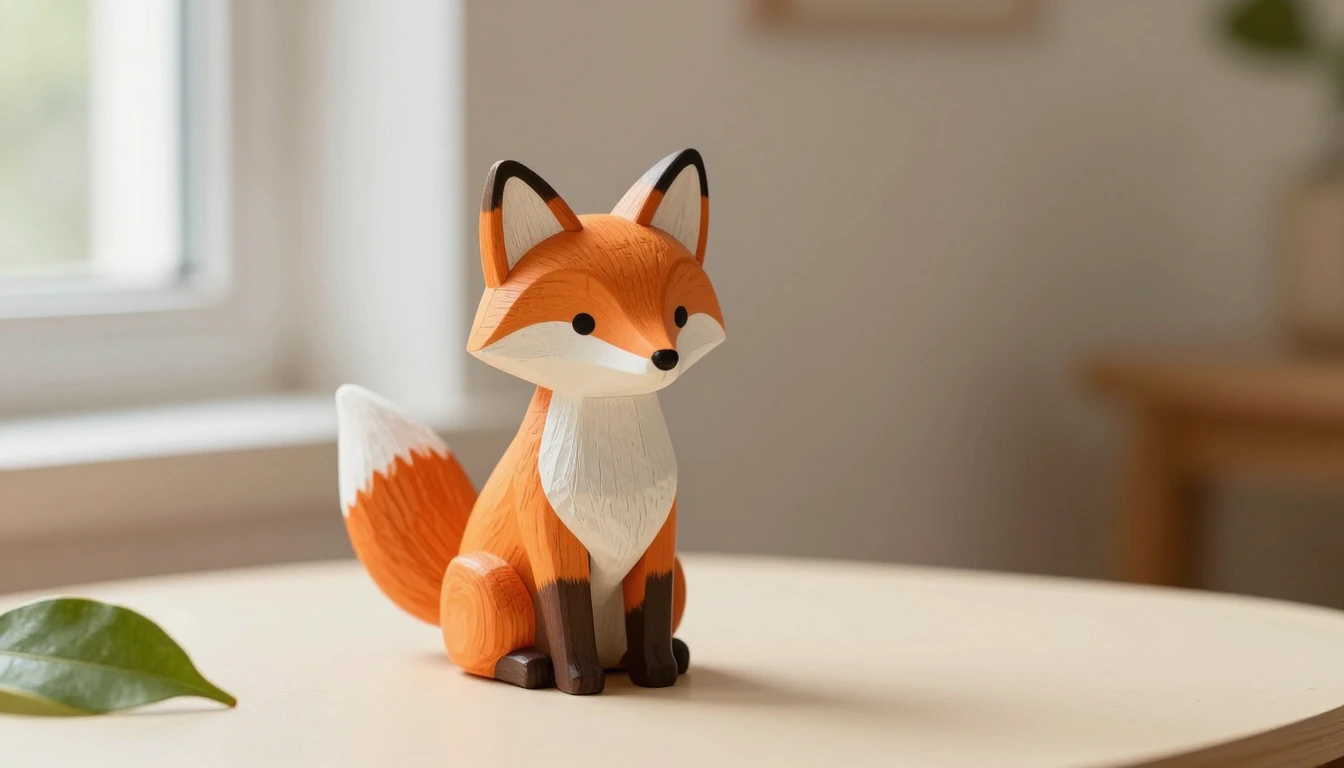
Kansikuva on Saffronilla tehty AI-generoitu puukettukuva. Käytimme sitä yhden Pickshotissa tehdyn Satin-generoinnin ensimmäisenä ruutuna yllä olevalla hitaan lähestymisen kehotteella, 5 sekunnin pyydetyllä pituudella, 16:9-kuvasuhteella, 720p-asetuksella ja kiinteällä siemenluvulla (10242026). Studion lisäkameraohjaus oli asetettu Auto-tilaan. Toimitettu MP4 on 1280 × 704 pikseliä, 24 fps, noin 5,01 sekuntia pitkä, ja siinä on ääniraita. Nämä ovat tämän tiedoston mitattuja ominaisuuksia, eivät lupaus muista ajoista. Kyseessä on yksittäinen esimerkki, ei kontrolloitu vertailu mallien tai kehotteiden välillä.
Avaa generoitu puukettuklippi. Paikallaan olevan kameran ja panoroinnin kehotteet ovat vaihtoehtoisia pohjia; niitä ei generoitu eikä testattu tätä artikkelia varten. Katso koko tulos ja vertaa sen ensimmäistä, keskimmäistä ja viimeistä ruutua kansikuvaan ennen kuin päätät, mitkä yksityiskohdat hyväksyisit.

Nämä ruudut on poimittu toimitetusta klipistä ruutunumeroista 0, 58 ja 116. Tässä klipissä rajaus siirtyy vähitellen lähemmäs. Kuvasarja dokumentoi vain tämän yhden tuloksen; se ei osoita, että lelu tai sen yksityiskohdat pysyisivät täsmälleen samoina toisessa generoinnissa.
Kirjaa omaa kokeiluasi varten ylös lähdekuva, malli, kehote, kuvasuhde ja pituus. Jos siemenluvun säädin on käytettävissä, pidä se ennallaan, kun muutat yhtä ilmausta. Pelkkä sama siemenluku ei saa eri malleja tai muuttunutta ohjelmistoa tuottamaan vastaavia tuloksia.
Viisi ongelmaa, jotka kannattaa selvittää ennen uutta yritystä
| Mitä näet | Mitä tarkistaa ensin | Yksi kokeiltava muutos |
|---|---|---|
| Kamera liikkuu väärään suuntaan | Kehote ja kamerasäädin kuvaavat eri liikkeitä | Pidä yksi suunta ja aseta lisäkamerasäädin Auto-tilaan |
| Kohde taipuu tai muuttaa muotoaan | Toiminta tai kuvakulma paljastaa epävarmaa geometriaa | Vähennä liikettä ja käytä selkeämpää aloitusruutua |
| Klippi tuntuu staattiselta | Kehote luettelee ulkonäön ilman havaittavaa muutosta | Lisää yksi näkyvä toiminto tai yksi kameran liike |
| Valo tai tausta muuttuu äkillisesti | Pyydettiin useita kohtausvaihdoksia tai ristiriitaisia valonlähteitä | Kuvaa yksi paikka ja yksi yhtenäinen valaistus |
| Etiketit tai kirjaimet ovat lukukelvottomia | Tarkka teksti jätettiin generoinnin varaan | Lisää tarkistettu teksti myöhemmin editorissa |
Käytä taulukkoa vianetsinnän järjestyksenä, älä todisteena siitä, mikä aiheutti tietyn virheen. Muuta yhtä muuttujaa, generoi uudelleen, kun edellinen tehtäväsi on valmistunut, ja vertaa molempia klippejä. Jos kirjoitat kaiken kerralla uudelleen, on vaikeampi oppia, millä ohjeella oli merkitystä.
Viimeistele klippi sen sijaan, että pidentäisit kehotetta
Tarkista alusta, keskeltä ja lopusta kasvojen tai esineiden muutokset, ei-toivotut leikkaukset, taustan hyppäykset ja sopimaton ääni. Se, että malli tukee ääntä, ei takaa käyttökelpoista ääniraitaa. Lisää tarkat tekstitykset ja tee leikkaukset videoeditorissa sen sijaan, että pyytäisit generaattoria piirtämään valmista typografiaa.
Jos seuraava tavoitteesi on hahmokohtaus, jatka AI-vaikuttajavideon oppaaseen. Myytävälle tuotteelle, jossa on pakkaus tai logo, käytä erillistä tuotekuvasta videoksi -tarkistuslistaa.
Kokeile yhtä keskittynyttä otosta Pickshotissa
Kirjaudu sisään, käytä lähdekuvaa, jonka käyttöön sinulla on lupa, valitse malli, joka tukee syötettäsi, ja liitä yksi kehote videostudioon. Sovita kohde omaan kohtaukseesi ja tarkista näytetty pituus, resoluutio, äänivalinta ja hinta ennen aloittamista.
Ulkopuolisten palveluntarjoajien mallit maksavat krediittejä. Jos maksullinen generointi epäonnistuu, sen krediitit palautetaan automaattisesti. Hinnoittelusivulla on ajantasaiset ehdot; ilmainen kuvien generointi on erillinen tarjous.
Laajemmat kehotteiden kirjoittamisen periaatteet kuvataan myös julkaisijan kehoteoppaassa. Pidä sen mallikohtaiset ominaisuudet erillään Pickshotissa tällä hetkellä käytettävissä olevista vaihtoehdoista.
Kysymykset
Miten AI-videon kehote eroaa kuvakehotteesta?
Kuvakehote kuvaa yhden ruudun. Videokehote kuvaa lisäksi, mitä ajan kuluessa tapahtuu: kohteen toiminnan, kameran liikkeen ja tuetuissa malleissa äänen. Aloituskuvaa käytettäessä keskity muutokseen sen sijaan, että kirjoittaisit uudelleen jokaisen näkyvän yksityiskohdan.
Mitä kameran liikettä kannattaa kokeilla ensin?
Kokeile paikallaan pysyvää kameraa tai hidasta lähestymistä paikallaan olevaa kohdetta kohti. Kummassakin on vähemmän muuttuvia osia tarkistettavaksi kuin laajassa kiertoliikkeessä tai leikkausten sarjassa. Nämä ovat ehdotettuja lähtökohtia, eivät takeita vakaista tuloksista.
Miksi AI-video muuttaa kasvoja tai esineen muotoa?
Uudet kuvakulmat, suuri liike ja epäselvät aloituskuvat voivat paljastaa yksityiskohtia, jotka mallin on keksittävä itse. Valmistele selkeämpi ruutu, yksinkertaista toimintaa ja vertaa alkua, keskikohtaa ja loppua. Jos tarkat kasvot, etiketti tai muoto ovat tärkeitä, hylkää muuttuneet tulokset sen sijaan, että luottaisit säilyttämistä koskevaan ohjeeseen.
Voinko kokeilla AI-videon kehotteita ilmaiseksi Pickshotissa?
Generointi edellyttää kirjautumista. Pickshot-sarjan video on toistaiseksi ilmainen tilillesi näytetyn kiintiön puitteissa, ja ilmaisella tilillä voi olla jonossa tai käynnissä vain yksi ilmainen video kerrallaan. Ulkopuolisten palveluntarjoajien mallit maksavat krediittejä, ja ilmainen kuvien generointi on erillinen tarjous. Tarkista studiossa näkyvä hinta ennen aloittamista.
Valitse kuva-, video- tai äänimalli, tutustu sen asetuksiin ja aloita luominen. Rekisteröityminen on ilmaista, ja ilmaistili antaa rajattoman käytön ilmaisiin kuvamalleihin.
Luo hahmosi

