AI-videoprompter: kamerabevegelse, motivets handling og 5 løsninger
Skriv tydeligere AI-videoprompter med en gjenbrukbar formel, tre kameramaler, ett ekte bilde-til-video-eksempel og fem praktiske løsninger når scener glir ut eller blir forvirrende.
På denne siden
Videoeksempel
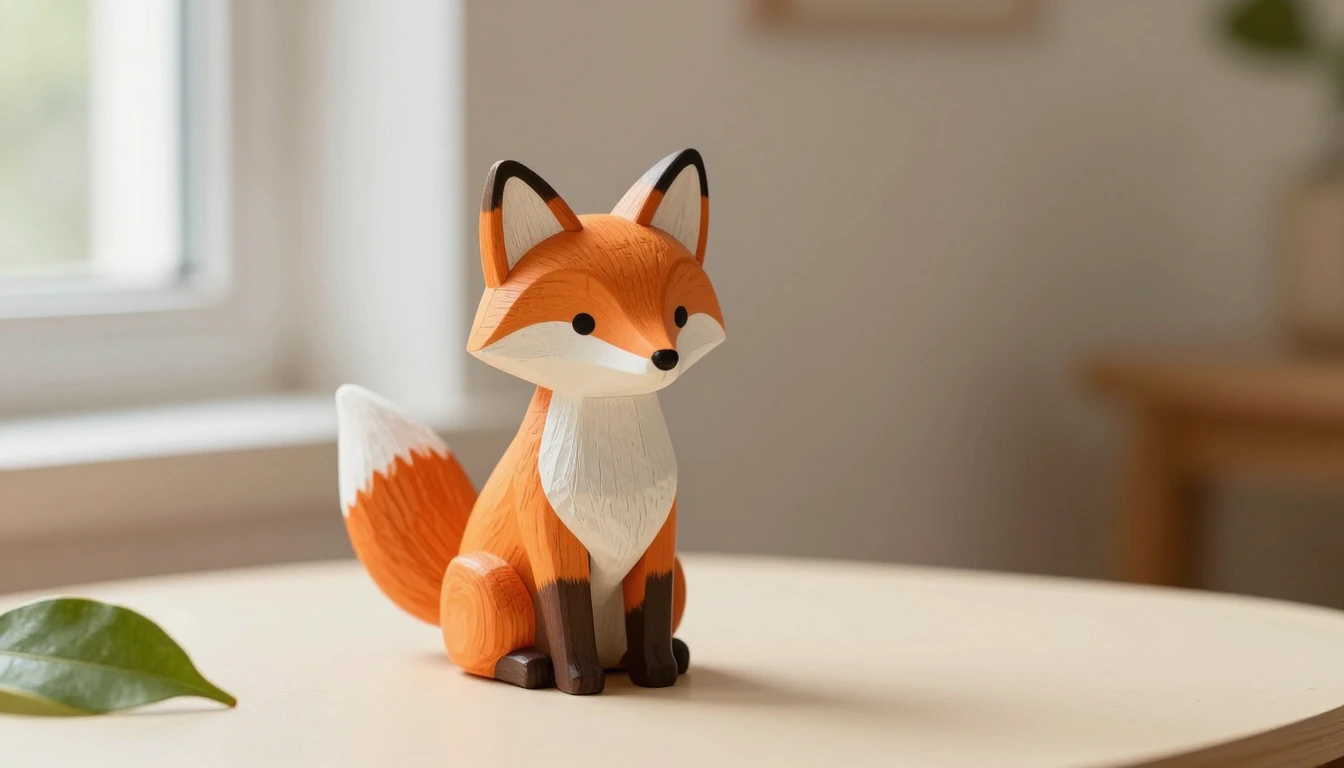
Et kort bilde-til-video-eksperiment: bildeutsnittet beveger seg nærmere en trerev på en bordplate. Laget med Pickshot Satin ut fra et stillbilde fra Saffron.
Sammenlign bildeutsnittet i starten og på slutten. Dette er resultatet av den langsomme innkjøringen som er dokumentert i veiledningen; malene for statisk kamera og panorering ble ikke testet i dette eksemplet. Ett enkelt resultat garanterer ikke stabil form eller identisk bevegelse i fremtidige genereringer.
AI-generert eksempel · Pickshot Satin · Kildebilde: Saffron
Se video: En langsom kamerakjøring mot en trerevEn nyttig AI-videoprompt sier hva som beveger seg, hvordan kameraet oppfører seg og hva som skal forbli likt. Begynn med én lettfattelig handling i ett sammenhengende opptak. Når et klipp blir feil, bør du forenkle instruksjonen før du legger til flere stilord.
Denne guiden tar utgangspunkt i Pickshots videostudio slik det så ut 24. oktober 2026. Den inneholder ett originalt eksempel med en trerev og praktiske retninger du kan prøve, ikke en rangering av modeller eller et løfte om at en bestemt formulering løser alle resultater.
Hva hører hjemme i en AI-videoprompt?
Bruk denne arbeidsformelen: synlig motiv + observerbar handling + kamerabevegelse + lys + lyd (der det støttes). Beskriv fysiske endringer: et blad svever, en figur snur seg mot vinduet, eller kameraet beveger seg nærmere. Ord som «filmatisk» beskriver et uttrykk; de forteller ikke modellen hva som skal skje.
Hold handlingen liten nok til at den kan oppfattes innenfor den valgte klipplengden. En vending, en gange tvers over bildet og et sceneskifte er tre ulike hendelser. Velg én i første forsøk. Dette er en metode å starte med, ikke et generelt forbud mot komplekse scener eller lengre prompter.
Velg inndata før du skriver bevegelsen
Åpne videostudioet og avgjør om du starter fra tekst eller et bilde. Ved tekst-til-video etablerer du motivet, omgivelsene og den synlige handlingen. Ved bilde-til-video laster du opp et bilde du eier eller har tillatelse til å bruke, velger et kompatibelt sideforhold for resultatet og retter prompten mot bevegelse.
Startbildet gir allerede mye av utseendet. Sjekk små ansikter, overlappende lemmer, beskårne kanter og uleselige etiketter før du animerer det. Å be en videomodell reparere et usikkert startbilde legger et ekstra problem oppå bevegelsesoppgaven.
Modellutgiverens guide til bilde-til-video forklarer hvordan startbildet påvirker scenen. Funksjonene og innstillingene der er ikke en liste over alt Pickshot tilbyr; det er kontrollene som vises i studioet, som avgjør hva du kan bruke her.
Tre kameraprompter du kan tilpasse
Promptene nedenfor bruker den samme trereven på en bordplate. Hold kildebildet og utdatainnstillingene uendret når du sammenligner kamerainstruksjoner. Eksemplene står på engelsk i alle oversettelser av denne guiden, slik at den nøyaktige ordlyden fortsatt kan sammenlignes.
Statisk kamera: la omgivelsene bevege seg
A small wooden fox toy stays still on the tabletop. The camera remains fixed. A soft shadow from the window frame drifts slowly across the background. Quiet room ambience, no speech or music.
Den tiltenkte bevegelsen ligger i bakgrunnen. Hvis du prøver denne malen, bør du sjekke om leken uventet bøyer seg eller flytter seg, og om skyggen oppfører seg sammenhengende. «Stays still» uttrykker en intensjon, ikke en geometrisk låsing.
Langsom kjøring inn: beveg deg mot motivet
A small wooden fox toy stays still on the tabletop. The camera slowly pushes closer to the toy in one continuous shot. Soft window light remains steady. Quiet room ambience, no speech or music.
Her endres utsnittet mens leken skal stå stille. Unngå å legge til en ekstra kommando som «zoom out» eller «orbit around» i det samme første forsøket. I studioets kamerakontroller bruker du Auto når prompten allerede angir bevegelsen, slik at du ikke legger til en motstridende retning.
Rolig panorering: beveg deg over scenen
A small wooden fox toy stays still on the tabletop. The camera pans gently from left to right, keeping the fox in view. Soft window light remains steady. Quiet room ambience, no speech or music.
Hvis du prøver denne malen, bør du følge med på kantene når ny bakgrunn kommer til syne. Et startbilde inneholder ingen informasjon om hva som finnes utenfor rammen, så modellen må finne det på. Bruk en mindre bevegelse eller et bredere kildebilde når nyoppfunnet bakgrunn tar oppmerksomheten fra motivet.
Et ekte startbilde og et generert klipp
Forsidebildet er et AI-generert bilde av en trerev laget med Saffron. Vi brukte bildet som første bilde i én Satin-generering i Pickshot, med prompten for langsom kjøring inn ovenfor, en ønsket lengde på 5 sekunder, sideforholdet 16:9, innstillingen 720p og et fast seed (10242026). Studioets ekstra kameraretning var satt til Auto. Den leverte MP4-filen er 1280 × 704 piksler i 24 fps, omtrent 5,01 sekunder lang, og har et lydspor. Dette er målte egenskaper ved denne filen, ikke et løfte for andre kjøringer. Det er ett enkelt gjennomgått eksempel, ikke en kontrollert sammenligning av modeller eller prompter.
Åpne det genererte klippet med trereven. Promptene for statisk kamera og panorering er alternative maler; de ble ikke generert eller testet for denne artikkelen. Se hele resultatet og sammenlign første, midterste og siste bilde med forsidebildet før du avgjør hvilke detaljer du ville godtatt.

Disse bildene er hentet ut fra det leverte klippet ved bildenummer 0, 58 og 116. I dette klippet kommer utsnittet gradvis nærmere. Stripen dokumenterer bare dette ene resultatet; den viser ikke at leken eller detaljene vil forbli nøyaktig like i en annen generering.
Noter kildebilde, modell, prompt, sideforhold og lengde i ditt eget forsøk. Der det finnes en seed-kontroll, holder du den uendret mens du endrer én formulering. Et felles seed alene gjør ikke at ulike modeller eller endret programvare gir likeverdige resultater.
Fem problemer du bør diagnostisere før du prøver igjen
| Det du ser | Det første du bør sjekke | Én endring du kan prøve |
|---|---|---|
| Kameraet beveger seg i feil retning | Prompten og kamerakontrollen beskriver ulike bevegelser | Behold én retning og sett den ekstra kamerakontrollen til Auto |
| Motivet bøyer seg eller endrer form | Handlingen eller synsvinkelen avdekker usikker geometri | Reduser bevegelsen og bruk et tydeligere startbilde |
| Klippet føles statisk | Prompten lister opp utseende uten en observerbar endring | Legg til én synlig handling eller én kamerabevegelse |
| Lys eller bakgrunn endrer seg brått | Det ble bedt om flere sceneskifter eller motstridende lyskilder | Beskriv ett sted og ett konsekvent lysoppsett |
| Etiketter eller bokstaver er uleselige | Nøyaktig tekst ble overlatt til genereringen | Legg til kontrollert tekst senere i redigeringsverktøyet |
Bruk tabellen som en rekkefølge for feilsøking, ikke som bevis på hva som forårsaket en bestemt feil. Endre én variabel, generer på nytt når den forrige oppgaven er ferdig, og sammenlign begge klippene. Skriver du om alt på én gang, blir det vanskeligere å se hvilken instruksjon som gjorde utslaget.
Ferdigstill klippet i stedet for å forlenge prompten
Sjekk begynnelsen, midten og slutten for endringer i ansikter eller objekter, uønskede klipp, hopp i bakgrunnen og lyd som ikke passer. At en modell støtter lyd, garanterer ikke et brukbart lydspor. Legg til nøyaktige teksttekster og gjør beskjæringer i videoredigeringsverktøyet i stedet for å be generatoren lage ferdig typografi.
Hvis neste mål er en scene med en figur, kan du fortsette med guiden til AI-influencervideo. For en salgsvare med emballasje eller logo bruker du den separate sjekklisten for video fra produktbilder.
Prøv ett fokusert opptak i Pickshot
Logg inn, bruk et kildebilde du har tillatelse til å bruke, velg en modell som støtter inndataene dine, og lim inn én prompt i videostudioet. Tilpass motivet til din egen scene, og sjekk viste verdier for lengde, oppløsning, lydvalg og pris før du starter.
Modeller fra eksterne leverandører koster kreditter. Når en belastet generering mislykkes, refunderes kredittene automatisk. Prissiden viser gjeldende vilkår; gratis bildegenerering er et eget tilbud.
De mer generelle prinsippene for prompting er også beskrevet i utgiverens promptguide. Hold de modellspesifikke funksjonene der atskilt fra alternativene som for øyeblikket er tilgjengelige i Pickshot.
Spørsmål
Hvordan skiller en AI-videoprompt seg fra en bildeprompt?
En bildeprompt beskriver ett bilde. En videoprompt beskriver også hva som skjer over tid: motivets handling, kamerabevegelse og, der det støttes, lyd. Med et startbilde bør du konsentrere deg om endringen i stedet for å beskrive hver synlige detalj på nytt.
Hvilken kamerabevegelse bør jeg prøve først?
Prøv et statisk kamera eller en langsom kjøring inn mot et motiv som står stille. Begge gir færre elementer i endring å vurdere enn en stor bane rundt motivet eller en rekke klipp. Dette er foreslåtte utgangspunkt, ikke garantier for stabile resultater.
Hvorfor endrer AI-videoen ansiktet eller formen på objektet?
Nye synsvinkler, store bevegelser og tvetydige startbilder kan avdekke detaljer modellen må finne på. Lag et tydeligere startbilde, forenkle handlingen og sammenlign begynnelsen, midten og slutten. Hvis et bestemt ansikt, en etikett eller en form er viktig, bør du forkaste endrede resultater i stedet for å stole på en instruksjon om å bevare dem.
Kan jeg prøve AI-videoprompter gratis på Pickshot?
Du må logge inn for å generere. Video fra Pickshot-serien er gratis inntil videre, innenfor kvoten som vises for kontoen din, og en gratiskonto kan bare ha én gratis video i kø eller under generering om gangen. Modeller fra eksterne leverandører koster kreditter, og gratis bildegenerering er et eget tilbud. Sjekk prisen som vises i studioet før du starter.
Velg en bilde-, video- eller lydmodell, se gjennom innstillingene og begynn å lage. Registrering er gratis, og en gratis konto gir ubegrenset bruk av de gratis bildemodellene.
Skap figuren din

