AI-videó promptok: kameramozgás, cselekvés és 5 javítás
Írj érthetőbb AI-videó promptokat egy újrahasználható képlettel, három kamerasablonnal, egy valódi képből videó mintával és öt gyakorlati javítással a szétcsúszó vagy zavaros jelenetekhez.
Ezen az oldalon
- Mi kerüljön egy AI-videó promptba?
- Válaszd ki a bemenetet, mielőtt a mozgást megírod
- Három átdolgozható kameraprompt
- Egy valódi kiinduló kép és a generált klip
- Öt probléma, amelyet újrapróbálás előtt érdemes felmérni
- Fejezd be a klipet a prompt bővítése helyett
- Próbálj ki egy fókuszált snittet a Pickshotban
Videópélda
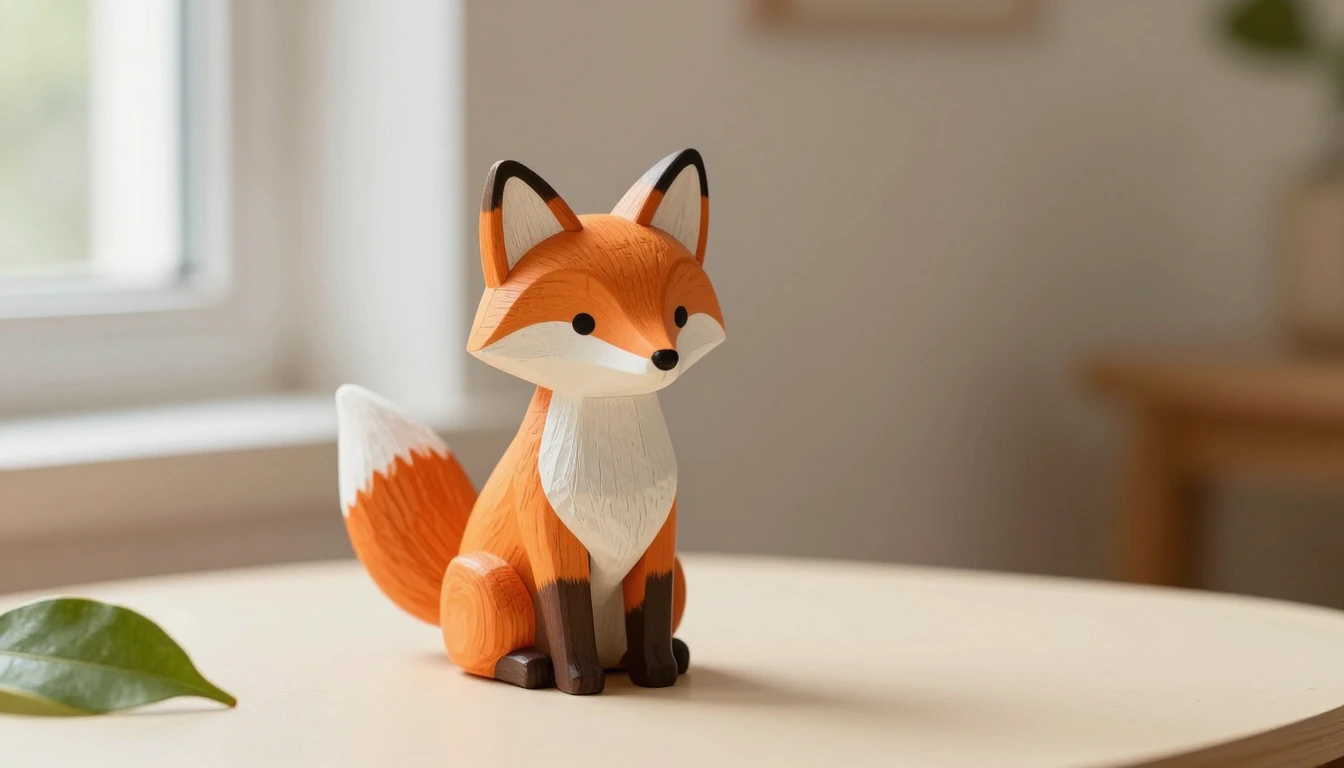
Rövid kép-videó kísérlet: a képkivágás közelebb kerül egy asztalon álló fa rókához. Pickshot Satinnal készült egy Saffron állóképből.
Hasonlítsa össze a kezdő és a záró képkivágást. Ez az útmutatóban dokumentált lassú közelítés eredménye; az álló kamerás és a pásztázó sablonokat ebben a példában nem tesztelték. Egyetlen eredmény nem garantál stabil formát vagy azonos mozgást a későbbi generálások során.
MI által generált példa · Pickshot Satin · Forráskép: Saffron
Videó megtekintése: Lassú kameraközelítés egy fa róka feléEgy hasznos AI-videó prompt megmondja, mi mozog, hogyan viselkedik a kamera, és mi maradjon változatlan. Kezdj egyetlen jól követhető cselekvéssel, egyetlen folyamatos snittben. Ha egy klip félresikerül, előbb egyszerűsítsd az utasítást, mielőtt újabb stílusjelzőket adnál hozzá.
Ez az útmutató a Pickshot videóstúdióját követi a 2026. október 24-i állapot szerint. Egy saját készítésű, fa rókás példát és kipróbálható gyakorlati irányokat tartalmaz, nem modellrangsort, és nem ígéri, hogy egy adott kifejezés minden eredményt megjavít.
Mi kerüljön egy AI-videó promptba?
Használd ezt a munkaképletet: látható szereplő + megfigyelhető cselekvés + kameramozgás + fény + hang (ahol támogatott). Fizikai változásokat írj le: egy levél lassan sodródik, egy szereplő az ablak felé fordul, vagy a kamera közelebb megy. Az olyan szavak, mint a „filmszerű”, egy látványt írnak le; nem mondják meg a modellnek, mi történjen.
A cselekvés legyen elég kicsi ahhoz, hogy a választott klip hossza alatt követhető legyen. Egy fordulat, egy átsétálás a képen és egy jelenetváltás három különböző esemény. Első próbálkozásra válassz egyet. Ez kiinduló módszer, nem általános tilalom az összetett jelenetekre vagy a hosszabb promptokra.
Válaszd ki a bemenetet, mielőtt a mozgást megírod
Nyisd meg a videóstúdiót, és döntsd el, hogy szövegből vagy képből indulsz. Szövegből videó esetén határozd meg a szereplőt, a környezetet és a látható cselekvést. Képből videó esetén tölts fel egy saját képet vagy olyat, amelynek használatára engedélyed van, válassz hozzá illő kimeneti képarányt, és a promptban a mozgásra koncentrálj.
A kiinduló kép már a megjelenés nagy részét meghatározza. Animálás előtt ellenőrizd az apró arcokat, az egymást takaró végtagokat, a levágott széleket és az olvashatatlan feliratokat. Ha egy videómodelltől a bizonytalan kiinduló kép kijavítását is kéred, a mozgás feladata mellé egy második problémát adsz.
A modell kiadójának képből videó útmutatója elmagyarázza, hogyan befolyásolja a kiinduló kép a jelenetet. Az ott leírt funkciók és beállítások nem a Pickshot teljes kínálatát jelentik; hogy itt mit használhatsz, azt a stúdióban látható vezérlők határozzák meg.
Három átdolgozható kameraprompt
Az alábbi promptok ugyanazt az asztalon álló fa rókát használják. A kamerautasítások összehasonlításakor a forrásképet és a kimeneti beállításokat ne változtasd. A példák az útmutató minden fordításában angolul maradnak, hogy a pontos megfogalmazás összehasonlítható legyen.
Statikus kamera: a környezet mozogjon
A small wooden fox toy stays still on the tabletop. The camera remains fixed. A soft shadow from the window frame drifts slowly across the background. Quiet room ambience, no speech or music.
A tervezett mozgás a háttérben van. Ha kipróbálod ezt a sablont, figyeld, hogy a játék váratlanul meghajlik-e vagy elmozdul-e, és hogy az árnyék következetesen viselkedik-e. A „stays still” szándékot fejez ki, nem geometriai rögzítést.
Lassú közelítés: haladj a szereplő felé
A small wooden fox toy stays still on the tabletop. The camera slowly pushes closer to the toy in one continuous shot. Soft window light remains steady. Quiet room ambience, no speech or music.
Itt a képkivágás változik, miközben a játéknak mozdulatlannak kellene maradnia. Ugyanebben az első kísérletben ne adj hozzá második utasítást, például „zoom out” vagy „orbit around”. A stúdió kameravezérlőinél válaszd az Auto beállítást, ha a prompt már megadja a mozgást, így nem adsz hozzá ellentmondó irányt.
Finom pásztázás: haladj végig a jeleneten
A small wooden fox toy stays still on the tabletop. The camera pans gently from left to right, keeping the fox in view. Soft window light remains steady. Quiet room ambience, no speech or music.
Ha kipróbálod ezt a sablont, figyeld a széleket, ahogy új háttér kerül a képbe. A kiinduló kép semmit sem árul el arról, mi van a keretén kívül, ezért a modellnek ki kell találnia. Használj kisebb mozgást vagy tágabb forrásképet, ha az újonnan kitalált háttér elvonja a figyelmet a szereplőről.
Egy valódi kiinduló kép és a generált klip
A borítókép egy Saffron modellel készült, AI-generált fa rókás kép. Ezt a képet használtuk egy Satin generálás első képkockájaként a Pickshot-ben, a fenti lassú közelítéses prompttal, 5 másodperces kért hosszal, 16:9 képaránnyal, 720p beállítással és rögzített seeddel (10242026). A stúdió kiegészítő kameravezérlője Auto értéken volt. Az elkészült MP4 1280 × 704 pixeles, 24 fps, körülbelül 5,01 másodperc hosszú, és hangsávot is tartalmaz. Ezek ennek a fájlnak a mért tulajdonságai, nem ígéret más futtatásokra. Ez egyetlen kidolgozott példa, nem modellek vagy promptok közötti kontrollált összehasonlítás.
A generált fa rókás klip megnyitása. A statikus kamerás és a pásztázó prompt alternatív sablon; ehhez a cikkhez nem generáltuk és nem teszteltük őket. Nézd végig a teljes eredményt, és hasonlítsd össze az első, középső és utolsó képkockáját a borítóképpel, mielőtt eldöntöd, mely részleteket fogadnád el.

Ezeket a képkockákat az elkészült klipből emeltük ki, a 0., 58. és 116. képkockánál. Ebben a klipben a képkivágás fokozatosan szorosabbá válik. A képsor csak ezt az egy eredményt dokumentálja; nem mutatja, hogy a játék vagy a részletei egy másik generálásban is pontosan megmaradnak.
Saját kísérletedhez jegyezd fel a forrásképet, a modellt, a promptot, a képarányt és a hosszt. Ahol van seed-beállítás, hagyd változatlanul, miközben egyetlen kifejezést módosítasz. Önmagában a közös seed nem teszi egyenértékűvé a különböző modellek vagy a megváltozott szoftver eredményeit.
Öt probléma, amelyet újrapróbálás előtt érdemes felmérni
| Amit látsz | Amit először ellenőrizz | Egy kipróbálható változtatás |
|---|---|---|
| A kamera rossz irányba mozog | A prompt és a kameravezérlő eltérő mozgást ír le | Tarts meg egy irányt, és állítsd a kiegészítő kameravezérlőt Auto értékre |
| A szereplő meghajlik vagy alakot vált | A cselekvés vagy a nézőpont bizonytalan geometriát tár fel | Csökkentsd a mozgást, és használj tisztább kiinduló képet |
| A klip statikusnak hat | A prompt megfigyelhető változás nélkül sorolja a megjelenést | Adj hozzá egy látható cselekvést vagy egy kameramozgást |
| A fény vagy a háttér hirtelen változik | Több jelenetváltást vagy ütköző fényforrást kértél | Írj le egy helyszínt és egy egységes megvilágítást |
| A feliratok vagy betűk olvashatatlanok | A pontos szöveget a generálásra bíztad | Az ellenőrzött szöveget később add hozzá a szerkesztőben |
A táblázatot hibakeresési sorrendként kezeld, ne annak bizonyítékaként, hogy mi okozott egy adott hibát. Változtass egy tényezőt, generálj újra, miután az előző feladatod befejeződött, és hasonlítsd össze a két klipet. Ha egyszerre mindent átírsz, nehezebb kideríteni, melyik utasítás számított.
Fejezd be a klipet a prompt bővítése helyett
Ellenőrizd az elejét, a közepét és a végét: nincs-e arc- vagy tárgyváltozás, nem kívánt vágás, háttérugrás vagy oda nem illő hang. Az, hogy egy modell támogatja a hangot, nem garantál használható hangsávot. A pontos feliratokat és a vágásokat a videószerkesztőben készítsd el, ne a generátortól kérj kész tipográfiát.
Ha a következő célod egy karakteres jelenet, folytasd az AI-influenszer videó útmutatóval. Csomagolással vagy logóval rendelkező, eladható termékhez használd a külön termékfotóból videó ellenőrzőlistát.
Próbálj ki egy fókuszált snittet a Pickshotban
Jelentkezz be, használj olyan forrásképet, amelynek használatára engedélyed van, válassz a bemenetedet támogató modellt, és illessz be egy promptot a videóstúdióba. Igazítsd a szereplőt a saját jelenetedhez, és indítás előtt ellenőrizd a megjelenített hosszt, felbontást, hangbeállítást és árat.
A külső szolgáltatók modelljei kreditbe kerülnek. Ha egy fizetős generálás sikertelen, a kreditjeit automatikusan visszatérítjük. Az árazási oldal tartalmazza az aktuális feltételeket; az ingyenes képgenerálás külön ajánlat.
Az általánosabb promptírási elveket a kiadó promptírási útmutatója is ismerteti. Az ott leírt modellspecifikus funkciókat tartsd külön a Pickshot-ben jelenleg elérhető lehetőségektől.
Kérdések
Miben különbözik az AI-videó prompt a képprompttól?
A képprompt egyetlen képkockát ír le. A videóprompt azt is leírja, mi történik az idő során: a szereplő cselekvését, a kamera mozgását és – ha támogatott – a hangot. Kiinduló kép esetén a változásra koncentrálj, ne írd le újra az összes látható részletet.
Milyen kameramozgással érdemes kezdeni?
Próbálj ki egy statikus kamerát vagy egy lassú közelítést egy mozdulatlan szereplő felé. Mindkettőnél kevesebb változó elemet kell ellenőrizni, mint egy nagy körbeforgásnál vagy vágások sorozatánál. Ezek javasolt kiindulópontok, nem a stabil eredmény garanciái.
Miért változik meg az arc vagy a tárgy formája az AI-videómban?
Az új nézőpontok, a nagy mozgás és a nem egyértelmű kiinduló képek olyan részleteket tárhatnak fel, amelyeket a modellnek ki kell találnia. Készíts tisztább képkockát, egyszerűsítsd a cselekvést, és hasonlítsd össze az elejét, a közepét és a végét. Ha egy pontos arc, felirat vagy forma fontos, inkább vesd el a megváltozott eredményt, mint hogy egy megőrzésre vonatkozó utasításra hagyatkozz.
Kipróbálhatom ingyen az AI-videó promptokat a Pickshoton?
A generáláshoz be kell jelentkezned. A Pickshot-sorozat videói egyelőre ingyenesek a fiókodnál feltüntetett kereten belül, és egy ingyenes fióknak egyszerre csak egy ingyenes videója lehet sorban állva vagy futás alatt. A külső szolgáltatók modelljei kreditbe kerülnek, az ingyenes képgenerálás pedig külön ajánlat. Indítás előtt ellenőrizd a stúdióban megjelenített árat.
Válasszon egy képet, videót vagy hangmodellt, nézze át a beállításait, és kezdje el készíteni. A regisztráció ingyenes, az ingyenes fiók pedig korlátlanná teszi az ingyenes képmodelleket.
Tedd a karaktered

