Prompt Video AI: Pergerakan Kamera, Aksi Subjek dan 5 Pembetulan
Tulis prompt video AI yang lebih jelas dengan formula boleh guna semula, tiga templat kamera, satu sampel imej-ke-video sebenar dan lima pembetulan praktikal untuk adegan yang tersasar atau mengelirukan.
Pada halaman ini
Contoh video
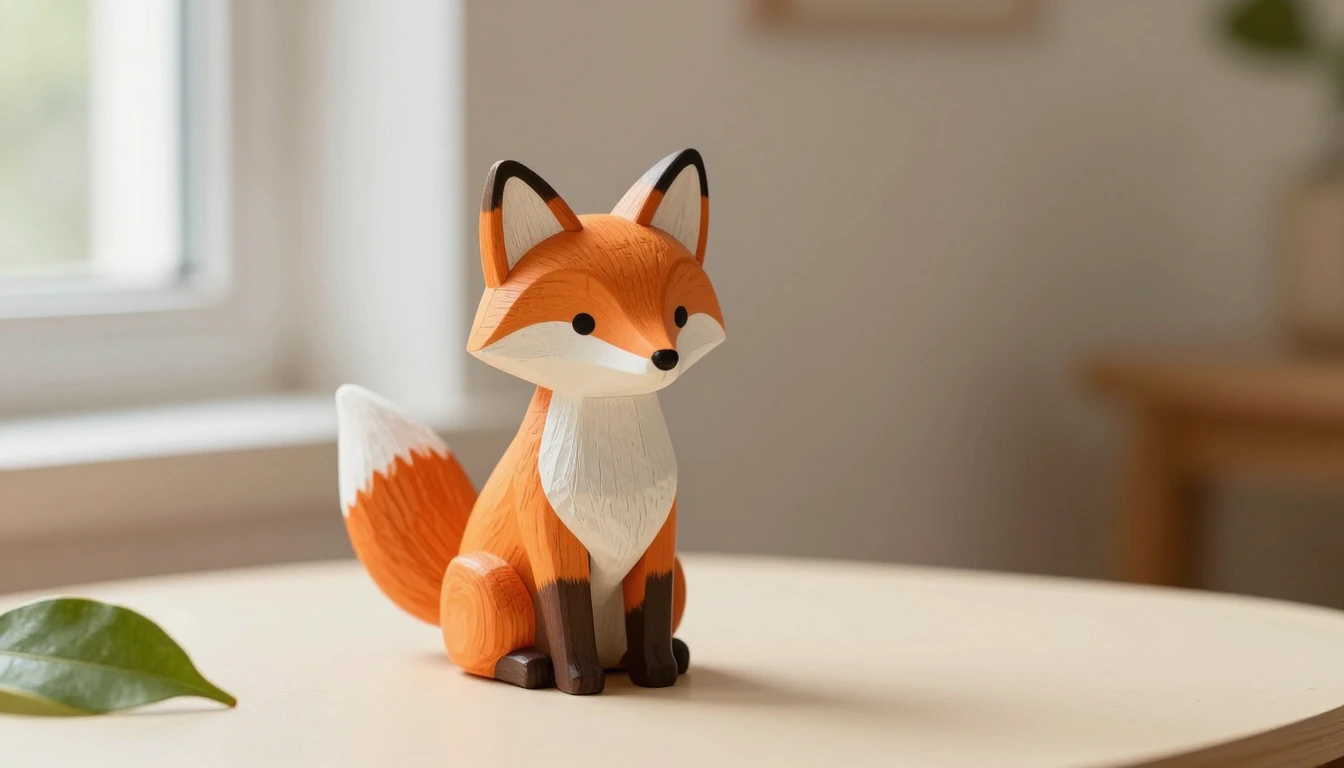
Eksperimen ringkas imej-ke-video: bingkai bergerak lebih dekat ke arah seekor musang kayu di atas meja. Dihasilkan dengan Pickshot Satin daripada imej pegun Saffron.
Bandingkan pembingkaian pada permulaan dan pengakhiran. Ini hasil gerakan maju perlahan yang didokumenkan dalam panduan; templat kamera statik dan pan tidak diuji dalam contoh ini. Satu hasil tidak menjamin bentuk yang stabil atau gerakan yang sama dalam penjanaan akan datang.
Contoh dijana AI · Pickshot Satin · Imej sumber: Saffron
Tonton video: Kamera bergerak perlahan ke arah musang kayuPrompt video AI yang berguna menyatakan apa yang bergerak, bagaimana kamera berkelakuan dan apa yang patut kekal konsisten. Mulakan dengan satu aksi yang mudah difahami dalam satu syot berterusan. Apabila klip tidak menjadi, ringkaskan arahan itu sebelum menambah lebih banyak perkataan gaya.
Panduan ini mengikut studio video Pickshot seperti yang disemak pada 24 Oktober 2026. Ia merangkumi satu contoh asli musang kayu dan arahan praktikal untuk dicuba, bukan kedudukan model atau janji bahawa sesuatu frasa akan membetulkan setiap hasil.
Apakah yang perlu ada dalam prompt video AI?
Gunakan formula kerja ini: subjek yang kelihatan + aksi yang boleh diperhatikan + pergerakan kamera + cahaya + bunyi (jika disokong). Terangkan perubahan fizikal: sehelai daun melayang, watak berpaling ke arah tingkap, atau kamera bergerak lebih dekat. Perkataan seperti “sinematik” menggambarkan rupa; ia tidak memberitahu model apa yang patut berlaku.
Pastikan aksi cukup kecil untuk difahami dalam tempoh klip yang dipilih. Berpaling, berjalan merentasi bingkai dan pertukaran adegan ialah tiga peristiwa berbeza. Untuk percubaan pertama, pilih satu. Ini kaedah permulaan, bukan larangan menyeluruh terhadap adegan kompleks atau prompt yang lebih panjang.
Pilih input sebelum menulis gerakan
Buka studio video dan tentukan sama ada anda bermula daripada perkataan atau gambar. Dengan teks-ke-video, wujudkan subjek, persekitaran dan aksi yang kelihatan. Dengan imej-ke-video, muat naik gambar milik anda atau yang anda ada kebenaran untuk gunakan, pilih nisbah output yang serasi dan fokuskan prompt pada pergerakan.
Gambar permulaan sudah membekalkan sebahagian besar rupa. Periksa wajah kecil, anggota badan yang bertindih, tepi yang terpotong dan label yang tidak boleh dibaca sebelum menganimasikannya. Meminta model video membaiki bingkai permulaan yang meragukan menambah masalah kedua kepada tugas gerakan.
Panduan imej-ke-video daripada penerbit model menerangkan cara imej permulaan mempengaruhi adegan. Ciri dan tetapan huluan model tersebut bukan senarai semua yang ditawarkan Pickshot; kawalan yang kelihatan di studio menentukan apa yang boleh anda gunakan di sini.
Tiga prompt kamera untuk disesuaikan
Prompt berikut menggunakan musang kayu yang sama di atas meja. Kekalkan gambar sumber dan tetapan output tanpa perubahan apabila membandingkan arahan kamera. Contoh-contoh ini kekal dalam bahasa Inggeris dalam semua terjemahan panduan ini supaya kata-kata tepatnya kekal boleh dibandingkan.
Kamera statik: gerakkan persekitaran
A small wooden fox toy stays still on the tabletop. The camera remains fixed. A soft shadow from the window frame drifts slowly across the background. Quiet room ambience, no speech or music.
Gerakan yang dimaksudkan berada di latar belakang. Jika anda mencuba templat ini, periksa sama ada mainan itu tiba-tiba melentur atau bergerak, dan sama ada bayang-bayang berkelakuan secara koheren. “Stays still” menyatakan niat, bukan kunci geometri.
Tolakan perlahan: bergerak ke arah subjek
A small wooden fox toy stays still on the tabletop. The camera slowly pushes closer to the toy in one continuous shot. Soft window light remains steady. Quiet room ambience, no speech or music.
Di sini pembingkaian berubah manakala mainan sepatutnya kekal pegun. Elakkan menambah arahan kedua seperti “zoom out” atau “orbit around” dalam eksperimen awal yang sama. Dalam kawalan kamera studio, gunakan Auto apabila prompt sudah menyatakan pergerakan, supaya anda tidak menambah arah yang bercanggah.
Pan lembut: bergerak merentasi adegan
A small wooden fox toy stays still on the tabletop. The camera pans gently from left to right, keeping the fox in view. Soft window light remains steady. Quiet room ambience, no speech or music.
Jika anda mencuba templat ini, perhatikan bahagian tepi apabila latar belakang baharu muncul. Imej permulaan tidak mengandungi maklumat tentang apa yang berada di luar bingkainya, jadi model terpaksa mereka cipta bahagian itu. Gunakan pergerakan yang lebih kecil atau gambar sumber yang lebih luas apabila latar belakang yang baru direka mengalih perhatian daripada subjek.
Imej permulaan dan klip yang dijana secara sebenar
Imej muka depan ialah imej musang kayu yang dijana AI menggunakan Saffron. Kami menggunakan imej itu sebagai bingkai pertama bagi satu penjanaan Satin dalam Pickshot, dengan prompt tolakan perlahan di atas, tempoh yang diminta 5 saat, nisbah 16:9, tetapan 720p dan seed tetap (10242026). Arahan kamera tambahan studio ditetapkan kepada Auto. MP4 yang dihasilkan berukuran 1280 × 704 piksel pada 24 fps, kira-kira 5.01 saat panjangnya, dan mengandungi trek audio. Ini ialah sifat terukur fail ini, bukan janji untuk penjanaan lain. Ini satu contoh kerja tunggal, bukan perbandingan terkawal merentas model atau prompt.
Buka klip musang kayu yang dijana. Prompt kamera statik dan pan ialah templat alternatif; ia tidak dijana atau diuji untuk artikel ini. Tonton hasil penuh dan bandingkan bingkai pertama, tengah dan terakhirnya dengan imej muka depan sebelum memutuskan butiran mana yang boleh anda terima.

Bingkai ini diekstrak daripada klip yang dihasilkan pada nombor bingkai 0, 58 dan 116. Dalam klip ini, pembingkaian bergerak semakin dekat. Jalur ini merekodkan satu hasil ini sahaja; ia tidak menunjukkan bahawa mainan atau butirannya akan kekal tepat dalam penjanaan lain.
Untuk eksperimen anda sendiri, catatkan gambar sumber, model, prompt, nisbah dan tempoh. Jika kawalan seed tersedia, kekalkannya tanpa perubahan sambil mengubah satu frasa. Seed yang sama semata-mata tidak menjadikan model berbeza atau perisian yang telah berubah menghasilkan keputusan yang setara.
Lima masalah untuk didiagnosis sebelum mencuba semula
| Apa yang anda lihat | Perkara pertama untuk diperiksa | Satu perubahan untuk dicuba |
|---|---|---|
| Kamera bergerak ke arah yang salah | Prompt dan kawalan kamera menerangkan pergerakan berbeza | Kekalkan satu arah dan tetapkan kawalan kamera tambahan kepada Auto |
| Subjek melentur atau berubah bentuk | Aksi atau sudut pandangan mendedahkan geometri yang tidak pasti | Kurangkan pergerakan dan gunakan bingkai permulaan yang lebih jelas |
| Klip terasa statik | Prompt menyenaraikan rupa tanpa perubahan yang boleh diperhatikan | Tambah satu aksi yang kelihatan atau satu pergerakan kamera |
| Cahaya atau latar belakang berubah secara mendadak | Beberapa pertukaran adegan atau sumber cahaya bercanggah diminta | Terangkan satu tempat dan satu susunan pencahayaan yang konsisten |
| Label atau huruf tidak boleh dibaca | Teks tepat diserahkan kepada penjanaan | Tambah teks yang disahkan kemudian dalam editor |
Anggap jadual ini sebagai urutan penyelesaian masalah, bukan bukti punca sesuatu kegagalan. Ubah satu pemboleh ubah, jana semula setelah tugas sebelumnya selesai dan bandingkan kedua-dua klip. Menulis semula semuanya serentak menyukarkan anda untuk mengetahui arahan mana yang penting.
Siapkan klip dan bukannya memanjangkan prompt
Periksa bahagian awal, tengah dan akhir untuk perubahan wajah atau objek, potongan yang tidak diingini, lompatan latar belakang dan audio yang tidak sesuai. Sokongan bunyi oleh sesuatu model tidak menjamin runut bunyi yang berguna. Tambah kapsyen yang tepat dan buat pemangkasan dalam editor video dan bukannya meminta penjana menghasilkan tipografi siap.
Jika matlamat seterusnya ialah adegan watak, teruskan dengan panduan video pempengaruh AI. Untuk barangan jualan yang mempunyai pembungkusan atau logo, gunakan senarai semak video foto produk yang berasingan.
Cuba satu syot berfokus di Pickshot
Log masuk, gunakan imej sumber yang anda ada kebenaran untuk gunakan, pilih model yang menyokong input anda dan tampal satu prompt ke dalam studio video. Sesuaikan subjek dengan adegan anda sendiri dan semak tempoh, resolusi, pilihan bunyi dan harga yang dipaparkan sebelum bermula.
Model penyedia luar memerlukan kredit. Apabila penjanaan yang dicaj gagal, kreditnya dipulangkan secara automatik. Halaman harga menyenaraikan syarat semasa; penjanaan imej percuma ialah tawaran berasingan.
Prinsip penulisan prompt yang lebih luas turut diterangkan dalam panduan prompt penerbit. Asingkan ciri khusus modelnya daripada pilihan yang kini tersedia dalam Pickshot.
Soalan
Apakah beza prompt video AI dengan prompt imej?
Prompt imej menerangkan satu bingkai. Prompt video turut menerangkan apa yang berlaku dari semasa ke semasa: aksi subjek, pergerakan kamera dan, jika disokong, bunyi. Dengan imej permulaan, fokus pada perubahan dan bukannya menulis semula setiap butiran yang kelihatan.
Pergerakan kamera apakah yang patut saya cuba dahulu?
Cuba kamera statik atau tolakan perlahan ke arah subjek yang pegun. Kedua-duanya memberi anda lebih sedikit elemen berubah untuk diperiksa berbanding orbit besar atau rentetan potongan. Ini cadangan titik permulaan, bukan jaminan hasil yang stabil.
Mengapa video AI saya mengubah wajah atau bentuk objek?
Sudut pandangan baharu, pergerakan besar dan gambar permulaan yang kabur boleh mendedahkan butiran yang terpaksa direka oleh model. Sediakan bingkai yang lebih jelas, ringkaskan aksi dan bandingkan bahagian awal, tengah dan akhir. Jika wajah, label atau bentuk yang tepat penting, tolak hasil yang berubah dan jangan bergantung pada arahan pengekalan.
Bolehkah saya mencuba prompt video AI secara percuma di Pickshot?
Anda perlu log masuk untuk menjana. Video siri Pickshot percuma buat masa ini, dalam had yang dipaparkan untuk akaun anda, dan akaun percuma hanya boleh mempunyai satu video percuma dalam baris gilir atau sedang dijana pada satu masa. Model penyedia luar memerlukan kredit, dan penjanaan imej percuma ialah tawaran berasingan. Semak harga yang dipaparkan di studio sebelum bermula.
Pilih model imej, video atau audio, semak tetapannya dan mula mencipta. Pendaftaran percuma dan akaun percuma membolehkan model imej percuma tanpa had.
Cipta watak anda

