AI વીડિયો પ્રોમ્પ્ટ: કૅમેરા મૂવમેન્ટ, વિષયની ક્રિયા અને 5 ઉપાય
ફરી વાપરી શકાય તેવી ફૉર્મ્યુલા, ત્રણ કૅમેરા ટેમ્પ્લેટ, એક વાસ્તવિક ઇમેજ-ટુ-વીડિયો નમૂનો અને ભટકતાં કે ગૂંચવણભર્યાં દૃશ્યો માટે પાંચ વ્યવહારુ ઉપાયોની મદદથી વધુ સ્પષ્ટ AI વીડિયો પ્રોમ્પ્ટ લખો.
આ પેજ પર
વીડિયો ઉદાહરણ
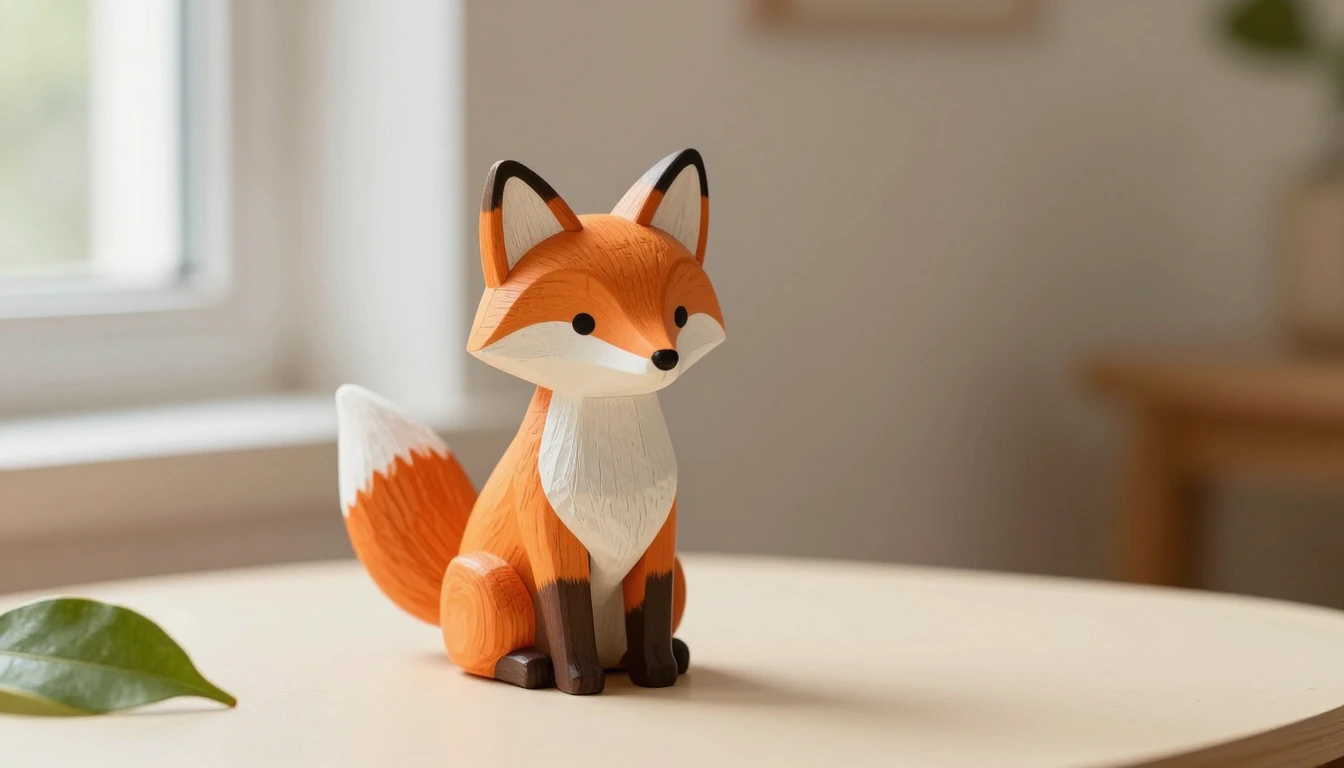
છબીમાંથી વીડિયોનો એક નાનો પ્રયોગ: ટેબલ પર મૂકેલા લાકડાના શિયાળ તરફ ફ્રેમ નજીક સરકે છે. Saffron ની સ્થિર છબીમાંથી Pickshot Satin વડે બનાવેલ.
શરૂઆત અને અંતની ફ્રેમિંગની તુલના કરો. આ માર્ગદર્શિકામાં નોંધાયેલ ધીમા પુશ-ઇનનું પરિણામ છે; આ ઉદાહરણમાં સ્થિર-કેમેરા અને પૅન ટેમ્પ્લેટ ચકાસાયા નથી. એક પરિણામ ભવિષ્યના જનરેશનમાં સ્થિર આકાર કે એકસરખી ગતિની ખાતરી આપતું નથી.
AI-જનિત ઉદાહરણ · Pickshot Satin · સ્રોત છબી: Saffron
વીડિયો જુઓ: લાકડાના શિયાળ તરફ કેમેરાનો ધીમો પુશ-ઇનઉપયોગી AI વીડિયો પ્રોમ્પ્ટ જણાવે છે કે શું હલે છે, કૅમેરા કેવી રીતે વર્તે છે અને શું એકસરખું રહેવું જોઈએ. એક સતત શૉટમાં એક સ્પષ્ટ સમજાય તેવી ક્રિયાથી શરૂઆત કરો. ક્લિપ ખોટી જાય ત્યારે વધુ શૈલી-શબ્દો ઉમેરતાં પહેલાં તે સૂચનાને સરળ બનાવો.
આ માર્ગદર્શિકા 24 ઑક્ટોબર, 2026ના રોજ તપાસેલા Pickshotના વીડિયો સ્ટુડિયોને અનુસરે છે. તેમાં લાકડાના શિયાળનું એક મૌલિક ઉદાહરણ અને અજમાવવા માટેની વ્યવહારુ દિશાઓ છે; તે મૉડલનું રેન્કિંગ નથી, કે કોઈ ચોક્કસ શબ્દસમૂહ દરેક પરિણામ સુધારી દેશે એવું વચન પણ નથી.
AI વીડિયો પ્રોમ્પ્ટમાં શું હોવું જોઈએ?
આ કાર્યકારી ફૉર્મ્યુલા વાપરો: દેખાતો વિષય + જોઈ શકાય તેવી ક્રિયા + કૅમેરા મૂવમેન્ટ + પ્રકાશ + અવાજ (સપોર્ટ હોય ત્યાં). ભૌતિક બદલાવોનું વર્ણન કરો: પાંદડું ધીમે ધીમે તરતું જાય, પાત્ર બારી તરફ વળે, અથવા કૅમેરા નજીક જાય. “સિનેમેટિક” જેવા શબ્દો દેખાવનું વર્ણન કરે છે; તે મૉડલને શું થવું જોઈએ તે કહેતા નથી.
ક્રિયા એટલી નાની રાખો કે પસંદ કરેલી ક્લિપ-લંબાઈમાં સમજાઈ જાય. વળવું, ફ્રેમમાં ચાલીને પસાર થવું અને દૃશ્ય બદલાવું — આ ત્રણ અલગ ઘટનાઓ છે. પહેલા પ્રયાસ માટે એક પસંદ કરો. આ શરૂઆતની પદ્ધતિ છે, જટિલ દૃશ્યો કે લાંબા પ્રોમ્પ્ટ પર સાર્વત્રિક પ્રતિબંધ નથી.
ગતિ લખતાં પહેલાં ઇનપુટ પસંદ કરો
વીડિયો સ્ટુડિયો ખોલો અને નક્કી કરો કે તમે શબ્દોથી શરૂ કરો છો કે તસવીરથી. ટેક્સ્ટ-ટુ-વીડિયોમાં વિષય, આસપાસનું વાતાવરણ અને દેખાતી ક્રિયા સ્પષ્ટ કરો. ઇમેજ-ટુ-વીડિયોમાં એવી તસવીર અપલોડ કરો જે તમારી માલિકીની હોય અથવા જેને વાપરવાની તમને પરવાનગી હોય, સુસંગત આઉટપુટ રેશિયો પસંદ કરો અને પ્રોમ્પ્ટને ગતિ પર કેન્દ્રિત રાખો.
શરૂઆતની તસવીર દેખાવનો મોટો ભાગ પહેલેથી આપી દે છે. તેને ઍનિમેટ કરતાં પહેલાં નાના ચહેરા, એકબીજા પર ચઢેલાં અંગો, કપાયેલી કિનારીઓ અને વાંચી ન શકાય તેવાં લેબલ તપાસો. અનિશ્ચિત શરૂઆતની ફ્રેમ સુધારવાનું વીડિયો મૉડલને કહેવાથી ગતિના કાર્યમાં બીજી સમસ્યા ઉમેરાય છે.
મૉડલ પ્રકાશકની ઇમેજ-ટુ-વીડિયો માર્ગદર્શિકા સમજાવે છે કે શરૂઆતની ઇમેજ દૃશ્યને કેવી રીતે પ્રભાવિત કરે છે. તેની અપસ્ટ્રીમ સુવિધાઓ અને સેટિંગ્સ Pickshot જે કંઈ આપે છે તેની સૂચિ નથી; અહીં તમે શું વાપરી શકો તે સ્ટુડિયોમાં દેખાતાં નિયંત્રણો નક્કી કરે છે.
અપનાવવા માટે ત્રણ કૅમેરા પ્રોમ્પ્ટ
નીચેના પ્રોમ્પ્ટ ટેબલ પર મૂકેલા એ જ લાકડાના શિયાળનો ઉપયોગ કરે છે. કૅમેરા સૂચનાઓની સરખામણી કરતી વખતે સ્રોત તસવીર અને આઉટપુટ સેટિંગ્સ બદલશો નહીં. ચોક્કસ શબ્દરચના સરખાવી શકાય તે માટે આ માર્ગદર્શિકાના બધા અનુવાદોમાં ઉદાહરણો અંગ્રેજીમાં જ રાખ્યાં છે.
સ્થિર કૅમેરા: વાતાવરણને હલાવો
A small wooden fox toy stays still on the tabletop. The camera remains fixed. A soft shadow from the window frame drifts slowly across the background. Quiet room ambience, no speech or music.
ઇચ્છિત ગતિ પૃષ્ઠભૂમિમાં છે. જો તમે આ ટેમ્પ્લેટ અજમાવો, તો તપાસો કે રમકડું અણધાર્યું વળે છે કે હલે છે કે નહીં, અને પડછાયો સુસંગત રીતે વર્તે છે કે નહીં. “Stays still” એક ઇરાદો વ્યક્ત કરે છે, આકારને બાંધી રાખતું તાળું નથી.
ધીમો પુશ: વિષય તરફ આગળ વધો
A small wooden fox toy stays still on the tabletop. The camera slowly pushes closer to the toy in one continuous shot. Soft window light remains steady. Quiet room ambience, no speech or music.
અહીં ફ્રેમિંગ બદલાય છે, જ્યારે રમકડું સ્થિર રહે એવો હેતુ છે. એ જ પ્રારંભિક પ્રયોગમાં “zoom out” કે “orbit around” જેવો બીજો આદેશ ઉમેરવાનું ટાળો. સ્ટુડિયોનાં કૅમેરા નિયંત્રણોમાં, પ્રોમ્પ્ટ પહેલેથી ગતિ સ્પષ્ટ કરતો હોય ત્યારે Auto વાપરો, જેથી વિરોધાભાસી દિશા ઉમેરાય નહીં.
હળવો પૅન: દૃશ્યમાં આડા ફરો
A small wooden fox toy stays still on the tabletop. The camera pans gently from left to right, keeping the fox in view. Soft window light remains steady. Quiet room ambience, no speech or music.
જો તમે આ ટેમ્પ્લેટ અજમાવો, તો નવી પૃષ્ઠભૂમિ દેખાવા લાગે ત્યારે કિનારીઓ પર નજર રાખો. શરૂઆતની ઇમેજમાં તેની ફ્રેમની બહાર શું છે તેની કોઈ માહિતી હોતી નથી, તેથી મૉડલે તે જાતે ઘડવું પડે છે. નવી ઘડાયેલી પૃષ્ઠભૂમિ વિષય પરથી ધ્યાન ખેંચે ત્યારે નાની ગતિ અથવા વધુ પહોળી સ્રોત તસવીર વાપરો.
વાસ્તવિક શરૂઆતની ઇમેજ અને જનરેટ થયેલી ક્લિપ
કવર Saffron વડે બનાવેલી AI-જનરેટેડ લાકડાના શિયાળની ઇમેજ છે. અમે તે ઇમેજને Pickshotમાં એક Satin જનરેશનની પ્રથમ ફ્રેમ તરીકે વાપરી, ઉપરના ધીમા-પુશ પ્રોમ્પ્ટ, 5 સેકન્ડની વિનંતી કરેલી લંબાઈ, 16:9 રેશિયો, 720p સેટિંગ અને નિશ્ચિત સીડ (10242026) સાથે. સ્ટુડિયોની વધારાની કૅમેરા દિશા Auto પર રાખી હતી. મળેલી MP4 ફાઇલ 1280 × 704 પિક્સેલ, 24 fps પર, લગભગ 5.01 સેકન્ડ લાંબી છે અને તેમાં ઑડિયો ટ્રૅક છે. આ આ ફાઇલના માપેલા ગુણધર્મો છે, અન્ય રન માટેનું વચન નથી. આ એક જ કાર્યરત ઉદાહરણ છે, મૉડલ કે પ્રોમ્પ્ટ વચ્ચેની નિયંત્રિત સરખામણી નથી.
જનરેટ થયેલી લાકડાના શિયાળની ક્લિપ ખોલો. સ્થિર-કૅમેરા અને પૅન પ્રોમ્પ્ટ વૈકલ્પિક ટેમ્પ્લેટ છે; આ લેખ માટે તે જનરેટ કે ચકાસવામાં આવ્યા નથી. કઈ વિગતો સ્વીકારશો તે નક્કી કરતાં પહેલાં આખું પરિણામ જુઓ અને તેની પ્રથમ, મધ્ય અને છેલ્લી ફ્રેમને કવર સાથે સરખાવો.

આ ફ્રેમ મળેલી ક્લિપમાંથી ફ્રેમ ક્રમાંક 0, 58 અને 116 પરથી કાઢવામાં આવી છે. આ ક્લિપમાં ફ્રેમિંગ ક્રમશઃ નજીક જાય છે. આ પટ્ટી ફક્ત આ એક પરિણામ દર્શાવે છે; તે એવું બતાવતી નથી કે બીજા જનરેશનમાં રમકડું કે તેની વિગતો બરાબર એવી જ રહેશે.
તમારા પોતાના પ્રયોગ માટે સ્રોત તસવીર, મૉડલ, પ્રોમ્પ્ટ, રેશિયો અને લંબાઈ નોંધી રાખો. જ્યાં સીડ નિયંત્રણ ઉપલબ્ધ હોય, ત્યાં એક શબ્દસમૂહ બદલતી વખતે તેને યથાવત્ રાખો. ફક્ત સમાન સીડ હોવાથી અલગ મૉડલ કે બદલાયેલું સૉફ્ટવેર સમાન પરિણામ આપતાં નથી.
ફરી પ્રયાસ કરતાં પહેલાં તપાસવાની પાંચ સમસ્યાઓ
| તમને શું દેખાય છે | સૌપ્રથમ શું તપાસવું | અજમાવવા જેવો એક બદલાવ |
|---|---|---|
| કૅમેરા ખોટી દિશામાં જાય છે | પ્રોમ્પ્ટ અને કૅમેરા નિયંત્રણ અલગ-અલગ ગતિ દર્શાવે છે | એક જ દિશા રાખો અને વધારાનું કૅમેરા નિયંત્રણ Auto પર સેટ કરો |
| વિષય વળી જાય છે કે આકાર બદલે છે | ક્રિયા કે દૃષ્ટિકોણ અનિશ્ચિત આકાર સામે લાવે છે | ગતિ ઘટાડો અને વધુ સ્પષ્ટ શરૂઆતની ફ્રેમ વાપરો |
| ક્લિપ સ્થિર લાગે છે | પ્રોમ્પ્ટમાં જોઈ શકાય તેવા બદલાવ વિના ફક્ત દેખાવ લખેલો છે | એક દેખાતી ક્રિયા અથવા એક કૅમેરા મૂવમેન્ટ ઉમેરો |
| પ્રકાશ કે પૃષ્ઠભૂમિ અચાનક બદલાય છે | અનેક દૃશ્ય-બદલાવ કે વિરોધાભાસી પ્રકાશ-સ્રોતો માંગ્યા હતા | એક સ્થળ અને એકસરખી પ્રકાશ-વ્યવસ્થાનું વર્ણન કરો |
| લેબલ કે અક્ષરો વાંચી શકાતા નથી | ચોક્કસ લખાણ જનરેશન પર છોડી દેવાયું હતું | ચકાસેલું લખાણ પછીથી એડિટરમાં ઉમેરો |
કોષ્ટકને સમસ્યા ઉકેલવાના ક્રમ તરીકે જુઓ, કોઈ ચોક્કસ નિષ્ફળતાના કારણના પુરાવા તરીકે નહીં. એક ચલ બદલો, તમારું અગાઉનું કાર્ય પૂરું થાય પછી ફરી જનરેટ કરો અને બંને ક્લિપ સરખાવો. બધું એકસાથે ફરી લખવાથી કઈ સૂચના મહત્ત્વની હતી તે સમજવું મુશ્કેલ બને છે.
પ્રોમ્પ્ટ લંબાવવાને બદલે ક્લિપ પૂર્ણ કરો
શરૂઆત, મધ્ય અને અંતમાં ચહેરા કે વસ્તુના બદલાવ, અનિચ્છિત કટ, પૃષ્ઠભૂમિના ઝટકા અને બંધબેસતો ન હોય તેવો ઑડિયો તપાસો. મૉડલ અવાજને સપોર્ટ કરે છે એનો અર્થ એ નથી કે ઉપયોગી સાઉન્ડટ્રૅક મળશે જ. જનરેટરને તૈયાર ટાઇપોગ્રાફી રેન્ડર કરવાનું કહેવાને બદલે વીડિયો એડિટરમાં ચોક્કસ કૅપ્શન ઉમેરો અને ટ્રિમ કરો.
જો તમારું આગળનું લક્ષ્ય પાત્ર-આધારિત દૃશ્ય હોય, તો AI ઇન્ફ્લુએન્સર વીડિયો માર્ગદર્શિકા સાથે આગળ વધો. પૅકેજિંગ કે લોગોવાળી વેચાણયોગ્ય વસ્તુ માટે અલગ પ્રોડક્ટ-ફોટો વીડિયો ચેકલિસ્ટ વાપરો.
Pickshotમાં એક કેન્દ્રિત શૉટ અજમાવો
સાઇન ઇન કરો, જેને વાપરવાની પરવાનગી હોય તેવી સ્રોત ઇમેજ લો, તમારા ઇનપુટને સપોર્ટ કરતું મૉડલ પસંદ કરો અને વીડિયો સ્ટુડિયોમાં એક પ્રોમ્પ્ટ પેસ્ટ કરો. વિષયને તમારા પોતાના દૃશ્ય મુજબ ઢાળો અને શરૂ કરતાં પહેલાં દર્શાવેલી લંબાઈ, રિઝોલ્યુશન, અવાજનો વિકલ્પ અને કિંમત તપાસો.
બહારના પ્રદાતાનાં મૉડલ માટે ક્રેડિટ લાગે છે. ચાર્જ થયેલું જનરેશન નિષ્ફળ જાય ત્યારે તેની ક્રેડિટ આપમેળે પરત થાય છે. કિંમત પૃષ્ઠ પર વર્તમાન શરતો આપેલી છે; મફત ઇમેજ જનરેશન અલગ ઑફર છે.
પ્રોમ્પ્ટ લખવાના વ્યાપક સિદ્ધાંતો પ્રકાશકની પ્રોમ્પ્ટિંગ માર્ગદર્શિકામાં પણ વર્ણવ્યા છે. તેની મૉડલ-વિશિષ્ટ સુવિધાઓને Pickshotમાં હાલ ઉપલબ્ધ વિકલ્પોથી અલગ રાખો.
પ્રશ્નો
AI વીડિયો પ્રોમ્પ્ટ ઇમેજ પ્રોમ્પ્ટથી કેવી રીતે અલગ છે?
ઇમેજ પ્રોમ્પ્ટ એક ફ્રેમનું વર્ણન કરે છે. વીડિયો પ્રોમ્પ્ટ સમય સાથે શું થાય છે તેનું પણ વર્ણન કરે છે: વિષયની ક્રિયા, કૅમેરા મૂવમેન્ટ અને સપોર્ટ હોય ત્યારે અવાજ. શરૂઆતની ઇમેજ હોય ત્યારે દરેક દેખાતી વિગત ફરી લખવાને બદલે બદલાવ પર ધ્યાન આપો.
સૌપ્રથમ કઈ કૅમેરા મૂવમેન્ટ અજમાવવી જોઈએ?
સ્થિર કૅમેરા અથવા સ્થિર વિષય તરફ ધીમો પુશ અજમાવો. મોટા ઑર્બિટ કે કટની શ્રેણી કરતાં આ બંનેમાં તપાસવા માટે ઓછાં બદલાતાં તત્ત્વો હોય છે. આ સૂચવેલા શરૂઆતના વિકલ્પો છે, સ્થિર પરિણામોની ખાતરી નથી.
મારો AI વીડિયો ચહેરો કે વસ્તુનો આકાર કેમ બદલી નાખે છે?
નવા દૃષ્ટિકોણ, મોટી ગતિ અને અસ્પષ્ટ શરૂઆતની તસવીરો એવી વિગતો સામે લાવી શકે છે જે મૉડલે જાતે ઘડવી પડે. વધુ સ્પષ્ટ ફ્રેમ તૈયાર કરો, ક્રિયા સરળ બનાવો અને શરૂઆત, મધ્ય અને અંતની સરખામણી કરો. જો ચોક્કસ ચહેરો, લેબલ કે આકાર મહત્ત્વનો હોય, તો તેને જાળવવાની સૂચના પર આધાર રાખવાને બદલે બદલાયેલાં પરિણામો નકારો.
શું હું Pickshot પર AI વીડિયો પ્રોમ્પ્ટ મફતમાં અજમાવી શકું?
જનરેટ કરવા માટે સાઇન ઇન કરવું જરૂરી છે. Pickshot-શ્રેણીનો વીડિયો હાલ પૂરતો, તમારા એકાઉન્ટ માટે દર્શાવેલી મર્યાદામાં, મફત છે, અને મફત એકાઉન્ટમાં એક સમયે ફક્ત એક જ મફત વીડિયો કતારમાં અથવા ચાલુ હોઈ શકે છે. બહારના પ્રદાતાનાં મૉડલ માટે ક્રેડિટ લાગે છે, અને મફત ઇમેજ જનરેશન અલગ ઑફર છે. શરૂ કરતાં પહેલાં સ્ટુડિયોમાં દર્શાવેલી કિંમત તપાસો.
છબી, વિડિયો કે ઑડિયો મૉડલ પસંદ કરો, સેટિંગ્સ જુઓ અને બનાવવાનું શરૂ કરો. નોંધણી મફત છે અને મફત ખાતામાં મફત છબી મૉડલ અમર્યાદિત છે.
તમારું પાત્ર બનાવો

