Prompts de vídeo con IA: movimiento de cámara, acción del sujeto y 5 soluciones
Escribe prompts de vídeo con IA más claros con una fórmula reutilizable, tres plantillas de cámara, un ejemplo real de imagen a vídeo y cinco soluciones prácticas para escenas que se desvían o resultan confusas.
En esta página
- ¿Qué debe incluir un prompt de vídeo con IA?
- Elige la entrada antes de escribir el movimiento
- Tres prompts de cámara para adaptar
- Una imagen inicial real y el clip generado
- Cinco problemas que diagnosticar antes de volver a intentarlo
- Termina el clip en lugar de alargar el prompt
- Prueba un plano concreto en Pickshot
Ejemplo de video
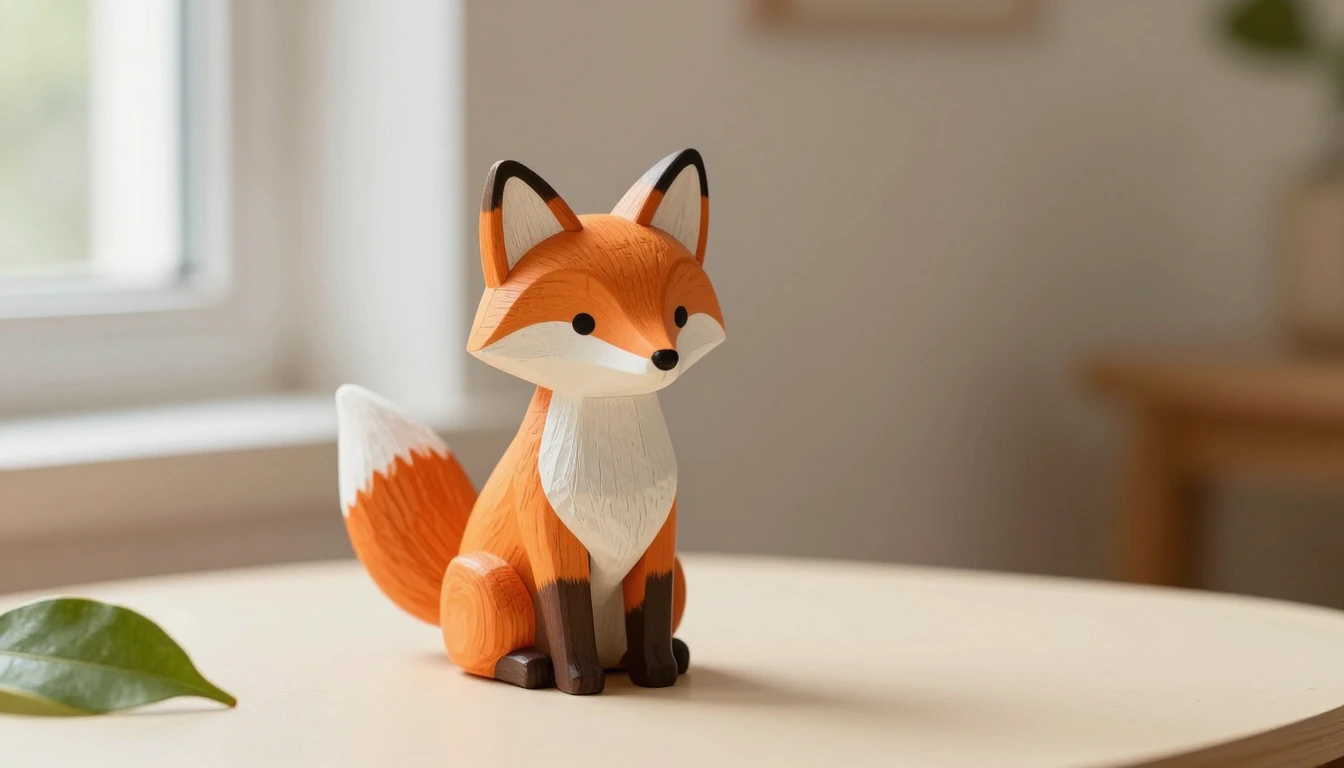
Un breve experimento de imagen a video: el encuadre se acerca a un zorro de madera sobre una mesa. Creado con Pickshot Satin a partir de una imagen fija de Saffron.
Compara el encuadre inicial con el final. Este es el resultado del acercamiento lento que se documenta en la guía; en este ejemplo no se probaron las plantillas de cámara fija ni de paneo. Un solo resultado no garantiza que la forma se mantenga estable ni que el movimiento sea idéntico en generaciones futuras.
Ejemplo generado con IA · Pickshot Satin · Imagen de origen: Saffron
Ver video: Un lento acercamiento de cámara a un zorro de maderaUn buen prompt de vídeo con IA indica qué se mueve, cómo se comporta la cámara y qué debe mantenerse coherente. Empieza con una sola acción legible en un único plano continuo. Cuando un clip sale mal, simplifica esa instrucción antes de añadir más palabras de estilo.
Esta guía sigue el estudio de vídeo de Pickshot tal como se comprobó el 24 de octubre de 2026. Incluye un ejemplo original con un zorro de madera y orientaciones prácticas para probar, no una clasificación de modelos ni la promesa de que una frase concreta arregle cualquier resultado.
¿Qué debe incluir un prompt de vídeo con IA?
Usa esta fórmula de trabajo: sujeto visible + acción observable + movimiento de cámara + luz + sonido (cuando se admita). Describe cambios físicos: una hoja cae flotando, un personaje se gira hacia la ventana o la cámara se acerca. Palabras como «cinematográfico» describen un aspecto; no le dicen al modelo qué debe ocurrir.
Mantén la acción lo bastante pequeña como para que se entienda dentro de la duración elegida. Un giro, un paseo de un lado a otro del encuadre y un cambio de escena son tres acontecimientos distintos. En un primer intento, elige uno. Es un método para empezar, no una prohibición general de las escenas complejas o los prompts más largos.
Elige la entrada antes de escribir el movimiento
Abre el estudio de vídeo y decide si partes de un texto o de una imagen. En texto a vídeo, establece el sujeto, el entorno y la acción visible. En imagen a vídeo, sube una imagen que sea tuya o que tengas permiso para usar, elige una proporción de salida compatible y centra el prompt en el movimiento.
La imagen inicial ya aporta gran parte del aspecto. Revisa las caras pequeñas, las extremidades superpuestas, los bordes recortados y las etiquetas ilegibles antes de animarla. Pedirle a un modelo de vídeo que corrija un fotograma inicial dudoso añade un segundo problema a la tarea del movimiento.
La guía de imagen a vídeo de quien publica el modelo explica cómo la imagen inicial condiciona la escena. Las funciones y los ajustes del modelo de origen no son una lista de todo lo que ofrece Pickshot; los controles visibles en el estudio determinan lo que puedes usar aquí.
Tres prompts de cámara para adaptar
Los siguientes prompts usan el mismo zorro de madera sobre una mesa. Mantén sin cambios la imagen de origen y los ajustes de salida cuando compares instrucciones de cámara. Los ejemplos se conservan en inglés en todas las traducciones de esta guía para que la redacción exacta siga siendo comparable.
Cámara fija: haz que se mueva el entorno
A small wooden fox toy stays still on the tabletop. The camera remains fixed. A soft shadow from the window frame drifts slowly across the background. Quiet room ambience, no speech or music.
El movimiento previsto está en el fondo. Si pruebas esta plantilla, comprueba si el juguete se dobla o se mueve de forma inesperada y si la sombra se comporta con coherencia. «Stays still» expresa una intención, no un bloqueo geométrico.
Acercamiento lento: avanza hacia el sujeto
A small wooden fox toy stays still on the tabletop. The camera slowly pushes closer to the toy in one continuous shot. Soft window light remains steady. Quiet room ambience, no speech or music.
Aquí cambia el encuadre mientras el juguete debería permanecer inmóvil. Evita añadir una segunda orden, como «zoom out» u «orbit around», a ese mismo experimento inicial. En los controles de cámara del estudio, usa Auto cuando el prompt ya especifique el movimiento, para no añadir una dirección contradictoria.
Paneo suave: recorre la escena
A small wooden fox toy stays still on the tabletop. The camera pans gently from left to right, keeping the fox in view. Soft window light remains steady. Quiet room ambience, no speech or music.
Si pruebas esta plantilla, fíjate en los bordes a medida que aparece fondo nuevo. Una imagen inicial no contiene información sobre lo que hay fuera de su encuadre, así que el modelo tiene que inventarlo. Usa un movimiento más pequeño o una imagen de origen más amplia cuando el fondo inventado distraiga del sujeto.
Una imagen inicial real y el clip generado
La portada es una imagen de un zorro de madera generada con IA mediante Saffron. Usamos esa imagen como primer fotograma de una generación con Satin en Pickshot, con el prompt de acercamiento lento anterior, una duración solicitada de 5 segundos, una proporción 16:9, el ajuste 720p y una semilla fija (10242026). La dirección de cámara adicional del estudio se dejó en Auto. El MP4 entregado mide 1280 × 704 píxeles a 24 fps, dura unos 5,01 segundos e incluye una pista de audio. Son las propiedades medidas de este archivo, no una promesa para otras ejecuciones. Se trata de un único ejemplo práctico, no de una comparación controlada entre modelos o prompts.
Abrir el clip generado del zorro de madera. Los prompts de cámara fija y de paneo son plantillas alternativas; no se generaron ni se probaron para este artículo. Mira el resultado completo y compara su primer fotograma, el central y el último con la portada antes de decidir qué detalles aceptarías.

Estos fotogramas se extrajeron del clip entregado en los números de fotograma 0, 58 y 116. En este clip, el encuadre se acerca progresivamente. La tira documenta solo este resultado; no demuestra que el juguete o sus detalles vayan a mantenerse exactos en otra generación.
Para tu propio experimento, anota la imagen de origen, el modelo, el prompt, la proporción y la duración. Si hay un control de semilla disponible, mantenlo sin cambios mientras modificas una sola frase. Compartir la misma semilla no basta para que modelos distintos o un software modificado produzcan resultados equivalentes.
Cinco problemas que diagnosticar antes de volver a intentarlo
| Lo que ves | Lo primero que hay que comprobar | Un cambio que probar |
|---|---|---|
| La cámara va en la dirección equivocada | El prompt y el control de cámara describen movimientos distintos | Mantén una sola dirección y deja el control de cámara adicional en Auto |
| El sujeto se dobla o cambia de forma | La acción o el punto de vista revela una geometría dudosa | Reduce el movimiento y usa un fotograma inicial más claro |
| El clip parece estático | El prompt enumera el aspecto sin un cambio observable | Añade una acción visible o un movimiento de cámara |
| La luz o el fondo cambian bruscamente | Se pidieron varios cambios de escena o fuentes de luz contradictorias | Describe un solo lugar y una iluminación coherente |
| Las etiquetas o las letras son ilegibles | El texto exacto se dejó en manos de la generación | Añade el texto verificado después en el editor |
Usa la tabla como un orden de diagnóstico, no como prueba de lo que causó un fallo concreto. Cambia una variable, vuelve a generar cuando haya terminado tu tarea anterior y compara ambos clips. Reescribirlo todo a la vez dificulta saber qué instrucción influyó.
Termina el clip en lugar de alargar el prompt
Revisa el principio, la mitad y el final en busca de cambios en caras u objetos, cortes no deseados, saltos del fondo y audio que no encaje. Que un modelo admita sonido no garantiza una banda sonora útil. Añade los subtítulos exactos y haz los recortes en el editor de vídeo en lugar de pedirle al generador que renderice la tipografía final.
Si tu siguiente objetivo es una escena con un personaje, continúa con la guía de vídeos de influencers con IA. Para un artículo a la venta con envase o logotipo, usa la lista de comprobación aparte para vídeos a partir de fotos de producto.
Prueba un plano concreto en Pickshot
Inicia sesión, usa una imagen de origen que tengas permiso para usar, elige un modelo compatible con tu entrada y pega un prompt en el estudio de vídeo. Adapta el sujeto a tu propia escena y comprueba la duración, la resolución, la opción de sonido y el precio que se muestran antes de empezar.
Los modelos de proveedores externos cuestan créditos. Cuando falla una generación cobrada, sus créditos se reembolsan automáticamente. La página de precios recoge las condiciones actuales; la generación gratuita de imágenes es una oferta aparte.
Los principios generales de redacción de prompts también se describen en la guía de prompts de quien publica el modelo. Distingue sus funciones específicas del modelo de las opciones disponibles actualmente en Pickshot.
Preguntas
¿En qué se diferencia un prompt de vídeo con IA de un prompt de imagen?
Un prompt de imagen describe un fotograma. Un prompt de vídeo describe además lo que ocurre con el tiempo: la acción del sujeto, el movimiento de cámara y, cuando se admite, el sonido. Si partes de una imagen, céntrate en el cambio en lugar de volver a escribir cada detalle visible.
¿Qué movimiento de cámara conviene probar primero?
Prueba una cámara fija o un acercamiento lento hacia un sujeto inmóvil. Cualquiera de los dos te deja menos elementos cambiantes que revisar que una órbita amplia o una secuencia de cortes. Son puntos de partida sugeridos, no garantías de resultados estables.
¿Por qué mi vídeo con IA cambia la cara o la forma de un objeto?
Los nuevos puntos de vista, los movimientos amplios y las imágenes iniciales ambiguas pueden dejar al descubierto detalles que el modelo tiene que inventar. Prepara un fotograma más claro, simplifica la acción y compara el principio, la mitad y el final. Si importa una cara, una etiqueta o una forma exactas, descarta los resultados alterados en lugar de confiar en una instrucción de conservación.
¿Puedo probar prompts de vídeo con IA gratis en Pickshot?
Necesitas iniciar sesión para generar. El vídeo de la serie Pickshot es gratuito por ahora, dentro de la asignación que se muestra para tu cuenta, y una cuenta gratuita solo puede tener un vídeo gratuito en cola o en curso a la vez. Los modelos de proveedores externos cuestan créditos, y la generación gratuita de imágenes es una oferta aparte. Comprueba el precio que aparece en el estudio antes de empezar.
Elija un modelo de imagen, video o audio, revise su configuración y comience a crear. El registro es gratuito y una cuenta gratuita hace que los modelos de imágenes gratuitos sean ilimitados.
Haz tu personaje

