AI वीडियो प्रॉम्प्ट: कैमरा मूवमेंट, विषय की क्रिया और 5 सुधार
दोबारा इस्तेमाल होने वाले फ़ॉर्मूले, तीन कैमरा टेम्पलेट, एक वास्तविक इमेज-टू-वीडियो उदाहरण और भटकते या उलझे दृश्यों के पाँच व्यावहारिक सुधारों के साथ ज़्यादा स्पष्ट AI वीडियो प्रॉम्प्ट लिखें।
इस पेज पर
वीडियो उदाहरण
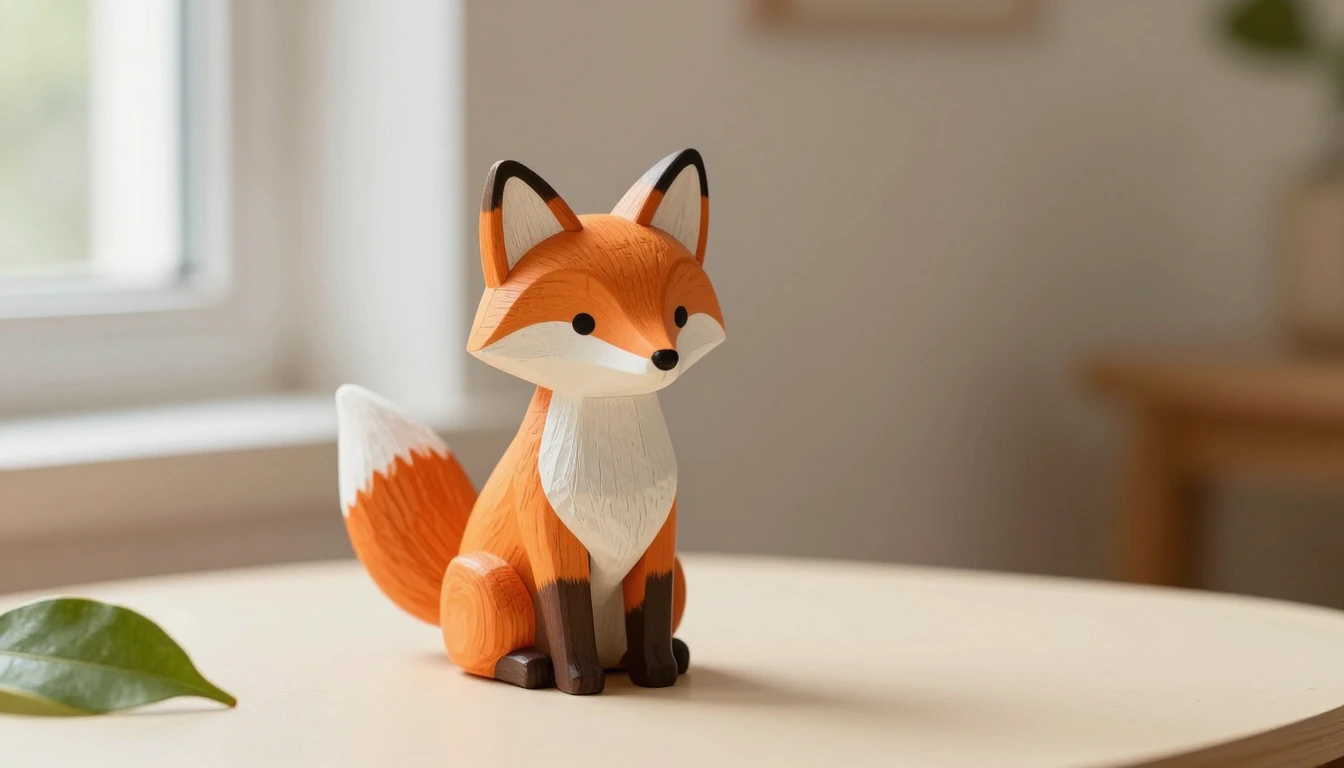
इमेज-टू-वीडियो का एक छोटा प्रयोग: फ़्रेम मेज़ पर रखी लकड़ी की लोमड़ी के और क़रीब जाता है। इसे Saffron की एक स्थिर इमेज से Pickshot Satin के साथ बनाया गया है।
शुरुआती और आख़िरी फ़्रेमिंग की तुलना करें। यह वही धीमा पुश वाला नतीजा है जो गाइड में दर्ज है। स्थिर कैमरा और पैन टेम्पलेट इस उदाहरण में आज़माए नहीं गए थे। एक नतीजे से यह गारंटी नहीं मिलती कि आगे के जनरेशन में आकार स्थिर रहेगा या मूवमेंट बिल्कुल एक जैसा होगा।
AI से बना उदाहरण · Pickshot Satin · स्रोत इमेज: Saffron
वीडियो देखें: लकड़ी की लोमड़ी की ओर कैमरे का धीमा पुशएक उपयोगी AI वीडियो प्रॉम्प्ट बताता है कि क्या हिलता है, कैमरा कैसे चलता है और क्या एक जैसा बना रहना चाहिए। एक ही लगातार शॉट में एक साफ़ समझ आने वाली क्रिया से शुरुआत करें। जब कोई क्लिप गड़बड़ हो जाए, तो और स्टाइल वाले शब्द जोड़ने से पहले उसी निर्देश को सरल बनाएँ।
यह गाइड Pickshot के वीडियो स्टूडियो पर आधारित है, जैसा उसे 24 अक्टूबर 2026 को जाँचा गया था। इसमें लकड़ी की लोमड़ी का एक मौलिक उदाहरण और आज़माने लायक व्यावहारिक निर्देश हैं—यह न तो मॉडलों की रैंकिंग है और न ही यह वादा कि कोई ख़ास वाक्यांश हर परिणाम ठीक कर देगा।
AI वीडियो प्रॉम्प्ट में क्या होना चाहिए?
यह कामकाजी फ़ॉर्मूला अपनाएँ: दिखाई देने वाला विषय + देखी जा सकने वाली क्रिया + कैमरा मूवमेंट + रोशनी + ध्वनि (जहाँ समर्थित हो)। भौतिक बदलावों का वर्णन करें: एक पत्ता हवा में बहता है, कोई किरदार खिड़की की ओर मुड़ता है, या कैमरा पास आता है। “सिनेमैटिक” जैसे शब्द एक लुक बताते हैं; वे मॉडल को यह नहीं बताते कि असल में होना क्या चाहिए।
क्रिया इतनी छोटी रखें कि चुनी गई क्लिप अवधि में साफ़ समझ आ सके। मुड़ना, फ़्रेम के आर-पार चलना और दृश्य बदलना—ये तीन अलग घटनाएँ हैं। पहली कोशिश में इनमें से एक चुनें। यह शुरुआत का तरीका है, जटिल दृश्यों या लंबे प्रॉम्प्ट पर कोई सार्वभौमिक रोक नहीं।
गति लिखने से पहले इनपुट चुनें
वीडियो स्टूडियो खोलें और तय करें कि आप शब्दों से शुरू कर रहे हैं या किसी तस्वीर से। टेक्स्ट-टू-वीडियो में विषय, आसपास का माहौल और दिखाई देने वाली क्रिया स्पष्ट करें। इमेज-टू-वीडियो में ऐसी तस्वीर अपलोड करें जो आपकी हो या जिसके इस्तेमाल की आपको अनुमति हो, उसके अनुकूल आउटपुट अनुपात चुनें और प्रॉम्प्ट को गति पर केंद्रित रखें।
शुरुआती तस्वीर रूप-रंग का बड़ा हिस्सा पहले से तय कर देती है। उसे एनिमेट करने से पहले छोटे चेहरे, एक-दूसरे पर चढ़े हाथ-पैर, कटे हुए किनारे और न पढ़े जा सकने वाले लेबल जाँच लें। किसी संदिग्ध शुरुआती फ़्रेम को ठीक करने के लिए वीडियो मॉडल से कहना, गति वाले काम में एक दूसरी समस्या जोड़ देता है।
मॉडल प्रकाशक की इमेज-टू-वीडियो गाइड समझाती है कि शुरुआती इमेज दृश्य को कैसे प्रभावित करती है। उसमें बताई गई अपस्ट्रीम सुविधाएँ और सेटिंग्स इस बात की सूची नहीं हैं कि Pickshot क्या-क्या देता है; आप यहाँ क्या इस्तेमाल कर सकते हैं, यह स्टूडियो में दिखाई देने वाले कंट्रोल तय करते हैं।
अपनाने लायक तीन कैमरा प्रॉम्प्ट
नीचे दिए प्रॉम्प्ट टेबल पर रखी उसी लकड़ी की लोमड़ी का इस्तेमाल करते हैं। कैमरा निर्देशों की तुलना करते समय स्रोत तस्वीर और आउटपुट सेटिंग्स न बदलें। इस गाइड के सभी अनुवादों में उदाहरण अंग्रेज़ी में ही रखे गए हैं, ताकि सटीक शब्दावली की तुलना की जा सके।
स्थिर कैमरा: परिवेश को चलने दें
A small wooden fox toy stays still on the tabletop. The camera remains fixed. A soft shadow from the window frame drifts slowly across the background. Quiet room ambience, no speech or music.
यहाँ इच्छित गति पृष्ठभूमि में है। अगर आप यह टेम्पलेट आज़माते हैं, तो देखें कि खिलौना अनपेक्षित रूप से मुड़ता या हिलता तो नहीं, और परछाईं तर्कसंगत ढंग से चलती है या नहीं। “Stays still” एक इरादा व्यक्त करता है, आकार को जकड़ने वाला लॉक नहीं।
धीमा पुश: विषय की ओर बढ़ें
A small wooden fox toy stays still on the tabletop. The camera slowly pushes closer to the toy in one continuous shot. Soft window light remains steady. Quiet room ambience, no speech or music.
यहाँ फ़्रेमिंग बदलती है, जबकि इरादा यह है कि खिलौना स्थिर रहे। इसी शुरुआती प्रयोग में “zoom out” या “orbit around” जैसा दूसरा आदेश न जोड़ें। स्टूडियो के कैमरा कंट्रोल में, जब प्रॉम्प्ट पहले से गति बता रहा हो, तो Auto चुनें, ताकि कोई विरोधी दिशा न जुड़ जाए।
हल्का पैन: दृश्य के आर-पार चलें
A small wooden fox toy stays still on the tabletop. The camera pans gently from left to right, keeping the fox in view. Soft window light remains steady. Quiet room ambience, no speech or music.
अगर आप यह टेम्पलेट आज़माते हैं, तो नई पृष्ठभूमि दिखते समय किनारों पर नज़र रखें। शुरुआती इमेज में इस बात की कोई जानकारी नहीं होती कि उसके फ़्रेम के बाहर क्या है, इसलिए मॉडल को उसे खुद गढ़ना पड़ता है। जब नई गढ़ी गई पृष्ठभूमि विषय से ध्यान भटकाए, तो छोटी गति या ज़्यादा चौड़ी स्रोत तस्वीर इस्तेमाल करें।
एक वास्तविक शुरुआती इमेज और जनरेट की गई क्लिप
कवर इमेज लकड़ी की लोमड़ी की एक AI-जनरेटेड तस्वीर है, जिसे Saffron से बनाया गया है। हमने उस इमेज को Pickshot में Satin के एक जनरेशन के पहले फ़्रेम के रूप में इस्तेमाल किया, ऊपर दिए धीमे पुश वाले प्रॉम्प्ट के साथ, 5 सेकंड की अनुरोधित अवधि, 16:9 अनुपात, 720p सेटिंग और एक तय सीड (10242026) के साथ। स्टूडियो की अतिरिक्त कैमरा दिशा Auto पर सेट थी। मिली MP4 फ़ाइल 1280 × 704 पिक्सेल, 24 fps पर है, लगभग 5.01 सेकंड लंबी है और इसमें एक ऑडियो ट्रैक है। ये इसी फ़ाइल के मापे गए गुण हैं, दूसरे रन के लिए कोई वादा नहीं। यह एक अकेला कार्य-उदाहरण है, मॉडलों या प्रॉम्प्ट के बीच कोई नियंत्रित तुलना नहीं।
लकड़ी की लोमड़ी वाली जनरेट की गई क्लिप खोलें। स्थिर कैमरा और पैन वाले प्रॉम्प्ट वैकल्पिक टेम्पलेट हैं; इस लेख के लिए उन्हें न जनरेट किया गया और न ही परखा गया। कौन-से विवरण आपको स्वीकार्य हैं, यह तय करने से पहले पूरा परिणाम देखें और उसके पहले, बीच के और आख़िरी फ़्रेम की तुलना कवर से करें।

ये फ़्रेम मिली हुई क्लिप से फ़्रेम संख्या 0, 58 और 116 पर निकाले गए हैं। इस क्लिप में फ़्रेमिंग क्रमशः पास आती जाती है। यह पट्टी केवल इसी एक परिणाम को दर्ज करती है; इससे यह साबित नहीं होता कि किसी दूसरे जनरेशन में खिलौना या उसके विवरण बिल्कुल वैसे ही रहेंगे।
अपने प्रयोग के लिए स्रोत तस्वीर, मॉडल, प्रॉम्प्ट, अनुपात और अवधि लिख लें। जहाँ सीड कंट्रोल उपलब्ध हो, एक वाक्यांश बदलते समय सीड को न बदलें। सिर्फ़ एक जैसा सीड होने से अलग-अलग मॉडल या बदला हुआ सॉफ़्टवेयर बराबर परिणाम नहीं देते।
दोबारा कोशिश से पहले पहचानने लायक पाँच समस्याएँ
| आपको क्या दिखता है | सबसे पहले क्या जाँचें | आज़माने लायक एक बदलाव |
|---|---|---|
| कैमरा ग़लत दिशा में जाता है | प्रॉम्प्ट और कैमरा कंट्रोल अलग-अलग गति बता रहे हैं | एक ही दिशा रखें और अतिरिक्त कैमरा कंट्रोल को Auto पर सेट करें |
| विषय मुड़ता है या उसका आकार बदलता है | क्रिया या दृष्टिकोण अनिश्चित आकार-ज्यामिति को सामने लाता है | गति कम करें और ज़्यादा स्पष्ट शुरुआती फ़्रेम इस्तेमाल करें |
| क्लिप स्थिर-सी लगती है | प्रॉम्प्ट में रूप-रंग तो है, पर कोई देखा जा सकने वाला बदलाव नहीं | एक दिखाई देने वाली क्रिया या एक कैमरा मूवमेंट जोड़ें |
| रोशनी या पृष्ठभूमि अचानक बदल जाती है | कई दृश्य बदलाव या परस्पर विरोधी रोशनी स्रोत माँगे गए थे | एक जगह और एक जैसी रोशनी व्यवस्था का वर्णन करें |
| लेबल या अक्षर पढ़े नहीं जा सकते | सटीक टेक्स्ट जनरेशन पर छोड़ दिया गया था | सत्यापित टेक्स्ट बाद में एडिटर में जोड़ें |
इस तालिका को समस्या सुलझाने का क्रम मानें, न कि इस बात का सबूत कि किसी ख़ास विफलता की वजह क्या थी। एक वेरिएबल बदलें, पिछला काम पूरा होने के बाद फिर से जनरेट करें और दोनों क्लिप की तुलना करें। सब कुछ एक साथ दोबारा लिखने से यह समझना मुश्किल हो जाता है कि किस निर्देश का असर हुआ।
प्रॉम्प्ट बढ़ाने के बजाय क्लिप को पूरा करें
शुरुआत, बीच और अंत में चेहरे या वस्तु के बदलाव, अनचाहे कट, पृष्ठभूमि में अचानक उछाल और मेल न खाने वाला ऑडियो जाँचें। किसी मॉडल के ध्वनि समर्थित करने भर से उपयोगी साउंडट्रैक की गारंटी नहीं मिलती। जनरेटर से तैयार टाइपोग्राफ़ी बनवाने के बजाय सटीक कैप्शन जोड़ने और ट्रिम करने का काम वीडियो एडिटर में करें।
अगर आपका अगला लक्ष्य किसी किरदार वाला दृश्य है, तो AI इन्फ़्लुएंसर वीडियो गाइड पर आगे बढ़ें। पैकेजिंग या लोगो वाली बिक्री योग्य वस्तु के लिए अलग प्रोडक्ट-फ़ोटो वीडियो चेकलिस्ट इस्तेमाल करें।
Pickshot में एक केंद्रित शॉट आज़माएँ
साइन इन करें, ऐसी स्रोत इमेज इस्तेमाल करें जिसके उपयोग की आपको अनुमति हो, आपके इनपुट को समर्थित करने वाला मॉडल चुनें और वीडियो स्टूडियो में एक प्रॉम्प्ट पेस्ट करें। विषय को अपने दृश्य के अनुसार ढालें और शुरू करने से पहले दिखाई गई अवधि, रिज़ॉल्यूशन, ध्वनि विकल्प और कीमत जाँच लें।
बाहरी प्रदाताओं के मॉडल पर क्रेडिट लगते हैं। जब कोई शुल्क वाला जनरेशन विफल होता है, तो उसके क्रेडिट अपने-आप वापस कर दिए जाते हैं। प्राइसिंग पेज पर मौजूदा शर्तें दी गई हैं; मुफ़्त इमेज जनरेशन एक अलग ऑफ़र है।
प्रॉम्प्ट लिखने के व्यापक सिद्धांत प्रकाशक की प्रॉम्प्टिंग गाइड में भी बताए गए हैं। उसकी मॉडल-विशिष्ट सुविधाओं को Pickshot में फ़िलहाल उपलब्ध विकल्पों से अलग रखें।
प्रश्न
AI वीडियो प्रॉम्प्ट, इमेज प्रॉम्प्ट से कैसे अलग है?
इमेज प्रॉम्प्ट एक फ़्रेम का वर्णन करता है। वीडियो प्रॉम्प्ट यह भी बताता है कि समय के साथ क्या होता है: विषय की क्रिया, कैमरा मूवमेंट और, जहाँ समर्थित हो, ध्वनि। शुरुआती इमेज होने पर हर दिखाई देने वाले विवरण को दोबारा लिखने के बजाय बदलाव पर ध्यान दें।
सबसे पहले कौन-सा कैमरा मूवमेंट आज़माना चाहिए?
स्थिर कैमरा या किसी स्थिर विषय की ओर धीमा पुश आज़माएँ। बड़े ऑर्बिट या कई कट वाले क्रम की तुलना में इन दोनों में जाँचने के लिए कम बदलते तत्व होते हैं। ये शुरुआत के सुझाव हैं, स्थिर परिणामों की गारंटी नहीं।
मेरा AI वीडियो चेहरा या वस्तु का आकार क्यों बदल देता है?
नए दृष्टिकोण, बड़ी गति और अस्पष्ट शुरुआती तस्वीरें ऐसे विवरण सामने ला सकती हैं जिन्हें मॉडल को खुद गढ़ना पड़ता है। ज़्यादा स्पष्ट फ़्रेम तैयार करें, क्रिया को सरल रखें और शुरुआत, बीच और अंत की तुलना करें। अगर सटीक चेहरा, लेबल या आकार ज़रूरी है, तो किसी 'बनाए रखने' वाले निर्देश पर भरोसा करने के बजाय बदले हुए परिणाम अस्वीकार करें।
क्या मैं Pickshot पर AI वीडियो प्रॉम्प्ट मुफ़्त में आज़मा सकता हूँ?
जनरेट करने के लिए साइन इन करना ज़रूरी है। Pickshot-सीरीज़ वीडियो फ़िलहाल आपके खाते में दिखाई गई सीमा के भीतर मुफ़्त है, और एक मुफ़्त खाते में एक समय पर केवल एक मुफ़्त वीडियो कतार में या चल रहा हो सकता है। बाहरी प्रदाताओं के मॉडल पर क्रेडिट लगते हैं, और मुफ़्त इमेज जनरेशन एक अलग ऑफ़र है। शुरू करने से पहले स्टूडियो में दिखाई गई कीमत जाँच लें।
एक छवि, वीडियो या ऑडियो मॉडल चुनें, इसकी सेटिंग्स देखें और बनाना शुरू करें। साइन-अप मुफ़्त है, और एक मुफ़्त खाता मुफ़्त छवि मॉडल को असीमित बनाता है।
अपना चरित्र बनाओ

