AI-videoprompts: kamerabevægelse, handling og 5 løsninger
Skriv tydeligere AI-videoprompts med en genbrugelig formel, tre kameraskabeloner, ét ægte billede-til-video-eksempel og fem praktiske løsninger, når scener glider ud eller bliver forvirrende.
På denne side
Videoeksempel
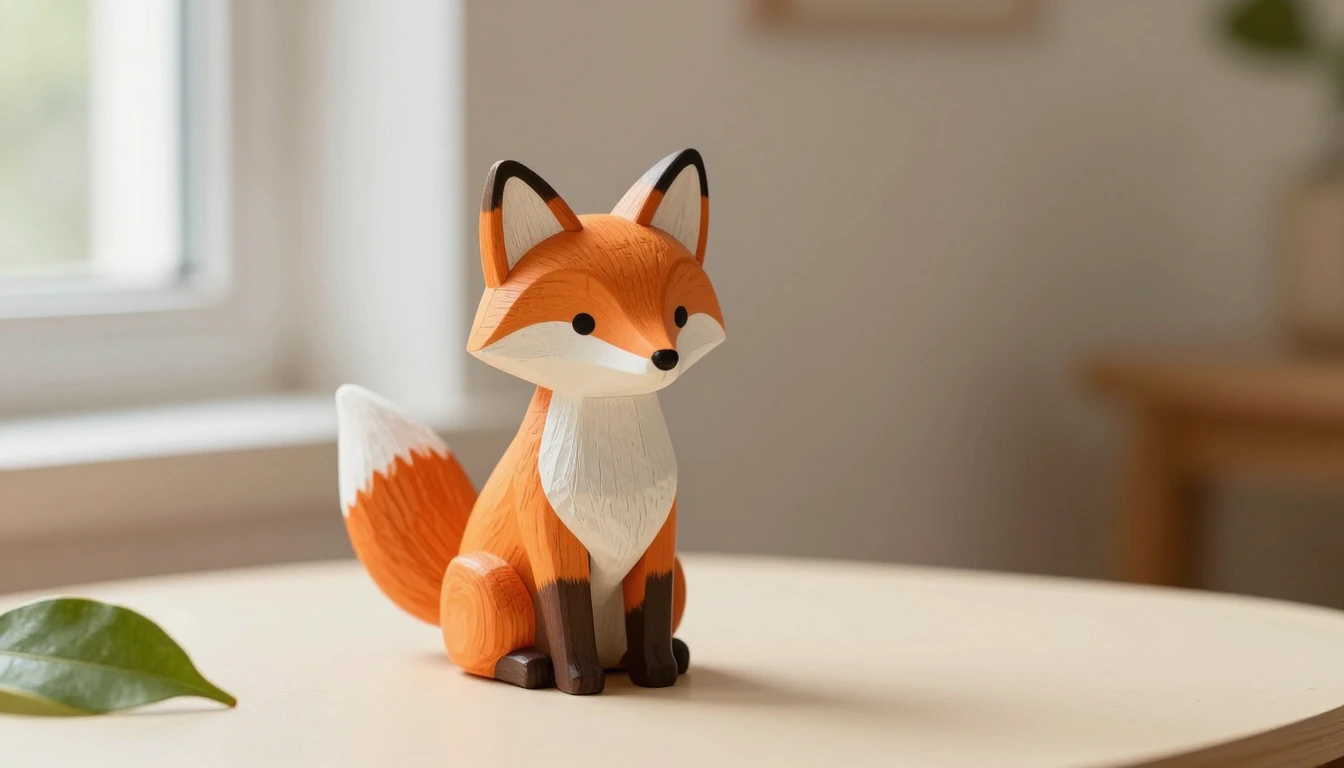
Et kort billede-til-video-eksperiment: Udsnittet bevæger sig tættere på en træræv på et bord. Lavet med Pickshot Satin ud fra et stillbillede fra Saffron.
Sammenlign udsnittet i starten og slutningen. Dette er resultatet af den langsomme kamerabevægelse ind mod motivet, som er dokumenteret i guiden. Skabelonerne til statisk kamera og panorering blev ikke testet i dette eksempel. Ét resultat garanterer hverken en stabil form eller præcis samme bevægelse ved fremtidige genereringer.
AI-genereret eksempel · Pickshot Satin · Kildebillede: Saffron
Se video: Langsom kamerabevægelse ind mod en trærævEn brugbar AI-videoprompt fortæller, hvad der bevæger sig, hvordan kameraet opfører sig, og hvad der skal forblive ensartet. Start med én letforståelig handling i én sammenhængende optagelse. Når et klip går galt, så forenkl instruktionen, før du tilføjer flere stilord.
Denne guide følger Pickshots videostudie, som det så ud den 24. oktober 2026. Den indeholder ét originalt eksempel med en træræv og praktiske retninger, du kan afprøve – ikke en rangering af modeller eller et løfte om, at en bestemt formulering retter alle resultater.
Hvad hører hjemme i en AI-videoprompt?
Brug denne arbejdsformel: synligt motiv + iagttagelig handling + kamerabevægelse + lys + lyd (hvor det understøttes). Beskriv fysiske forandringer: et blad driver forbi, en figur vender sig mod vinduet, eller kameraet bevæger sig tættere på. Ord som “filmisk” beskriver et udtryk; de fortæller ikke modellen, hvad der skal ske.
Hold handlingen lille nok til, at den kan nå at blive tydelig inden for den valgte kliplængde. En drejning, en gåtur hen over billedet og et sceneskift er tre forskellige hændelser. Vælg én til dit første forsøg. Det er en metode at starte med, ikke et generelt forbud mod komplekse scener eller længere prompts.
Vælg input, før du skriver bevægelsen
Åbn videostudiet, og beslut, om du starter med tekst eller et billede. Ved tekst-til-video etablerer du motiv, omgivelser og synlig handling. Ved billede-til-video uploader du et billede, du ejer eller har tilladelse til at bruge, vælger et kompatibelt outputformat og fokuserer prompten på bevægelse.
Startbilledet leverer allerede meget af udseendet. Tjek små ansigter, overlappende lemmer, beskårne kanter og ulæselige etiketter, før du animerer det. Hvis du beder en videomodel om at reparere et usikkert startbillede, lægger du et ekstra problem oven i bevægelsesopgaven.
Modeludgiverens guide til billede-til-video forklarer, hvordan startbilledet styrer scenen. Dens funktioner og indstillinger er ikke en liste over alt, hvad Pickshot tilbyder; det er de kontroller, der er synlige i studiet, der afgør, hvad du kan bruge her.
Tre kameraprompts, du kan tilpasse
De følgende prompts bruger den samme træræv på en bordplade. Behold kildebilledet og outputindstillingerne uændrede, når du sammenligner kamerainstruktioner. Eksemplerne står på engelsk i alle oversættelser af denne guide, så den præcise ordlyd forbliver sammenlignelig.
Statisk kamera: lad omgivelserne bevæge sig
A small wooden fox toy stays still on the tabletop. The camera remains fixed. A soft shadow from the window frame drifts slowly across the background. Quiet room ambience, no speech or music.
Den tilsigtede bevægelse ligger i baggrunden. Hvis du prøver denne skabelon, så tjek, om legetøjet uventet bøjer eller flytter sig, og om skyggen opfører sig sammenhængende. “Stays still” udtrykker en hensigt, ikke en geometrisk lås.
Langsom kørsel ind: bevæg dig mod motivet
A small wooden fox toy stays still on the tabletop. The camera slowly pushes closer to the toy in one continuous shot. Soft window light remains steady. Quiet room ambience, no speech or music.
Her ændrer udsnittet sig, mens legetøjet er tænkt at stå stille. Undgå at tilføje en ekstra kommando som “zoom out” eller “orbit around” i det samme første eksperiment. Brug Auto i studiets kamerakontroller, når prompten allerede angiver bevægelsen, så du ikke tilføjer en modstridende retning.
Blid panorering: bevæg dig hen over scenen
A small wooden fox toy stays still on the tabletop. The camera pans gently from left to right, keeping the fox in view. Soft window light remains steady. Quiet room ambience, no speech or music.
Hvis du prøver denne skabelon, så hold øje med kanterne, når ny baggrund kommer til syne. Et startbillede indeholder ingen information om, hvad der ligger uden for rammen, så modellen må opfinde det. Brug en mindre bevægelse eller et bredere kildebillede, når nyopfundet baggrund tager opmærksomheden fra motivet.
Et ægte startbillede og et genereret klip
Coverbilledet er et AI-genereret billede af en træræv lavet med Saffron. Vi brugte billedet som første frame i én Satin-generering i Pickshot med prompten til langsom kørsel ind ovenfor, en ønsket længde på 5 sekunder, formatet 16:9, indstillingen 720p og et fast seed (10242026). Studiets ekstra kameraretning stod på Auto. Den leverede MP4-fil er 1280 × 704 pixels ved 24 fps, cirka 5,01 sekunder lang og har et lydspor. Det er denne fils målte egenskaber, ikke et løfte for andre kørsler. Det er ét konkret eksempel, ikke en kontrolleret sammenligning på tværs af modeller eller prompts.
Åbn det genererede klip med træræven. Prompterne til statisk kamera og panorering er alternative skabeloner; de er ikke genereret eller testet til denne artikel. Se hele resultatet, og sammenlign første, midterste og sidste frame med coverbilledet, før du beslutter, hvilke detaljer du vil acceptere.

Disse frames er trukket ud af det leverede klip ved framenumrene 0, 58 og 116. I dette klip bevæger udsnittet sig gradvist tættere på. Striben dokumenterer kun dette ene resultat; den viser ikke, at legetøjet eller dets detaljer forbliver præcise i en anden generering.
Noter kildebillede, model, prompt, format og længde til dit eget eksperiment. Hvor der findes en seed-kontrol, så behold den uændret, mens du ændrer én formulering. Et fælles seed alene får ikke forskellige modeller eller ændret software til at give tilsvarende resultater.
Fem problemer, du bør diagnosticere, før du prøver igen
| Det, du ser | Det første, du skal tjekke | Én ændring at prøve |
|---|---|---|
| Kameraet bevæger sig i den forkerte retning | Prompt og kamerakontrol beskriver forskellige bevægelser | Behold én retning, og sæt den ekstra kamerakontrol til Auto |
| Motivet bøjer eller skifter form | Handlingen eller synsvinklen afslører usikker geometri | Reducer bevægelsen, og brug et tydeligere startbillede |
| Klippet virker statisk | Prompten beskriver udseende uden en iagttagelig forandring | Tilføj én synlig handling eller én kamerabevægelse |
| Lys eller baggrund skifter brat | Der blev bedt om flere sceneskift eller modstridende lyskilder | Beskriv ét sted og én ensartet lyssætning |
| Etiketter eller bogstaver er ulæselige | Præcis tekst blev overladt til genereringen | Tilføj verificeret tekst senere i editoren |
Brug tabellen som en rækkefølge for fejlfinding, ikke som bevis for, hvad der forårsagede en bestemt fejl. Ændr én variabel, generer igen, når din forrige opgave er færdig, og sammenlign de to klip. Hvis du omskriver alt på én gang, bliver det sværere at lære, hvilken instruktion der gjorde forskellen.
Gør klippet færdigt i stedet for at forlænge prompten
Tjek begyndelse, midte og slutning for ændringer i ansigter eller objekter, uønskede klipskift, spring i baggrunden og lyd, der ikke passer. At en model understøtter lyd, garanterer ikke et brugbart lydspor. Tilføj præcise tekster og lav beskæringer i videoeditoren i stedet for at bede generatoren om at gengive færdig typografi.
Hvis dit næste mål er en scene med en figur, så fortsæt med guiden til AI-influencervideoer. Til en salgsvare med emballage eller logo kan du bruge den separate tjekliste til video fra produktfotos.
Prøv én fokuseret optagelse i Pickshot
Log ind, brug et kildebillede, du har tilladelse til at bruge, vælg en model, der understøtter dit input, og indsæt én prompt i videostudiet. Tilpas motivet til din egen scene, og tjek den viste længde, opløsning, lydmulighed og pris, før du starter.
Modeller fra eksterne udbydere koster kreditter. Hvis en betalt generering mislykkes, refunderes kreditterne automatisk. Prissiden viser de gældende betingelser; gratis billedgenerering er et separat tilbud.
De bredere principper for prompts er også beskrevet i udgiverens promptguide. Hold dens modelspecifikke funktioner adskilt fra de muligheder, der aktuelt er tilgængelige i Pickshot.
Spørgsmål
Hvordan adskiller en AI-videoprompt sig fra en billedprompt?
En billedprompt beskriver ét billede. En videoprompt beskriver også, hvad der sker over tid: motivets handling, kamerabevægelse og, hvor det understøttes, lyd. Med et startbillede bør du fokusere på forandringen i stedet for at gentage alle synlige detaljer.
Hvilken kamerabevægelse skal jeg prøve først?
Prøv et statisk kamera eller en langsom kørsel ind mod et motiv, der står stille. Begge dele giver færre skiftende elementer at kontrollere end en stor kredsbevægelse eller en række klipskift. Det er forslag til et udgangspunkt, ikke en garanti for stabile resultater.
Hvorfor ændrer min AI-video ansigtet eller objektets form?
Nye synsvinkler, store bevægelser og tvetydige startbilleder kan afsløre detaljer, som modellen må opfinde. Brug et tydeligere startbillede, forenkl handlingen, og sammenlign begyndelse, midte og slutning. Hvis et præcist ansigt, en etiket eller en form er vigtig, så afvis ændrede resultater i stedet for at stole på en instruktion om at bevare dem.
Kan jeg prøve AI-videoprompts gratis på Pickshot?
Du skal logge ind for at generere. Video fra Pickshot-serien er gratis indtil videre inden for den kvote, der vises for din konto, og en gratis konto kan kun have én gratis video i kø eller under generering ad gangen. Modeller fra eksterne udbydere koster kreditter, og gratis billedgenerering er et separat tilbud. Tjek prisen, der vises i studiet, før du starter.
Vælg en billed-, video- eller lydmodel, se dens indstillinger, og begynd at skabe. Det er gratis at oprette en konto, og en gratis konto giver ubegrænset brug af de gratis billedmodeller.
Skab din figur

