Prompts vidéo IA : mouvement de caméra, action du sujet et 5 correctifs
Rédigez des prompts vidéo IA plus clairs grâce à une formule réutilisable, trois modèles de mouvement de caméra, un véritable exemple image-vers-vidéo et cinq correctifs pratiques pour les scènes qui dérivent ou manquent de lisibilité.
Sur cette page
Exemple vidéo
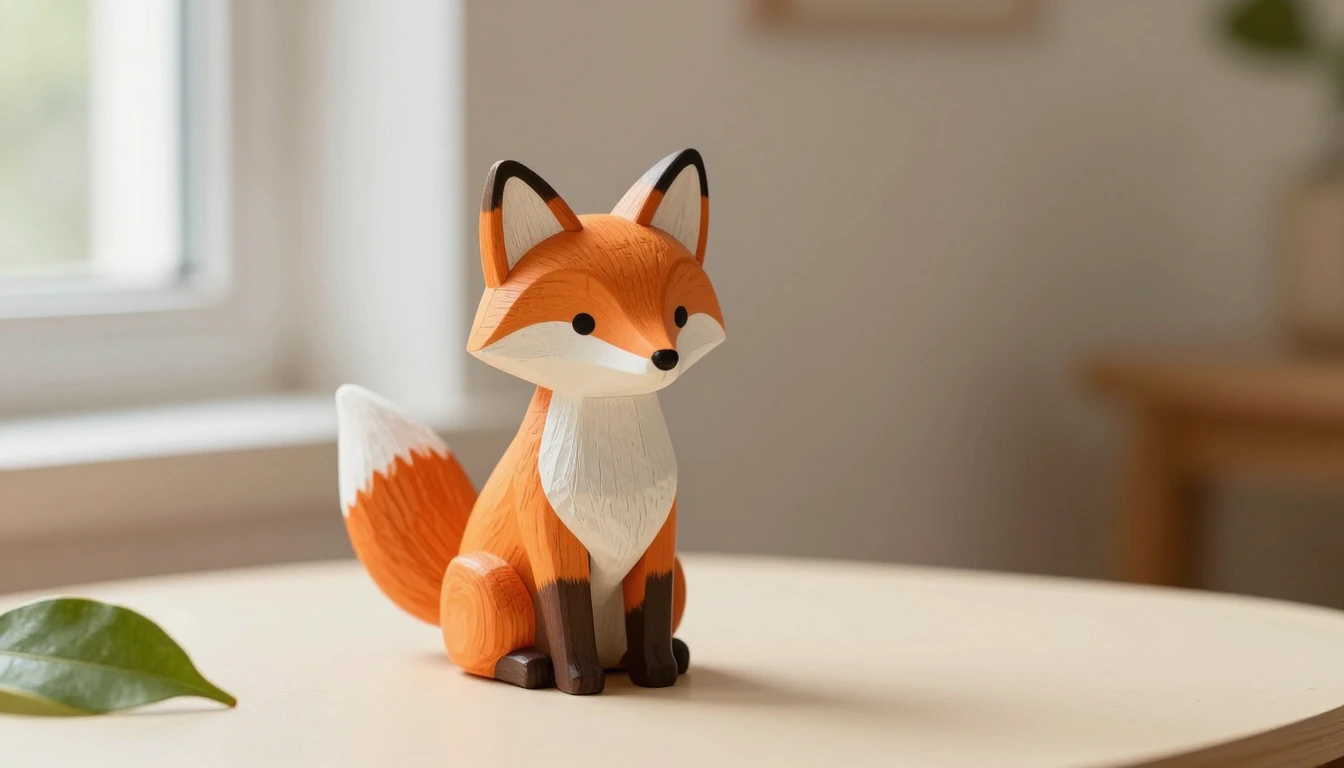
Une courte expérience de conversion d’image en vidéo : le cadrage se rapproche d’un renard en bois posé sur une table. Réalisé avec Pickshot Satin à partir d’une image fixe Saffron.
Comparez le cadrage du début et celui de la fin. Il s’agit du résultat de travelling avant lent décrit dans le guide ; les modèles de plan fixe et de panoramique n’ont pas été testés dans cet exemple. Un seul résultat ne garantit ni la stabilité des formes ni des mouvements identiques lors des prochaines générations.
Exemple généré par IA · Pickshot Satin · Image source : Saffron
Voir la vidéo: Un lent travelling avant vers un renard en boisUn bon prompt vidéo IA indique ce qui bouge, comment se comporte la caméra et ce qui doit rester cohérent. Commencez par une action lisible dans un plan continu. Quand un clip tourne mal, simplifiez cette instruction avant d'ajouter des termes de style.
Ce guide s'appuie sur le studio vidéo de Pickshot tel qu'il a été vérifié le 24 octobre 2026. Il comprend un exemple original de renard en bois et des pistes pratiques à essayer, plutôt qu'un classement de modèles ou la promesse qu'une formule précise corrige tous les résultats.
Que doit contenir un prompt vidéo IA ?
Utilisez cette formule de travail : sujet visible + action observable + mouvement de caméra + lumière + son (lorsque c'est pris en charge). Décrivez des changements physiques : une feuille dérive, un personnage se tourne vers la fenêtre ou la caméra se rapproche. Des mots comme « cinématographique » décrivent un rendu ; ils n'indiquent pas au modèle ce qui doit se passer.
Gardez une action assez simple pour être lisible dans la durée de clip choisie. Un pivot, une traversée du cadre et un changement de scène sont trois événements différents. Pour un premier essai, n'en choisissez qu'un. Il s'agit d'une méthode de départ, pas d'une interdiction universelle des scènes complexes ou des prompts plus longs.
Choisir l'entrée avant de décrire le mouvement
Ouvrez le studio vidéo et décidez si vous partez d'un texte ou d'une image. En texte-vers-vidéo, définissez le sujet, l'environnement et l'action visible. En image-vers-vidéo, importez une image qui vous appartient ou que vous avez l'autorisation d'utiliser, choisissez un format de sortie compatible et concentrez le prompt sur le mouvement.
L'image de départ fournit déjà une grande partie de l'apparence. Avant de l'animer, vérifiez les petits visages, les membres qui se chevauchent, les bords recadrés et les étiquettes illisibles. Demander à un modèle vidéo de réparer une image de départ douteuse ajoute un second problème à la tâche d'animation.
Le guide image-vers-vidéo de l'éditeur du modèle explique comment l'image de départ conditionne la scène. Ses fonctionnalités et réglages en amont ne constituent pas la liste de tout ce que propose Pickshot ; ce sont les commandes visibles dans le studio qui déterminent ce que vous pouvez utiliser ici.
Trois prompts de caméra à adapter
Les prompts suivants mettent en scène le même renard en bois posé sur une table. Gardez la même image source et les mêmes réglages de sortie lorsque vous comparez les instructions de caméra. Les exemples restent en anglais dans toutes les traductions de ce guide afin que leur formulation exacte reste comparable.
Caméra fixe : faire bouger l'environnement
A small wooden fox toy stays still on the tabletop. The camera remains fixed. A soft shadow from the window frame drifts slowly across the background. Quiet room ambience, no speech or music.
Le mouvement voulu se situe à l'arrière-plan. Si vous essayez ce modèle, vérifiez si le jouet se déforme ou bouge de façon inattendue, et si l'ombre se comporte de manière cohérente. « Stays still » exprime une intention, pas un verrouillage géométrique.
Avancée lente : se rapprocher du sujet
A small wooden fox toy stays still on the tabletop. The camera slowly pushes closer to the toy in one continuous shot. Soft window light remains steady. Quiet room ambience, no speech or music.
Ici, le cadrage évolue tandis que le jouet est censé rester immobile. Évitez d'ajouter une seconde consigne, comme « zoom out » ou « orbit around », dans cette même première expérience. Dans les commandes de caméra du studio, utilisez Auto lorsque le prompt précise déjà le mouvement, afin de ne pas introduire de direction contradictoire.
Panoramique doux : parcourir la scène
A small wooden fox toy stays still on the tabletop. The camera pans gently from left to right, keeping the fox in view. Soft window light remains steady. Quiet room ambience, no speech or music.
Si vous essayez ce modèle, surveillez les bords à mesure que de nouvelles portions d'arrière-plan apparaissent. Une image de départ ne contient aucune information sur ce qui se trouve hors de son cadre : le modèle doit donc l'inventer. Utilisez un mouvement plus réduit ou une image source plus large lorsque l'arrière-plan inventé détourne l'attention du sujet.
Une vraie image de départ et le clip généré
L'image de couverture est une image de renard en bois générée par IA avec Saffron. Nous l'avons utilisée comme première image d'une génération Satin dans Pickshot, avec le prompt d'avancée lente ci-dessus, une durée demandée de 5 secondes, un format 16:9, le réglage 720p et un seed fixe (10242026). La direction de caméra supplémentaire du studio était réglée sur Auto. Le MP4 livré mesure 1280 × 704 pixels à 24 i/s, dure environ 5,01 secondes et comprend une piste audio. Ce sont les propriétés mesurées de ce fichier, pas une promesse pour d'autres générations. Il s'agit d'un unique exemple commenté, et non d'une comparaison contrôlée entre modèles ou prompts.
Ouvrir le clip généré du renard en bois. Les prompts de caméra fixe et de panoramique sont des modèles alternatifs ; ils n'ont été ni générés ni testés pour cet article. Regardez le résultat complet et comparez ses première, médiane et dernière images avec la couverture avant de décider quels détails vous jugez acceptables.

Ces images sont extraites du clip livré aux numéros d'image 0, 58 et 116. Dans ce clip, le cadrage se resserre progressivement. Cette bande ne documente que ce résultat ; elle ne montre pas que le jouet ou ses détails resteront identiques dans une autre génération.
Pour vos propres essais, notez l'image source, le modèle, le prompt, le format et la durée. Lorsqu'un réglage de seed est disponible, gardez-le inchangé pendant que vous modifiez une seule formulation. Un seed commun ne suffit pas, à lui seul, à faire produire des résultats équivalents par des modèles différents ou par un logiciel modifié.
Cinq problèmes à diagnostiquer avant de réessayer
| Ce que vous observez | Premier point à vérifier | Un changement à essayer |
|---|---|---|
| La caméra part dans la mauvaise direction | Le prompt et la commande de caméra décrivent des mouvements différents | Conservez une seule direction et réglez la commande de caméra supplémentaire sur Auto |
| Le sujet se déforme ou change de forme | L'action ou le point de vue révèle une géométrie incertaine | Réduisez le mouvement et utilisez une image de départ plus nette |
| Le clip paraît figé | Le prompt énumère l'apparence sans changement observable | Ajoutez une action visible ou un mouvement de caméra |
| La lumière ou l'arrière-plan change brusquement | Plusieurs changements de scène ou des sources de lumière contradictoires ont été demandés | Décrivez un seul lieu et un éclairage cohérent |
| Les étiquettes ou les lettres sont illisibles | Le texte exact a été laissé à la génération | Ajoutez ensuite le texte vérifié dans l'éditeur |
Considérez ce tableau comme un ordre de dépannage, et non comme la preuve de la cause d'un échec particulier. Modifiez une seule variable, relancez une génération une fois la tâche précédente terminée et comparez les deux clips. Tout réécrire d'un coup empêche de savoir quelle instruction a fait la différence.
Finaliser le clip plutôt que rallonger le prompt
Vérifiez le début, le milieu et la fin pour repérer les changements de visage ou d'objet, les coupes indésirables, les sauts d'arrière-plan et un son inadapté. Le fait qu'un modèle prenne en charge le son ne garantit pas une bande sonore utile. Ajoutez les sous-titres exacts et effectuez les coupes dans l'éditeur vidéo au lieu de demander au générateur de produire une typographie finalisée.
Si votre prochain objectif est une scène avec un personnage, poursuivez avec le guide vidéo d'influenceur IA. Pour un produit à vendre avec emballage ou logo, utilisez la checklist vidéo à partir de photos produit, qui est distincte.
Essayer un plan ciblé dans Pickshot
Connectez-vous, utilisez une image source que vous avez l'autorisation d'utiliser, choisissez un modèle compatible avec votre entrée et collez un prompt dans le studio vidéo. Adaptez le sujet à votre propre scène et vérifiez la durée, la résolution, l'option son et le prix affichés avant de lancer la génération.
Les modèles de fournisseurs externes coûtent des crédits. Lorsqu'une génération facturée échoue, ses crédits sont automatiquement remboursés. La page des tarifs présente les conditions en vigueur ; la génération d'images gratuite est une offre distincte.
Les principes généraux de rédaction de prompts sont également décrits dans le guide de rédaction de prompts de l'éditeur. Distinguez bien ses fonctionnalités propres au modèle des options actuellement disponibles dans Pickshot.
Questions
En quoi un prompt vidéo IA diffère-t-il d'un prompt d'image ?
Un prompt d'image décrit une seule image. Un prompt vidéo décrit aussi ce qui se passe dans le temps : l'action du sujet, le mouvement de caméra et, lorsque c'est pris en charge, le son. Avec une image de départ, concentrez-vous sur le changement plutôt que de réécrire chaque détail visible.
Quel mouvement de caméra essayer en premier ?
Essayez une caméra fixe ou une lente avancée vers un sujet immobile. Dans les deux cas, vous aurez moins d'éléments changeants à vérifier qu'avec un grand mouvement orbital ou une succession de plans. Ce sont des points de départ suggérés, pas des garanties de résultats stables.
Pourquoi ma vidéo IA modifie-t-elle le visage ou la forme d'un objet ?
Les nouveaux points de vue, les mouvements amples et les images de départ ambiguës peuvent révéler des détails que le modèle doit inventer. Préparez une image plus nette, simplifiez l'action et comparez le début, le milieu et la fin. Si un visage, une étiquette ou une forme exacts comptent, rejetez les résultats modifiés plutôt que de vous fier à une instruction de préservation.
Puis-je essayer des prompts vidéo IA gratuitement sur Pickshot ?
Vous devez vous connecter pour générer. Les vidéos de la série Pickshot sont gratuites pour le moment, dans la limite indiquée pour votre compte, et un compte gratuit ne peut avoir qu'une seule vidéo gratuite en file d'attente ou en cours de génération à la fois. Les modèles de fournisseurs externes coûtent des crédits, et la génération d'images gratuite est une offre distincte. Vérifiez le prix affiché dans le studio avant de lancer une génération.
Choisissez un modèle d'image, de vidéo ou d'audio, parcourez ses paramètres et commencez à créer. L'inscription est gratuite et un compte gratuit rend les modèles d'images gratuits illimités.
Créez votre personnage

