Prompt per video AI: movimenti di camera, azione del soggetto e 5 correzioni
Scrivi prompt per video AI più chiari con una formula riutilizzabile, tre modelli di movimento di camera, un esempio reale da immagine a video e cinque correzioni pratiche per scene che deviano o risultano confuse.
In questa pagina
- Che cosa deve contenere un prompt per video AI?
- Scegli l'input prima di scrivere il movimento
- Tre prompt di camera da adattare
- Un'immagine di partenza reale e la clip generata
- Cinque problemi da diagnosticare prima di riprovare
- Rifinisci la clip invece di allungare il prompt
- Prova un'inquadratura mirata in Pickshot
Esempio video
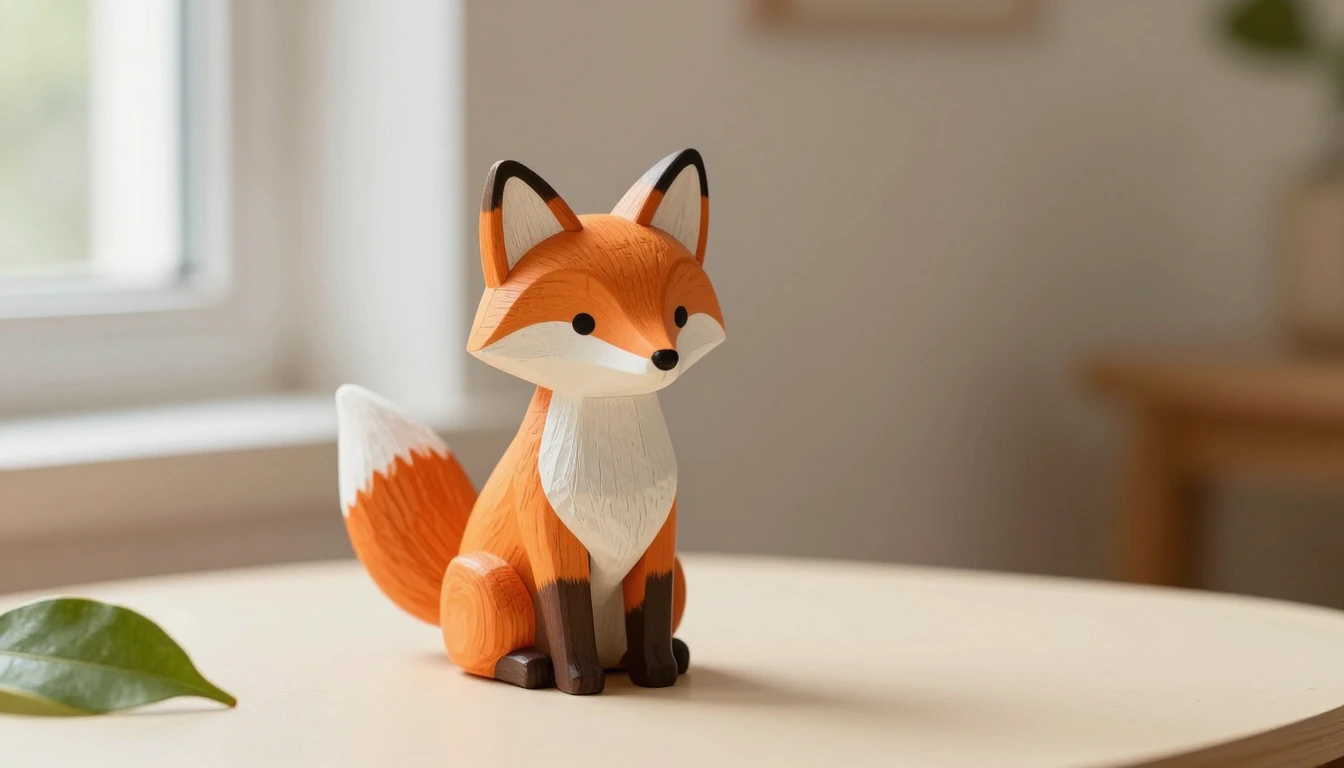
Un breve esperimento da immagine a video: l'inquadratura si avvicina a una volpe di legno su un tavolo. Realizzato con Pickshot Satin a partire da un'immagine fissa di Saffron.
Confronta l'inquadratura iniziale e quella finale. Questo è il risultato dell'avvicinamento lento documentato nella guida; i modelli con camera fissa e panoramica non sono stati testati in questo esempio. Un singolo risultato non garantisce una forma stabile né un movimento identico nelle generazioni future.
Esempio generato con IA · Pickshot Satin · Immagine di partenza: Saffron
Guarda il video: Un lento avvicinamento della camera a una volpe di legnoUn prompt per video AI efficace dice che cosa si muove, come si comporta la camera e che cosa deve restare coerente. Comincia con un'unica azione leggibile in un'unica inquadratura continua. Quando una clip non riesce, semplifica quell'istruzione prima di aggiungere altre parole di stile.
Questa guida segue lo studio video di Pickshot così come verificato il 24 ottobre 2026. Include un esempio originale con una volpe di legno e indicazioni pratiche da provare, non una classifica dei modelli né la promessa che una certa frase risolva qualsiasi risultato.
Che cosa deve contenere un prompt per video AI?
Usa questa formula di lavoro: soggetto visibile + azione osservabile + movimento di camera + luce + suono (dove supportato). Descrivi cambiamenti fisici: una foglia che scivola nell'aria, un personaggio che si gira verso la finestra, la camera che si avvicina. Parole come “cinematografico” descrivono un aspetto, ma non dicono al modello che cosa deve succedere.
Mantieni l'azione abbastanza contenuta da risultare leggibile nella durata scelta per la clip. Una rotazione, una camminata attraverso l'inquadratura e un cambio di scena sono tre eventi diversi. Per un primo tentativo, scegline uno. È un metodo per iniziare, non un divieto generale di scene complesse o prompt più lunghi.
Scegli l'input prima di scrivere il movimento
Apri lo studio video e decidi se partire da un testo o da un'immagine. Con il passaggio da testo a video, definisci soggetto, ambiente e azione visibile. Con il passaggio da immagine a video, carica un'immagine di tua proprietà o che hai il permesso di usare, scegli un formato di output compatibile e concentra il prompt sul movimento.
L'immagine di partenza fornisce già gran parte dell'aspetto. Prima di animarla, controlla volti piccoli, arti sovrapposti, bordi tagliati ed etichette illeggibili. Chiedere a un modello video di correggere un fotogramma iniziale incerto aggiunge un secondo problema al lavoro sul movimento.
La guida da immagine a video dell'editore del modello spiega come l'immagine di partenza condiziona la scena. Le sue funzioni e impostazioni originarie non sono un elenco di tutto ciò che Pickshot offre: sono i controlli visibili nello studio a stabilire che cosa puoi usare qui.
Tre prompt di camera da adattare
I prompt seguenti usano la stessa volpe di legno su un tavolo. Quando confronti le istruzioni di camera, mantieni invariate l'immagine di partenza e le impostazioni di output. Gli esempi restano in inglese in tutte le traduzioni di questa guida, così la formulazione esatta rimane confrontabile.
Camera fissa: fai muovere l'ambiente
A small wooden fox toy stays still on the tabletop. The camera remains fixed. A soft shadow from the window frame drifts slowly across the background. Quiet room ambience, no speech or music.
Il movimento previsto riguarda lo sfondo. Se provi questo modello, controlla se il giocattolo si piega o si sposta in modo inatteso e se l'ombra si comporta in modo coerente. “Stays still” esprime un'intenzione, non un blocco geometrico.
Avvicinamento lento: muoviti verso il soggetto
A small wooden fox toy stays still on the tabletop. The camera slowly pushes closer to the toy in one continuous shot. Soft window light remains steady. Quiet room ambience, no speech or music.
Qui cambia l'inquadratura, mentre il giocattolo dovrebbe restare fermo. Evita di aggiungere allo stesso primo esperimento un secondo comando come “zoom out” o “orbit around”. Nei controlli di camera dello studio, usa Auto quando il prompt specifica già il movimento, così non aggiungi una direzione in conflitto.
Panoramica dolce: muoviti lungo la scena
A small wooden fox toy stays still on the tabletop. The camera pans gently from left to right, keeping the fox in view. Soft window light remains steady. Quiet room ambience, no speech or music.
Se provi questo modello, osserva i bordi man mano che entra in campo nuovo sfondo. Un'immagine di partenza non contiene informazioni su ciò che si trova fuori dalla sua inquadratura, quindi il modello deve inventarlo. Usa un movimento più ridotto o un'immagine di partenza più ampia quando lo sfondo appena inventato distoglie l'attenzione dal soggetto.
Un'immagine di partenza reale e la clip generata
La copertina è un'immagine di una volpe di legno generata con l'AI tramite Saffron. L'abbiamo usata come primo fotogramma di una generazione con Satin in Pickshot, con il prompt di avvicinamento lento riportato sopra, una durata richiesta di 5 secondi, formato 16:9, l'impostazione 720p e un seed fisso (10242026). La direzione di camera aggiuntiva dello studio era impostata su Auto. L'MP4 consegnato misura 1280 × 704 pixel a 24 fps, dura circa 5,01 secondi e include una traccia audio. Sono le proprietà misurate di questo file, non una promessa per altre generazioni. Si tratta di un unico esempio pratico, non di un confronto controllato tra modelli o prompt.
Apri la clip generata con la volpe di legno. I prompt con camera fissa e con panoramica sono modelli alternativi: non sono stati generati né testati per questo articolo. Guarda il risultato completo e confronta il primo fotogramma, quello centrale e l'ultimo con la copertina prima di decidere quali dettagli accetteresti.

Questi fotogrammi sono estratti dalla clip consegnata ai numeri di fotogramma 0, 58 e 116. In questa clip l'inquadratura si avvicina progressivamente. La sequenza documenta solo questo risultato: non dimostra che il giocattolo o i suoi dettagli resteranno identici in un'altra generazione.
Per il tuo esperimento, annota immagine di partenza, modello, prompt, formato e durata. Se è disponibile un controllo del seed, lascialo invariato mentre modifichi una frase. Un seed condiviso, da solo, non fa sì che modelli diversi o software modificati producano risultati equivalenti.
Cinque problemi da diagnosticare prima di riprovare
| Che cosa vedi | Prima cosa da controllare | Una modifica da provare |
|---|---|---|
| La camera va nella direzione sbagliata | Il prompt e il controllo di camera descrivono movimenti diversi | Mantieni una sola direzione e imposta il controllo di camera aggiuntivo su Auto |
| Il soggetto si piega o cambia forma | L'azione o il punto di vista rivelano una geometria incerta | Riduci il movimento e usa un fotogramma iniziale più chiaro |
| La clip sembra statica | Il prompt elenca l'aspetto senza un cambiamento osservabile | Aggiungi un'azione visibile o un movimento di camera |
| Luce o sfondo cambiano bruscamente | Sono stati richiesti più cambi di scena o fonti di luce in conflitto | Descrivi un solo luogo e un'illuminazione coerente |
| Etichette o lettere sono illeggibili | Il testo esatto è stato lasciato alla generazione | Aggiungi in seguito il testo verificato nell'editor |
Considera la tabella come un ordine di verifica, non come la prova di che cosa abbia causato un determinato errore. Cambia una variabile, genera di nuovo quando l'attività precedente è terminata e confronta le due clip. Riscrivere tutto in una volta rende più difficile capire quale istruzione abbia fatto la differenza.
Rifinisci la clip invece di allungare il prompt
Controlla inizio, parte centrale e fine per individuare cambiamenti di volti o oggetti, stacchi indesiderati, salti dello sfondo e audio poco adatto. Il fatto che un modello supporti il suono non garantisce una colonna sonora utile. Aggiungi didascalie esatte ed esegui i tagli nell'editor video invece di chiedere al generatore di produrre una tipografia definitiva.
Se il tuo prossimo obiettivo è una scena con un personaggio, prosegui con la guida ai video con influencer AI. Per un articolo in vendita con confezione o logo, usa la checklist separata per i video da foto di prodotto.
Prova un'inquadratura mirata in Pickshot
Accedi, usa un'immagine di partenza che hai il permesso di utilizzare, scegli un modello che supporti il tuo input e incolla un prompt nello studio video. Adatta il soggetto alla tua scena e, prima di avviare, controlla durata, risoluzione, opzione audio e prezzo indicati.
I modelli di fornitori esterni costano crediti. Se una generazione a pagamento non va a buon fine, i crediti vengono rimborsati automaticamente. La pagina dei prezzi riporta le condizioni attuali; la generazione gratuita di immagini è un'offerta separata.
I principi generali di scrittura dei prompt sono descritti anche nella guida ai prompt dell'editore. Tieni distinte le funzioni specifiche di quel modello dalle opzioni attualmente disponibili in Pickshot.
Domande
In che cosa un prompt per video AI è diverso da un prompt per immagini?
Un prompt per immagini descrive un fotogramma. Un prompt per video descrive anche ciò che accade nel tempo: l'azione del soggetto, il movimento di camera e, quando è supportato, il suono. Se parti da un'immagine, concentrati sul cambiamento invece di riscrivere ogni dettaglio visibile.
Quale movimento di camera conviene provare per primo?
Prova una camera fissa o un lento avvicinamento a un soggetto immobile. In entrambi i casi gli elementi che cambiano e che devi controllare sono meno numerosi rispetto a un'ampia orbita o a una sequenza di stacchi. Sono punti di partenza suggeriti, non garanzie di risultati stabili.
Perché il mio video AI cambia il volto o la forma dell'oggetto?
Nuovi punti di vista, movimenti ampi e immagini di partenza ambigue possono far emergere dettagli che il modello deve inventare. Prepara un fotogramma più chiaro, semplifica l'azione e confronta inizio, parte centrale e fine. Se un volto, un'etichetta o una forma devono restare esatti, scarta i risultati modificati invece di affidarti a un'istruzione di conservazione.
Posso provare gratis i prompt per video AI su Pickshot?
Per generare devi accedere. Per ora i video della serie Pickshot sono gratuiti, entro i limiti indicati per il tuo account, e un account gratuito può avere un solo video gratuito in coda o in elaborazione alla volta. I modelli di fornitori esterni costano crediti e la generazione gratuita di immagini è un'offerta separata. Prima di avviare, controlla il prezzo mostrato nello studio.
Scegli un modello di immagine, video o audio, controlla le sue impostazioni e inizia a creare. La registrazione è gratuita e un account gratuito rende illimitati i modelli di immagini gratuiti.
Crea il tuo personaggio

