KI-Video-Prompts: Kamerabewegung, Motivhandlung und 5 Lösungen
Klarere KI-Video-Prompts schreiben – mit einer wiederverwendbaren Formel, drei Kameravorlagen, einem echten Bild-zu-Video-Beispiel und fünf praktischen Lösungen für abdriftende oder verwirrende Szenen.
Auf dieser Seite
- Was gehört in einen KI-Video-Prompt?
- Erst die Eingabe wählen, dann die Bewegung beschreiben
- Drei Kamera-Prompts zum Anpassen
- Ein echtes Ausgangsbild und ein generierter Clip
- Fünf Probleme, die Sie vor dem nächsten Versuch diagnostizieren sollten
- Den Clip fertigstellen, statt den Prompt zu verlängern
- Eine fokussierte Einstellung in Pickshot ausprobieren
Videobeispiel
Ein kurzes Bild-zu-Video-Experiment: Der Bildausschnitt rückt näher an einen Holzfuchs auf einem Tisch heran. Erstellt mit Pickshot Satin aus einem Standbild von Saffron.
Vergleichen Sie den Bildausschnitt am Anfang und am Ende. Dies ist das in der Anleitung dokumentierte Ergebnis der langsamen Heranfahrt; die Vorlagen für statische Kamera und Schwenk wurden in diesem Beispiel nicht getestet. Ein einzelnes Ergebnis garantiert keine stabile Form und keine identische Bewegung bei künftigen Generierungen.
KI-generiertes Beispiel · Pickshot Satin · Ausgangsbild: Saffron
Video ansehen: Eine langsame Kamerafahrt auf einen Holzfuchs zuEin brauchbarer KI-Video-Prompt sagt, was sich bewegt, wie sich die Kamera verhält und was gleich bleiben soll. Beginnen Sie mit einer gut erkennbaren Handlung in einer durchgehenden Einstellung. Wenn ein Clip misslingt, vereinfachen Sie diese Anweisung, bevor Sie weitere Stilbegriffe hinzufügen.
Dieser Leitfaden bezieht sich auf das Videostudio von Pickshot mit Stand vom 24. Oktober 2026. Er enthält ein eigenes Beispiel mit einem Holzfuchs und praktische Anregungen zum Ausprobieren – keine Modellrangliste und kein Versprechen, dass eine bestimmte Formulierung jedes Ergebnis rettet.
Was gehört in einen KI-Video-Prompt?
Verwenden Sie diese Arbeitsformel: sichtbares Motiv + beobachtbare Handlung + Kamerabewegung + Licht + Ton (wo unterstützt). Beschreiben Sie physische Veränderungen: Ein Blatt schwebt herab, eine Figur dreht sich zum Fenster, oder die Kamera rückt näher. Begriffe wie „cinematic“ beschreiben einen Look; sie sagen dem Modell nicht, was passieren soll.
Halten Sie die Handlung so klein, dass sie innerhalb der gewählten Cliplänge erkennbar bleibt. Eine Drehung, ein Gang durchs Bild und ein Szenenwechsel sind drei verschiedene Ereignisse. Wählen Sie für einen ersten Versuch eines davon aus. Das ist eine Einstiegsmethode, kein generelles Verbot komplexer Szenen oder längerer Prompts.
Erst die Eingabe wählen, dann die Bewegung beschreiben
Öffnen Sie das Videostudio und entscheiden Sie, ob Sie mit Text oder mit einem Bild beginnen. Bei Text zu Video legen Sie Motiv, Umgebung und sichtbare Handlung fest. Bei Bild zu Video laden Sie ein Bild hoch, das Ihnen gehört oder für das Sie eine Nutzungserlaubnis haben, wählen ein passendes Ausgabeformat und konzentrieren den Prompt auf die Bewegung.
Das Ausgangsbild liefert bereits einen Großteil des Aussehens. Prüfen Sie kleine Gesichter, überlappende Gliedmaßen, abgeschnittene Ränder und unleserliche Etiketten, bevor Sie es animieren. Wer ein Videomodell bittet, ein unsicheres Ausgangsbild zu reparieren, packt zur Bewegungsaufgabe ein zweites Problem dazu.
Der Bild-zu-Video-Leitfaden des Modellherausgebers erklärt, wie das Ausgangsbild die Szene bestimmt. Die dort genannten Funktionen und Einstellungen sind keine Liste dessen, was Pickshot anbietet; maßgeblich für das, was Sie hier nutzen können, sind die im Studio sichtbaren Bedienelemente.
Drei Kamera-Prompts zum Anpassen
Die folgenden Prompts verwenden denselben Holzfuchs auf einer Tischplatte. Lassen Sie Ausgangsbild und Ausgabeeinstellungen unverändert, wenn Sie Kameraanweisungen vergleichen. Die Beispiele bleiben in allen Übersetzungen dieses Leitfadens auf Englisch, damit der genaue Wortlaut vergleichbar bleibt.
Statische Kamera: die Umgebung bewegen
A small wooden fox toy stays still on the tabletop. The camera remains fixed. A soft shadow from the window frame drifts slowly across the background. Quiet room ambience, no speech or music.
Die beabsichtigte Bewegung findet im Hintergrund statt. Wenn Sie diese Vorlage ausprobieren, achten Sie darauf, ob sich das Spielzeug unerwartet verbiegt oder bewegt und ob sich der Schatten schlüssig verhält. „Stays still“ drückt eine Absicht aus, keine geometrische Fixierung.
Langsame Fahrt: auf das Motiv zu
A small wooden fox toy stays still on the tabletop. The camera slowly pushes closer to the toy in one continuous shot. Soft window light remains steady. Quiet room ambience, no speech or music.
Hier ändert sich der Bildausschnitt, während das Spielzeug unbewegt bleiben soll. Fügen Sie demselben ersten Experiment keinen zweiten Befehl wie „zoom out“ oder „orbit around“ hinzu. Verwenden Sie in den Kamerasteuerungen des Studios Auto, wenn der Prompt die Bewegung bereits festlegt, damit Sie keine widersprüchliche Richtung hinzufügen.
Sanfter Schwenk: über die Szene hinweg
A small wooden fox toy stays still on the tabletop. The camera pans gently from left to right, keeping the fox in view. Soft window light remains steady. Quiet room ambience, no speech or music.
Wenn Sie diese Vorlage ausprobieren, beobachten Sie die Ränder, sobald neuer Hintergrund ins Bild kommt. Ein Ausgangsbild enthält keine Informationen darüber, was außerhalb seines Rahmens liegt, also muss das Modell es erfinden. Wählen Sie eine kleinere Bewegung oder ein weiter gefasstes Ausgangsbild, wenn neu erfundener Hintergrund vom Motiv ablenkt.
Ein echtes Ausgangsbild und ein generierter Clip
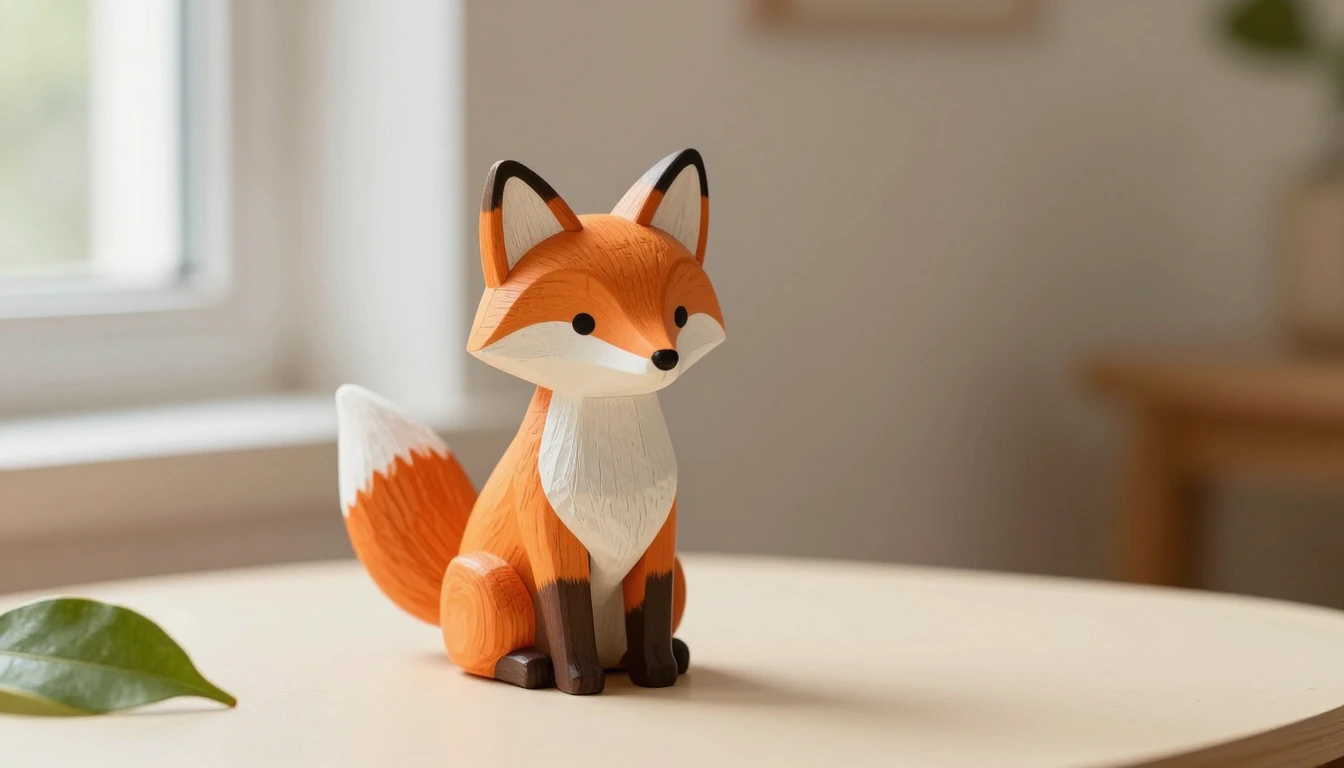
Das Titelbild ist ein KI-generiertes Holzfuchs-Bild, erstellt mit Saffron. Wir haben dieses Bild als ersten Frame einer einzelnen Satin-Generierung in Pickshot verwendet – mit dem obigen Prompt für die langsame Fahrt, einer angeforderten Länge von 5 Sekunden, dem Seitenverhältnis 16:9, der Einstellung 720p und einem festen Seed (10242026). Die zusätzliche Kamerarichtung des Studios stand auf Auto. Die gelieferte MP4-Datei hat 1280 × 704 Pixel bei 24 fps, ist etwa 5,01 Sekunden lang und enthält eine Tonspur. Das sind die gemessenen Eigenschaften dieser Datei, kein Versprechen für andere Durchläufe. Es handelt sich um ein einzelnes Praxisbeispiel, nicht um einen kontrollierten Vergleich zwischen Modellen oder Prompts.
Den generierten Holzfuchs-Clip öffnen. Die Prompts für statische Kamera und Schwenk sind alternative Vorlagen; sie wurden für diesen Artikel weder generiert noch getestet. Sehen Sie sich das vollständige Ergebnis an und vergleichen Sie den ersten, mittleren und letzten Frame mit dem Titelbild, bevor Sie entscheiden, welche Details Sie akzeptieren würden.

Diese Frames stammen aus dem gelieferten Clip, und zwar bei den Frame-Nummern 0, 58 und 116. In diesem Clip rückt der Bildausschnitt zunehmend näher. Der Streifen dokumentiert nur dieses eine Ergebnis; er zeigt nicht, dass das Spielzeug oder seine Details in einer anderen Generierung exakt gleich bleiben.
Notieren Sie für Ihr eigenes Experiment Ausgangsbild, Modell, Prompt, Seitenverhältnis und Länge. Wo eine Seed-Einstellung verfügbar ist, lassen Sie sie unverändert, während Sie eine Formulierung ändern. Ein gemeinsamer Seed allein sorgt nicht dafür, dass verschiedene Modelle oder geänderte Software gleichwertige Ergebnisse liefern.
Fünf Probleme, die Sie vor dem nächsten Versuch diagnostizieren sollten
| Was Sie sehen | Was Sie zuerst prüfen | Eine Änderung zum Ausprobieren |
|---|---|---|
| Die Kamera bewegt sich in die falsche Richtung | Prompt und Kamerasteuerung beschreiben unterschiedliche Bewegungen | Eine Richtung beibehalten und die zusätzliche Kamerasteuerung auf Auto stellen |
| Das Motiv verbiegt sich oder verändert seine Form | Handlung oder Blickwinkel legen unsichere Geometrie offen | Bewegung reduzieren und ein klareres Ausgangsbild verwenden |
| Der Clip wirkt statisch | Der Prompt zählt Aussehen auf, ohne eine beobachtbare Veränderung | Eine sichtbare Handlung oder eine Kamerabewegung hinzufügen |
| Licht oder Hintergrund ändern sich abrupt | Mehrere Szenenwechsel oder widersprüchliche Lichtquellen wurden angefordert | Einen Ort und eine gleichbleibende Beleuchtung beschreiben |
| Etiketten oder Buchstaben sind unleserlich | Exakter Text wurde der Generierung überlassen | Geprüften Text später im Editor hinzufügen |
Verstehen Sie die Tabelle als Reihenfolge zur Fehlersuche, nicht als Beweis dafür, was einen bestimmten Fehler verursacht hat. Ändern Sie eine Variable, generieren Sie erneut, sobald Ihre vorherige Aufgabe abgeschlossen ist, und vergleichen Sie beide Clips. Wer alles auf einmal umschreibt, erkennt schwerer, welche Anweisung den Unterschied gemacht hat.
Den Clip fertigstellen, statt den Prompt zu verlängern
Prüfen Sie Anfang, Mitte und Ende auf veränderte Gesichter oder Objekte, unerwünschte Schnitte, Sprünge im Hintergrund und unpassenden Ton. Dass ein Modell Ton unterstützt, garantiert noch keinen brauchbaren Soundtrack. Fügen Sie exakte Untertitel hinzu und nehmen Sie Kürzungen im Videoeditor vor, statt den Generator fertige Typografie rendern zu lassen.
Wenn Ihr nächstes Ziel eine Szene mit einer Figur ist, lesen Sie weiter im Leitfaden für KI-Influencer-Videos. Für ein verkaufsfähiges Produkt mit Verpackung oder Logo nutzen Sie die separate Checkliste für Produktfoto-Videos.
Eine fokussierte Einstellung in Pickshot ausprobieren
Melden Sie sich an, verwenden Sie ein Ausgangsbild, für das Sie eine Nutzungserlaubnis haben, wählen Sie ein Modell, das Ihre Eingabe unterstützt, und fügen Sie einen Prompt in das Videostudio ein. Passen Sie das Motiv an Ihre eigene Szene an und prüfen Sie vor dem Start die angezeigte Länge, Auflösung, Tonoption und den Preis.
Modelle externer Anbieter kosten Credits. Schlägt eine kostenpflichtige Generierung fehl, werden die Credits automatisch erstattet. Die Preisseite nennt die aktuellen Bedingungen; die kostenlose Bildgenerierung ist ein separates Angebot.
Die allgemeinen Prompting-Prinzipien beschreibt auch der Prompting-Leitfaden des Herausgebers. Halten Sie die dort genannten modellspezifischen Funktionen getrennt von den Optionen, die derzeit in Pickshot verfügbar sind.
Fragen
Worin unterscheidet sich ein KI-Video-Prompt von einem Bild-Prompt?
Ein Bild-Prompt beschreibt ein einzelnes Bild. Ein Video-Prompt beschreibt zusätzlich, was im Lauf der Zeit geschieht: die Handlung des Motivs, die Kamerabewegung und, sofern unterstützt, den Ton. Mit einem Ausgangsbild konzentrieren Sie sich auf die Veränderung, statt jedes sichtbare Detail neu zu beschreiben.
Welche Kamerabewegung sollte ich zuerst ausprobieren?
Probieren Sie eine statische Kamera oder eine langsame Fahrt auf ein unbewegtes Motiv zu. Bei beidem müssen Sie weniger veränderliche Elemente prüfen als bei einem großen Orbit oder einer Folge von Schnitten. Das sind empfohlene Ausgangspunkte, keine Garantie für stabile Ergebnisse.
Warum verändert mein KI-Video das Gesicht oder die Form eines Objekts?
Neue Blickwinkel, große Bewegungen und mehrdeutige Ausgangsbilder können Details sichtbar machen, die das Modell erfinden muss. Bereiten Sie ein klareres Bild vor, vereinfachen Sie die Handlung und vergleichen Sie Anfang, Mitte und Ende. Wenn ein exaktes Gesicht, Etikett oder eine bestimmte Form wichtig ist, verwerfen Sie veränderte Ergebnisse, statt sich auf eine Anweisung zum Erhalten zu verlassen.
Kann ich KI-Video-Prompts auf Pickshot kostenlos ausprobieren?
Zum Generieren müssen Sie sich anmelden. Videos der Pickshot-Serie sind derzeit kostenlos, im Rahmen des für Ihr Konto angezeigten Kontingents, und ein kostenloses Konto kann jeweils nur ein kostenloses Video in der Warteschlange oder in Bearbeitung haben. Modelle externer Anbieter kosten Credits, und die kostenlose Bildgenerierung ist ein separates Angebot. Prüfen Sie vor dem Start den im Studio angezeigten Preis.
Wählen Sie ein Bild-, Video- oder Audiomodell, sehen Sie sich die Einstellungen an und beginnen Sie mit der Erstellung. Die Anmeldung ist kostenlos und mit einem kostenlosen Konto sind die kostenlosen Bildmodelle unbegrenzt verfügbar.
Erstelle deinen Charakter

