AI 视频提示词:镜头运动、主体动作与 5 个修正方法
借助一套可复用的公式、三个镜头模板、一个真实的图生视频示例和五个实用修正方法,写出更清晰的 AI 视频提示词,应对画面漂移或场景混乱的问题。
目录
视频示例
一次简短的图生视频实验:画面逐渐推近桌面上的一只木雕狐狸。基于 Saffron 静态图像,使用 Pickshot Satin 制作。
请对比开头和结尾的构图。这是指南中记录的缓推镜头效果;本示例未测试固定镜头和平移模板。单次结果并不能保证之后生成时形状稳定,或动作完全相同。
AI 生成示例 · Pickshot Satin · 源图像:Saffron
观看视频: 镜头缓缓推向一只木雕狐狸一条好用的 AI 视频提示词,要说清楚什么在动、镜头如何运动,以及哪些内容应保持一致。 从一个连续镜头中一个清晰可辨的动作开始。片段出问题时,先简化这条指令,再考虑添加风格词。
本指南基于 2026 年 10 月 24 日查看的 Pickshot 视频工作室。文中包含一个原创的木制小狐狸示例和一些可供尝试的实用方向,而不是模型排名,也不承诺某个特定说法能修好所有结果。
AI 视频提示词应该包含什么?
可以使用这个实用公式:可见主体 + 可观察的动作 + 镜头运动 + 光线 + 声音(在支持时)。描述物理上的变化:一片叶子飘落、一个角色转向窗户,或者镜头向前靠近。“电影感”之类的词描述的是视觉风格,并没有告诉模型应该发生什么。
动作要足够简单,能在所选片段时长内看清楚。转身、横穿画面和场景切换是三个不同的事件。第一次尝试时,只选一个。这只是一种起步方法,并非一律禁止复杂场景或较长的提示词。
先选输入方式,再写运动
打开视频工作室,决定是从文字还是图片开始。做文生视频时,要交代主体、环境和可见的动作。做图生视频时,请上传你拥有或已获授权使用的图片,选择兼容的输出比例,并让提示词聚焦于运动。
起始图片已经提供了大部分外观信息。在让它动起来之前,先检查过小的人脸、交叠的肢体、被裁切的边缘和无法辨认的标签。要求视频模型修复一张本身就不确定的起始画面,等于在运动任务之外又多加了一个问题。
模型发布方的图生视频指南解释了起始图像如何约束场景。其中列出的上游功能和设置并不代表 Pickshot 提供的全部内容;你在这里能使用什么,以工作室中显示的控件为准。
三个可改写的镜头提示词
以下提示词都使用同一只放在桌面上的木制小狐狸。比较不同的镜头指令时,请保持源图片和输出设置不变。在本指南的各语言译本中,这些示例均保留英文,以便精确措辞可以相互比较。
固定镜头:让环境动起来
A small wooden fox toy stays still on the tabletop. The camera remains fixed. A soft shadow from the window frame drifts slowly across the background. Quiet room ambience, no speech or music.
预期的运动发生在背景中。如果你尝试这个模板,请检查玩具是否意外弯曲或移动,以及阴影的变化是否连贯。“Stays still”(保持静止)表达的是一种意图,而不是几何上的锁定。
缓慢推近:向主体靠近
A small wooden fox toy stays still on the tabletop. The camera slowly pushes closer to the toy in one continuous shot. Soft window light remains steady. Quiet room ambience, no speech or music.
这里变化的是构图,而玩具本应保持静止。在同一次初始实验中,不要再加入“拉远”或“环绕”之类的第二条指令。如果提示词已经写明了运动方式,就把工作室镜头控件设为 Auto,以免叠加相互冲突的方向。
轻柔平移:横向扫过场景
A small wooden fox toy stays still on the tabletop. The camera pans gently from left to right, keeping the fox in view. Soft window light remains steady. Quiet room ambience, no speech or music.
如果你尝试这个模板,请留意新背景进入画面时的边缘。起始图像不包含画面之外的任何信息,因此模型必须自行编造。如果新编造的背景分散了对主体的注意力,请缩小运动幅度,或使用视野更宽的源图片。
一张真实的起始图片和生成的片段
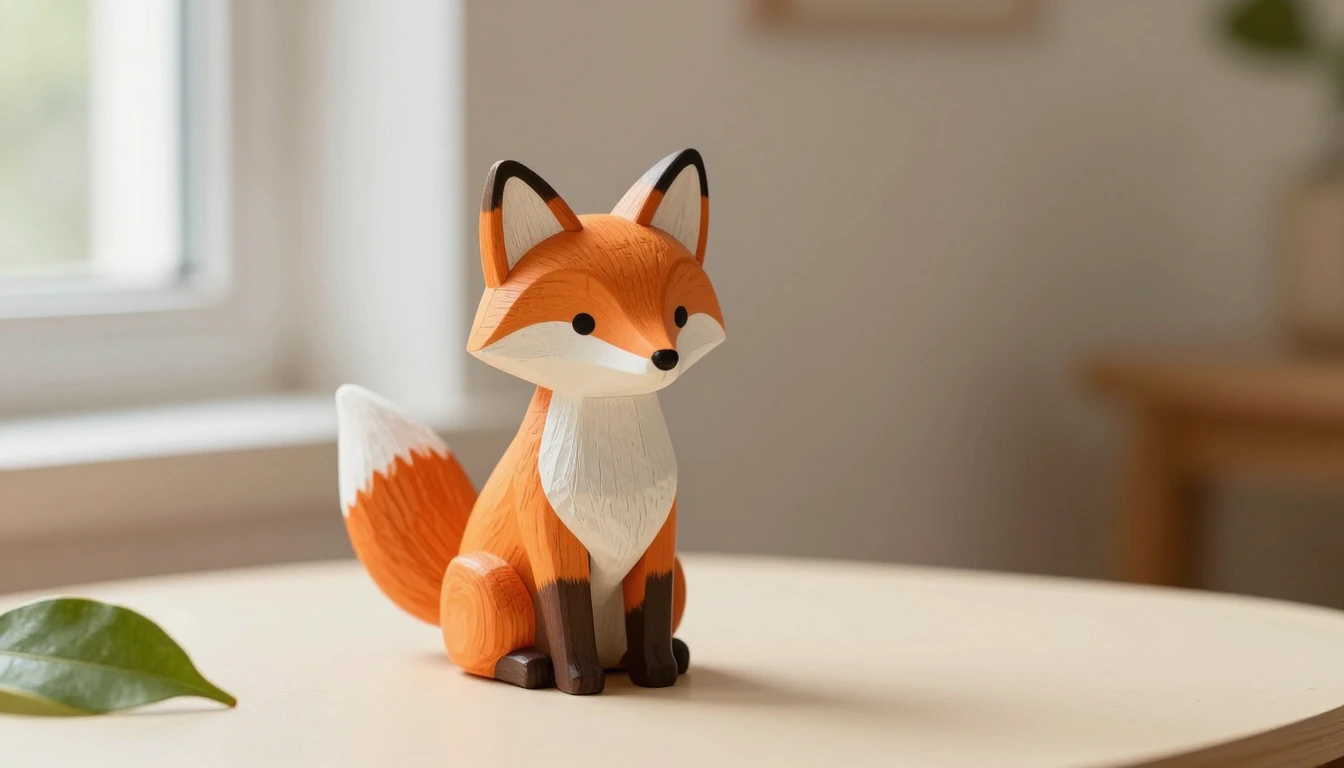
封面是一张用 Saffron 生成的木制小狐狸 AI 图像。我们在 Pickshot 中把这张图片作为一次 Satin 生成的首帧,使用上面的缓慢推近提示词,请求时长 5 秒,比例 16:9,选择 720p 设置,并固定种子(10242026)。工作室的附加镜头方向设为 Auto。交付的 MP4 为 1280 × 704 像素、24 fps,时长约 5.01 秒,并包含音轨。这些是该文件的实测属性,不代表其他生成也会如此。这只是一个实际示例,并非跨模型或跨提示词的对照比较。
打开生成的木制小狐狸片段。固定镜头和平移提示词只是备选模板,本文并未用它们进行生成或测试。请完整观看结果,并将其首帧、中间帧和末帧与封面对比,再决定哪些细节你可以接受。

这些画面提取自交付片段的第 0、58 和 116 帧。在这段片段中,构图逐渐推近。这组画面只记录了这一次的结果,并不能说明玩具或其细节在另一次生成中会保持完全一致。
做自己的实验时,请记下源图片、模型、提示词、比例和时长。如果有种子控件,在修改某个短语时保持种子不变。仅仅使用相同的种子,并不能让不同模型或更改后的软件产生等同的结果。
重新尝试前要诊断的五个问题
| 你看到的现象 | 首先检查 | 可尝试的一项修改 |
|---|---|---|
| 镜头朝错误方向运动 | 提示词和镜头控件描述了不同的运动 | 只保留一个方向,并把附加镜头控件设为 Auto |
| 主体弯曲或变形 | 动作或视角暴露了不确定的几何结构 | 减小运动幅度,并使用更清晰的起始画面 |
| 片段显得呆板静止 | 提示词只罗列外观,没有可观察的变化 | 加入一个可见动作或一种镜头运动 |
| 光线或背景突然变化 | 要求了多次场景变化或相互冲突的光源 | 只描述一个地点和一套一致的布光 |
| 标签或文字无法辨认 | 把精确文字交给了生成过程 | 之后在编辑器中添加核实过的文字 |
请把这张表当作排查顺序,而不是某次失败原因的证明。每次只改一个变量,等上一个任务完成后再重新生成,然后对比两段片段。一次性全部重写,会更难弄清究竟是哪条指令起了作用。
完善片段,而不是继续加长提示词
检查开头、中间和结尾是否有人脸或物体变化、多余的剪切、背景跳变,以及不协调的音频。模型支持声音,并不代表能生成有用的配乐。精确的字幕和剪辑请在视频编辑器中完成,而不要让生成器渲染成品文字排版。
如果你接下来想做角色场景,请继续阅读 AI 网红视频指南。如果是带包装或标志的待售商品,请使用单独的产品照片转视频检查清单。
在 Pickshot 中尝试一个聚焦的镜头
登录后,使用一张你有权使用的源图片,选择支持你输入方式的模型,并把一条提示词粘贴到视频工作室中。根据你自己的场景改写主体,并在开始前检查显示的时长、分辨率、声音选项和价格。
外部提供商的模型需要消耗积分。扣费的生成任务失败时,所扣积分会自动退还。价格页面列出了当前条件;免费图像生成是另一项单独的优惠。
更通用的提示词原则也可参阅发布方的提示词指南。请把其中特定于模型的功能与 Pickshot 当前提供的选项区分开来。
常见问题
AI 视频提示词和图像提示词有什么不同?
图像提示词描述的是一帧画面。视频提示词还要描述随时间发生的事情:主体动作、镜头运动,以及在支持时的声音。有起始图片时,应把重点放在变化上,而不是把画面中每个可见细节重写一遍。
应该先尝试哪种镜头运动?
可以先试固定镜头,或者向静止主体缓慢推近。与大幅环绕或多个镜头切换相比,这两种方式需要检查的变化元素更少。这些只是建议的起点,并不保证结果稳定。
为什么我的 AI 视频会改变人脸或物体形状?
新的视角、大幅运动和含糊的起始图片,都可能暴露出需要模型自行编造的细节。请准备更清晰的画面,简化动作,并对比开头、中间和结尾。如果人脸、标签或形状必须准确,请直接淘汰发生变化的结果,而不要依赖“保持不变”之类的指令。
可以在 Pickshot 上免费尝试 AI 视频提示词吗?
生成前需要登录。Pickshot 系列视频目前限时免费,额度以你账户中显示的为准;免费账户同一时间只能有一个免费视频处于等待处理或生成中。外部提供商的模型需要消耗积分,免费图像生成是另一项单独的优惠。开始前请查看工作室中显示的价格。
挑好图像、视频或音频模型,看看设置就直接开始创作吧。注册免费,免费账号即可不限量使用免费图像模型。
创建专属角色

