Prompty do wideo AI: ruch kamery, akcja i 5 poprawek
Pisz czytelniejsze prompty do wideo AI dzięki uniwersalnej formule, trzem szablonom ruchu kamery, jednemu prawdziwemu przykładowi image-to-video i pięciu praktycznym poprawkom dla scen, które dryfują lub są niejasne.
Na tej stronie
- Co powinno się znaleźć w prompcie do wideo AI?
- Wybierz materiał wejściowy, zanim opiszesz ruch
- Trzy prompty kamery do dostosowania
- Prawdziwy obraz startowy i wygenerowany klip
- Pięć problemów do zdiagnozowania przed kolejną próbą
- Dopracuj klip, zamiast rozbudowywać prompt
- Wypróbuj jedno przemyślane ujęcie w Pickshot
Przykładowe wideo
Krótki eksperyment typu obraz-do-wideo: kadr przybliża się do drewnianego lisa stojącego na stole. Wykonano w Pickshot Satin na podstawie nieruchomego obrazu z Saffron.
Porównaj kadr początkowy i końcowy. To wynik powolnego najazdu opisany w poradniku; szablonów ze statyczną kamerą i panoramą nie testowano w tym przykładzie. Jeden wynik nie gwarantuje stabilnego kształtu ani identycznego ruchu w przyszłych generacjach.
Przykład wygenerowany przez AI · Pickshot Satin · Obraz źródłowy: Saffron
Obejrzyj wideo: Powolny najazd kamery na drewnianego lisaDobry prompt do wideo AI mówi, co się porusza, jak zachowuje się kamera i co ma pozostać spójne. Zacznij od jednej czytelnej akcji w jednym ciągłym ujęciu. Gdy klip wychodzi źle, najpierw uprość tę instrukcję, zanim dodasz kolejne słowa o stylu.
Ten poradnik opisuje studio wideo Pickshot w stanie sprawdzonym 24 października 2026 r. Zawiera jeden autorski przykład z drewnianym liskiem i praktyczne wskazówki do wypróbowania — nie jest rankingiem modeli ani obietnicą, że konkretne sformułowanie naprawi każdy wynik.
Co powinno się znaleźć w prompcie do wideo AI?
Korzystaj z roboczej formuły: widoczny obiekt + obserwowalna akcja + ruch kamery + światło + dźwięk (jeśli jest obsługiwany). Opisuj fizyczne zmiany: liść powoli opada, postać odwraca się w stronę okna, kamera podjeżdża bliżej. Słowa takie jak „filmowy” opisują wygląd, ale nie mówią modelowi, co ma się wydarzyć.
Akcja powinna być na tyle mała, by dało się ją odczytać w wybranej długości klipu. Obrót, przejście przez kadr i zmiana sceny to trzy różne zdarzenia. Przy pierwszej próbie wybierz jedno z nich. To metoda na początek, a nie bezwzględny zakaz złożonych scen czy dłuższych promptów.
Wybierz materiał wejściowy, zanim opiszesz ruch
Otwórz studio wideo i zdecyduj, czy zaczynasz od tekstu, czy od obrazu. W trybie text-to-video określ obiekt, otoczenie i widoczną akcję. W trybie image-to-video prześlij obraz, do którego masz prawa lub zgodę na użycie, wybierz zgodne proporcje wyjściowe i skup prompt na ruchu.
Obraz startowy już w dużej mierze określa wygląd. Zanim go ożywisz, sprawdź małe twarze, nachodzące na siebie kończyny, przycięte krawędzie i nieczytelne etykiety. Prośba, by model wideo naprawił niepewną klatkę startową, dokłada drugi problem do zadania związanego z ruchem.
Poradnik image-to-video wydawcy modelu wyjaśnia, w jaki sposób obraz startowy warunkuje scenę. Opisane tam funkcje i ustawienia nie są listą wszystkiego, co oferuje Pickshot; o tym, z czego możesz tu skorzystać, decydują kontrolki widoczne w studiu.
Trzy prompty kamery do dostosowania
Poniższe prompty dotyczą tego samego drewnianego liska na blacie stołu. Porównując instrukcje dla kamery, nie zmieniaj obrazu źródłowego ani ustawień wyjściowych. We wszystkich wersjach językowych tego poradnika przykłady pozostają po angielsku, aby dokładne brzmienie dało się porównywać.
Statyczna kamera: niech porusza się otoczenie
A small wooden fox toy stays still on the tabletop. The camera remains fixed. A soft shadow from the window frame drifts slowly across the background. Quiet room ambience, no speech or music.
Zamierzony ruch zachodzi w tle. Jeśli wypróbujesz ten szablon, sprawdź, czy zabawka nie wygina się ani nie przesuwa nieoczekiwanie i czy cień zachowuje się spójnie. „Stays still” wyraża intencję, a nie geometryczną blokadę.
Powolny najazd: zbliż się do obiektu
A small wooden fox toy stays still on the tabletop. The camera slowly pushes closer to the toy in one continuous shot. Soft window light remains steady. Quiet room ambience, no speech or music.
Tutaj zmienia się kadrowanie, a zabawka ma pozostać nieruchoma. W tym samym pierwszym eksperymencie nie dodawaj drugiego polecenia, takiego jak „zoom out” czy „orbit around”. W kontrolkach kamery w studiu wybierz Auto, gdy prompt już określa ruch, aby nie dodać sprzecznego kierunku.
Delikatna panorama: przesuń się wzdłuż sceny
A small wooden fox toy stays still on the tabletop. The camera pans gently from left to right, keeping the fox in view. Soft window light remains steady. Quiet room ambience, no speech or music.
Jeśli wypróbujesz ten szablon, obserwuj krawędzie, gdy w kadrze pojawia się nowe tło. Obraz startowy nie zawiera informacji o tym, co znajduje się poza kadrem, więc model musi to wymyślić. Zastosuj mniejszy ruch albo szerszy obraz źródłowy, gdy nowo wygenerowane tło odciąga uwagę od obiektu.
Prawdziwy obraz startowy i wygenerowany klip
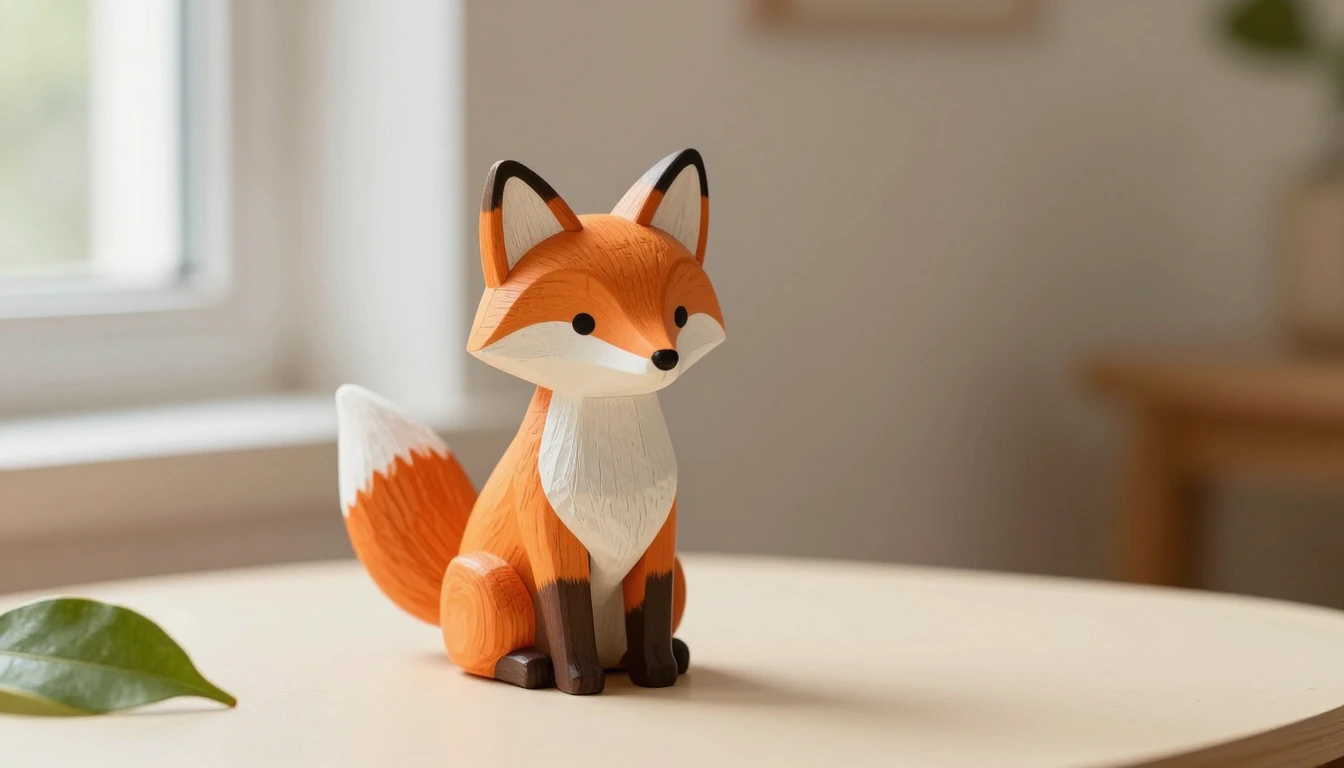
Okładka to wygenerowany przez AI obraz drewnianego liska, wykonany modelem Saffron. Użyliśmy go jako pierwszej klatki jednego generowania modelem Satin w Pickshot, z powyższym promptem powolnego najazdu, żądaną długością 5 sekund, proporcjami 16:9, ustawieniem 720p i stałym seedem (10242026). Dodatkowy kierunek kamery w studiu był ustawiony na Auto. Dostarczony plik MP4 ma rozdzielczość 1280 × 704 pikseli przy 24 fps, trwa około 5,01 sekundy i zawiera ścieżkę dźwiękową. To zmierzone właściwości tego pliku, a nie obietnica dla innych generowań. To pojedynczy przykład roboczy, a nie kontrolowane porównanie modeli czy promptów.
Otwórz wygenerowany klip z drewnianym liskiem. Prompty ze statyczną kamerą i panoramą to alternatywne szablony; na potrzeby tego artykułu nie zostały wygenerowane ani przetestowane. Obejrzyj cały wynik i porównaj jego pierwszą, środkową i ostatnią klatkę z okładką, zanim zdecydujesz, jakie szczegóły jesteś gotów zaakceptować.

Te klatki wyodrębniono z dostarczonego klipu — to klatki numer 0, 58 i 116. W tym klipie kadrowanie stopniowo się zbliża. Pasek dokumentuje wyłącznie ten jeden wynik; nie dowodzi, że zabawka ani jej szczegóły pozostaną dokładnie takie same w innym generowaniu.
Przy własnym eksperymencie zapisz obraz źródłowy, model, prompt, proporcje i długość. Jeśli dostępna jest kontrolka seeda, pozostaw ją bez zmian, modyfikując jedną frazę. Sam wspólny seed nie sprawi, że różne modele lub zmienione oprogramowanie dadzą równoważne wyniki.
Pięć problemów do zdiagnozowania przed kolejną próbą
| Co widzisz | Co sprawdzić najpierw | Jedna zmiana do wypróbowania |
|---|---|---|
| Kamera porusza się w złym kierunku | Prompt i kontrolka kamery opisują różne ruchy | Zostaw jeden kierunek i ustaw dodatkową kontrolkę kamery na Auto |
| Obiekt się wygina lub zmienia kształt | Akcja lub punkt widzenia odsłania niepewną geometrię | Ogranicz ruch i użyj czytelniejszej klatki startowej |
| Klip wydaje się statyczny | Prompt wymienia wygląd bez obserwowalnej zmiany | Dodaj jedną widoczną akcję albo jeden ruch kamery |
| Światło lub tło zmienia się gwałtownie | Zażądano kilku zmian sceny lub sprzecznych źródeł światła | Opisz jedno miejsce i jedno spójne oświetlenie |
| Etykiety lub litery są nieczytelne | Dokładny tekst pozostawiono generowaniu | Dodaj sprawdzony tekst później w edytorze |
Traktuj tabelę jako kolejność diagnozowania, a nie dowód na przyczynę konkretnego błędu. Zmień jedną zmienną, wygeneruj ponownie po zakończeniu poprzedniego zadania i porównaj oba klipy. Przepisanie wszystkiego naraz utrudnia ustalenie, która instrukcja miała znaczenie.
Dopracuj klip, zamiast rozbudowywać prompt
Sprawdź początek, środek i koniec pod kątem zmian twarzy lub obiektu, niechcianych cięć, skoków tła i niepasującego dźwięku. To, że model obsługuje dźwięk, nie gwarantuje przydatnej ścieżki dźwiękowej. Dokładne napisy i przycięcia dodaj w edytorze wideo, zamiast prosić generator o wyrenderowanie gotowej typografii.
Jeśli Twoim kolejnym celem jest scena z postacią, przejdź do poradnika wideo z influencerem AI. W przypadku produktu na sprzedaż z opakowaniem lub logo skorzystaj z osobnej listy kontrolnej wideo ze zdjęcia produktu.
Wypróbuj jedno przemyślane ujęcie w Pickshot
Zaloguj się, użyj obrazu źródłowego, do którego masz prawa, wybierz model obsługujący Twój materiał wejściowy i wklej jeden prompt do studia wideo. Dostosuj obiekt do własnej sceny i przed startem sprawdź wyświetlaną długość, rozdzielczość, opcję dźwięku i cenę.
Modele zewnętrznych dostawców kosztują kredyty. Gdy płatne generowanie się nie powiedzie, kredyty są automatycznie zwracane. Aktualne warunki znajdziesz na stronie z cennikiem; bezpłatne generowanie obrazów to osobna oferta.
Ogólniejsze zasady pisania promptów opisuje także poradnik promptowania wydawcy. Funkcje specyficzne dla tamtego modelu traktuj oddzielnie od opcji dostępnych obecnie w Pickshot.
Pytania
Czym prompt do wideo AI różni się od promptu do obrazu?
Prompt do obrazu opisuje pojedynczą klatkę. Prompt do wideo opisuje też to, co dzieje się w czasie: akcję obiektu, ruch kamery i — jeśli model to obsługuje — dźwięk. Przy obrazie startowym skup się na zmianie, zamiast ponownie opisywać każdy widoczny szczegół.
Jaki ruch kamery wypróbować najpierw?
Wypróbuj statyczną kamerę albo powolny najazd na nieruchomy obiekt. Oba warianty dają mniej zmieniających się elementów do sprawdzenia niż szeroki obrót wokół obiektu czy sekwencja cięć. To sugerowane punkty wyjścia, a nie gwarancja stabilnych wyników.
Dlaczego moje wideo AI zmienia twarz albo kształt obiektu?
Nowe punkty widzenia, duży ruch i niejednoznaczne obrazy startowe mogą odsłaniać szczegóły, które model musi wymyślić. Przygotuj czytelniejszą klatkę, uprość akcję i porównaj początek, środek i koniec. Jeśli liczy się dokładna twarz, etykieta lub kształt, odrzucaj zmienione wyniki zamiast polegać na instrukcji zachowania wyglądu.
Czy mogę bezpłatnie wypróbować prompty do wideo AI w Pickshot?
Aby generować, musisz się zalogować. Wideo z serii Pickshot jest na razie bezpłatne w ramach limitu widocznego na Twoim koncie, a darmowe konto może mieć jednocześnie tylko jedno bezpłatne wideo w kolejce lub w trakcie generowania. Modele zewnętrznych dostawców kosztują kredyty, a bezpłatne generowanie obrazów to osobna oferta. Przed startem sprawdź cenę wyświetlaną w studiu.
Wybierz model obrazu, wideo lub audio, przejrzyj jego ustawienia i rozpocznij tworzenie. Rejestracja jest bezpłatna, a darmowe konto sprawia, że bezpłatne modele obrazów są nieograniczone.
Stwórz swoją postać

