Promptar för AI-video: kamerarörelse, motivets handling och 5 lösningar
Skriv tydligare promptar för AI-video med en återanvändbar formel, tre kameramallar, ett verkligt exempel på bild till video och fem praktiska lösningar när scener glider iväg eller blir förvirrande.
På den här sidan
Videoexempel
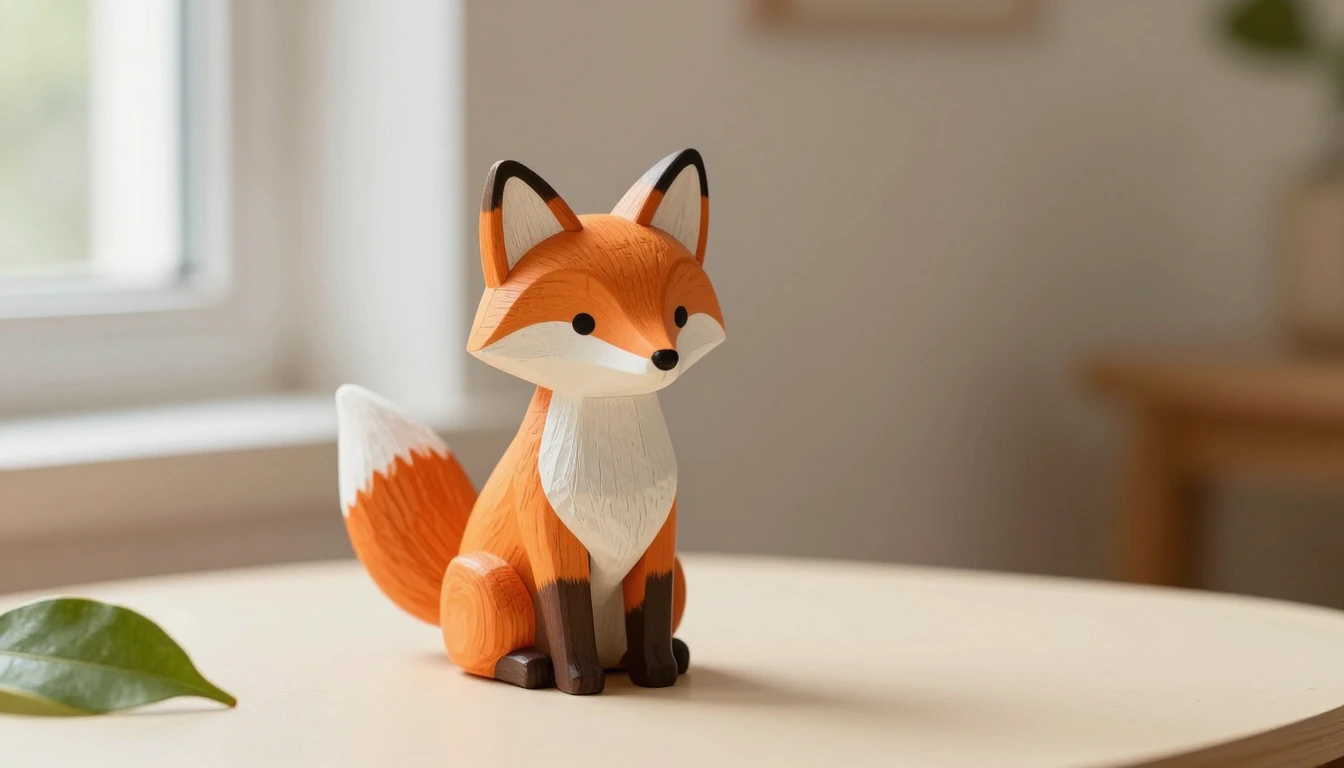
Ett kort bild-till-video-experiment: bildutsnittet närmar sig en trärev på en bordsskiva. Gjort med Pickshot Satin utifrån en stillbild från Saffron.
Jämför bildutsnittet i början och i slutet. Det här är resultatet av den långsamma inåkningen som dokumenteras i guiden; mallarna för statisk kamera och panorering testades inte i det här exemplet. Ett enskilt resultat garanterar inte stabil form eller identisk rörelse i framtida genereringar.
AI-genererat exempel · Pickshot Satin · Källbild: Saffron
Se video: En långsam kameraåkning mot en trärevEn användbar prompt för AI-video talar om vad som rör sig, hur kameran beter sig och vad som ska förbli konsekvent. Börja med en tydlig handling i en sammanhängande tagning. När ett klipp blir fel bör du förenkla instruktionen innan du lägger till fler stilord.
Den här guiden utgår från Pickshots videostudio som den såg ut när den kontrollerades den 24 oktober 2026. Den innehåller ett eget exempel med en trärav och praktiska riktlinjer att prova, snarare än en rangordning av modeller eller ett löfte om att en viss formulering löser alla resultat.
Vad hör hemma i en prompt för AI-video?
Använd den här arbetsformeln: synligt motiv + observerbar handling + kamerarörelse + ljus + ljud (där det stöds). Beskriv fysiska förändringar: ett löv singlar ner, en figur vänder sig mot fönstret eller kameran rör sig närmare. Ord som ”filmisk” beskriver ett utseende; de talar inte om för modellen vad som ska hända.
Håll handlingen så liten att den går att uppfatta inom den valda klipplängden. En vändning, en promenad genom bilden och ett scenbyte är tre olika händelser. Välj en av dem vid första försöket. Detta är en startmetod, inte ett generellt förbud mot komplexa scener eller längre promptar.
Välj indata innan du skriver rörelsen
Öppna videostudion och bestäm om du utgår från ord eller en bild. Vid text till video etablerar du motivet, omgivningen och den synliga handlingen. Vid bild till video laddar du upp en bild som du äger eller har tillstånd att använda, väljer ett kompatibelt bildförhållande för resultatet och fokuserar prompten på rörelse.
Startbilden står redan för en stor del av utseendet. Kontrollera små ansikten, överlappande lemmar, beskurna kanter och oläsliga etiketter innan du animerar den. Att be en videomodell reparera en osäker startbild lägger ett andra problem ovanpå rörelseuppgiften.
Modellutgivarens guide för bild till video förklarar hur startbilden styr scenen. De funktioner och inställningar som beskrivs där är inte en förteckning över allt Pickshot erbjuder; det är kontrollerna som syns i studion som avgör vad du kan använda här.
Tre kamerapromptar att anpassa
Följande promptar använder samma trärav på en bordsskiva. Behåll källbilden och utdatainställningarna oförändrade när du jämför kamerainstruktioner. Exemplen står kvar på engelska i alla översättningar av guiden, så att den exakta formuleringen förblir jämförbar.
Statisk kamera: låt omgivningen röra sig
A small wooden fox toy stays still on the tabletop. The camera remains fixed. A soft shadow from the window frame drifts slowly across the background. Quiet room ambience, no speech or music.
Den avsedda rörelsen finns i bakgrunden. Om du provar den här mallen bör du kontrollera om leksaken oväntat böjer sig eller rör sig, och om skuggan beter sig sammanhängande. ”Stays still” uttrycker en avsikt, inte en geometrisk låsning.
Långsam inåkning: rör dig mot motivet
A small wooden fox toy stays still on the tabletop. The camera slowly pushes closer to the toy in one continuous shot. Soft window light remains steady. Quiet room ambience, no speech or music.
Här förändras bildutsnittet medan leksaken är tänkt att stå still. Undvik att lägga till ett andra kommando som ”zoom out” eller ”orbit around” i samma första experiment. Använd Auto i studions kamerakontroller när prompten redan anger rörelsen, så att du inte lägger till en motstridig riktning.
Mjuk panorering: rör dig över scenen
A small wooden fox toy stays still on the tabletop. The camera pans gently from left to right, keeping the fox in view. Soft window light remains steady. Quiet room ambience, no speech or music.
Om du provar den här mallen bör du hålla ögonen på kanterna när ny bakgrund kommer in i bild. En startbild innehåller ingen information om vad som finns utanför dess ram, så modellen måste hitta på det. Använd en mindre rörelse eller en bredare källbild när nyskapad bakgrund drar uppmärksamheten från motivet.
En verklig startbild och ett genererat klipp
Omslagsbilden är en AI-genererad bild av en trärav skapad med Saffron. Vi använde den bilden som första bildruta i en generering med Satin i Pickshot, med prompten för långsam inåkning ovan, en begärd längd på 5 sekunder, bildförhållandet 16:9, inställningen 720p och ett fast seed (10242026). Studions extra kamerariktning var inställd på Auto. Den levererade MP4-filen är 1280 × 704 pixlar i 24 fps, cirka 5,01 sekunder lång, och innehåller ett ljudspår. Detta är uppmätta egenskaper för just den här filen, inte ett löfte för andra körningar. Det är ett enskilt praktiskt exempel, inte en kontrollerad jämförelse mellan modeller eller promptar.
Öppna det genererade klippet med träräven. Promptarna för statisk kamera och panorering är alternativa mallar; de har inte genererats eller testats för den här artikeln. Titta på hela resultatet och jämför dess första, mittersta och sista bildruta med omslagsbilden innan du avgör vilka detaljer du skulle godta.

Bildrutorna är hämtade ur det levererade klippet vid bildrutenummer 0, 58 och 116. I det här klippet kommer utsnittet gradvis närmare. Remsan dokumenterar enbart detta resultat; den visar inte att leksaken eller dess detaljer kommer att förbli exakta i en annan generering.
Anteckna källbild, modell, prompt, bildförhållande och längd för ditt eget experiment. Där det finns en seed-kontroll behåller du värdet oförändrat medan du ändrar en formulering. Ett gemensamt seed gör inte i sig att olika modeller eller uppdaterad programvara ger likvärdiga resultat.
Fem problem att felsöka innan du försöker igen
| Vad du ser | Det första du bör kontrollera | En ändring att prova |
|---|---|---|
| Kameran rör sig åt fel håll | Prompten och kamerakontrollen beskriver olika rörelser | Behåll en riktning och ställ den extra kamerakontrollen på Auto |
| Motivet böjer sig eller ändrar form | Handlingen eller vinkeln avslöjar osäker geometri | Minska rörelsen och använd en tydligare startbild |
| Klippet känns statiskt | Prompten räknar upp utseende utan någon observerbar förändring | Lägg till en synlig handling eller en kamerarörelse |
| Ljus eller bakgrund ändras abrupt | Flera scenbyten eller motstridiga ljuskällor efterfrågades | Beskriv en plats och en konsekvent ljussättning |
| Etiketter eller bokstäver är oläsliga | Exakt text lämnades åt genereringen | Lägg till verifierad text i efterhand i redigeraren |
Se tabellen som en ordning för felsökning, inte som bevis på vad som orsakade ett visst misslyckande. Ändra en variabel, generera igen när din föregående uppgift är klar och jämför båda klippen. Att skriva om allt på en gång gör det svårare att lära sig vilken instruktion som spelade roll.
Färdigställ klippet i stället för att bygga ut prompten
Kontrollera början, mitten och slutet efter förändringar i ansikten eller objekt, oönskade klipp, hopp i bakgrunden och ljud som inte passar. Att en modell stöder ljud garanterar inte ett användbart ljudspår. Lägg till exakta textningar och korta klippet i videoredigeraren i stället för att be generatorn rendera färdig typografi.
Om ditt nästa mål är en scen med en karaktär kan du fortsätta med guiden till AI-influencervideo. För en säljbar produkt med förpackning eller logotyp använder du den separata checklistan för video från produktfoton.
Prova en fokuserad tagning i Pickshot
Logga in, använd en källbild som du har tillstånd att använda, välj en modell som stöder din indata och klistra in en prompt i videostudion. Anpassa motivet till din egen scen och kontrollera visad längd, upplösning, ljudalternativ och pris innan du startar.
Modeller från externa leverantörer kostar krediter. När en debiterad generering misslyckas återbetalas krediterna automatiskt. På prissidan finns de aktuella villkoren; gratis bildgenerering är ett separat erbjudande.
De bredare principerna för promptskrivande beskrivs även i utgivarens promptguide. Håll isär dess modellspecifika funktioner och de alternativ som för närvarande finns i Pickshot.
Frågor
Hur skiljer sig en prompt för AI-video från en bildprompt?
En bildprompt beskriver en enskild bildruta. En videoprompt beskriver dessutom vad som händer över tid: motivets handling, kamerarörelse och, där det stöds, ljud. Med en startbild fokuserar du på förändringen i stället för att beskriva varje synlig detalj på nytt.
Vilken kamerarörelse bör jag prova först?
Prova en statisk kamera eller en långsam inåkning mot ett stillastående motiv. Båda ger färre föränderliga element att granska än en stor kretsande rörelse eller en serie klipp. Detta är förslag på var du kan börja, inte garantier för stabila resultat.
Varför ändrar min AI-video ansiktet eller objektets form?
Nya vinklar, stora rörelser och otydliga startbilder kan avslöja detaljer som modellen måste hitta på. Förbered en tydligare bildruta, förenkla handlingen och jämför början, mitten och slutet. Om ett exakt ansikte, en etikett eller en form är viktig bör du förkasta förändrade resultat i stället för att förlita dig på en instruktion om att bevara dem.
Kan jag prova promptar för AI-video gratis på Pickshot?
Du måste logga in för att generera. Video från Pickshot-serien är gratis tills vidare, inom den kvot som visas för ditt konto, och ett gratiskonto kan bara ha en gratisvideo i kö eller under generering åt gången. Modeller från externa leverantörer kostar krediter, och gratis bildgenerering är ett separat erbjudande. Kontrollera priset som visas i studion innan du startar.
Välj en bild-, video- eller ljudmodell, gå igenom inställningarna och börja skapa. Registrering är gratis och ett gratis konto ger obegränsad användning av de gratis bildmodellerna.
Skapa din karaktär

