Prompty pro AI video: pohyb kamery, akce objektu a 5 oprav
Pište srozumitelnější prompty pro AI video s opakovaně použitelným vzorcem, třemi šablonami pro kameru, jednou skutečnou ukázkou image-to-video a pěti praktickými opravami pro scény, které se rozpadají nebo jsou matoucí.
Na této stránce
Ukázkové video
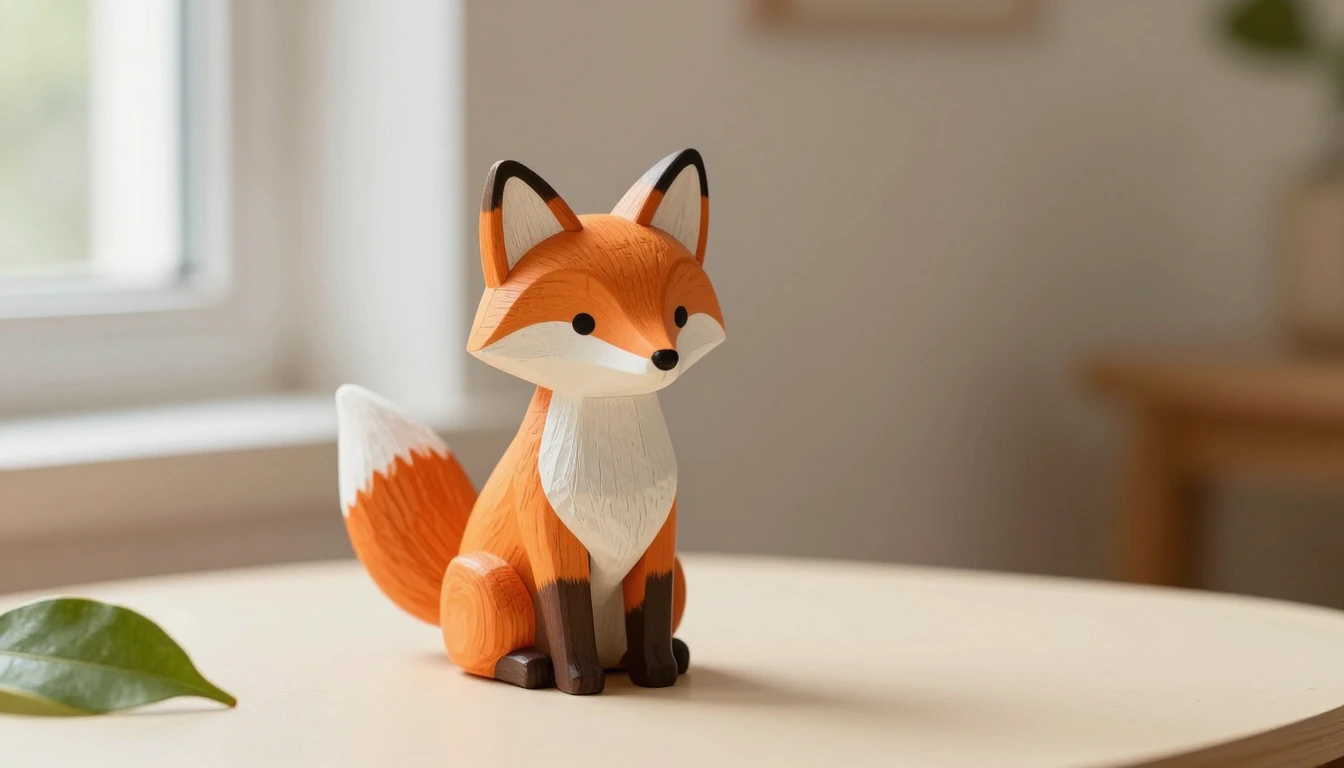
Krátký experiment s převodem obrázku na video: záběr se přibližuje k dřevěné lišce na stole. Vytvořeno v Pickshot Satin ze statického obrázku ze Saffron.
Porovnejte úvodní a závěrečný záběr. Jde o výsledek pomalého nájezdu popsaný v návodu; šablony se statickou kamerou a panorámováním nebyly v této ukázce testovány. Jeden výsledek nezaručuje stabilní tvar ani stejný pohyb při budoucích generováních.
Ukázka vytvořená AI · Pickshot Satin · Zdrojový obrázek: Saffron
Přehrát video: Pomalý nájezd kamery k dřevěné lišceUžitečný prompt pro AI video říká, co se hýbe, jak se chová kamera a co má zůstat konzistentní. Začněte jednou čitelnou akcí v jednom souvislém záběru. Když se klip nepovede, nejprve tento pokyn zjednodušte, než přidáte další stylová slova.
Tento průvodce vychází z video studia Pickshot ve stavu ke 24. říjnu 2026. Obsahuje jeden původní příklad s dřevěnou liškou a praktické postupy k vyzkoušení – nejde o žebříček modelů ani o slib, že určitá fráze opraví každý výsledek.
Co patří do promptu pro AI video?
Použijte tento pracovní vzorec: viditelný objekt + pozorovatelná akce + pohyb kamery + světlo + zvuk (tam, kde je podporován). Popisujte fyzické změny: list se snáší, postava se otáčí k oknu nebo se kamera přibližuje. Slova jako „filmový“ popisují vzhled; neříkají modelu, co se má stát.
Akci držte natolik malou, aby byla ve zvolené délce klipu čitelná. Otočka, chůze napříč záběrem a změna scény jsou tři různé události. Při prvním pokusu si vyberte jednu. Je to výchozí metoda, nikoli obecný zákaz složitých scén nebo delších promptů.
Než popíšete pohyb, zvolte vstup
Otevřete video studio a rozhodněte se, zda začínáte slovy, nebo obrázkem. U text-to-video popište objekt, okolí a viditelnou akci. U image-to-video nahrajte obrázek, který vlastníte nebo k jehož použití máte svolení, zvolte kompatibilní poměr stran výstupu a prompt zaměřte na pohyb.
Výchozí obrázek už dodává velkou část vzhledu. Před animací zkontrolujte malé obličeje, překrývající se končetiny, oříznuté okraje a nečitelné etikety. Když po video modelu chcete opravit nejistý výchozí snímek, přidáváte k úloze pohybu druhý problém.
Průvodce image-to-video od vydavatele modelu vysvětluje, jak výchozí obrázek podmiňuje scénu. Jeho funkce a nastavení nejsou výčtem všeho, co Pickshot nabízí; co zde můžete použít, určují ovládací prvky viditelné ve studiu.
Tři prompty pro kameru k úpravě
Následující prompty používají stejnou dřevěnou lišku na stole. Při porovnávání pokynů pro kameru ponechte zdrojový obrázek i nastavení výstupu beze změny. Příklady zůstávají ve všech překladech tohoto průvodce v angličtině, aby bylo přesné znění srovnatelné.
Statická kamera: ať se hýbe prostředí
A small wooden fox toy stays still on the tabletop. The camera remains fixed. A soft shadow from the window frame drifts slowly across the background. Quiet room ambience, no speech or music.
Zamýšlený pohyb je v pozadí. Pokud tuto šablonu vyzkoušíte, zkontrolujte, zda se hračka nečekaně neohýbá nebo nepohybuje a zda se stín chová soudržně. „Stays still“ vyjadřuje záměr, nikoli geometrické uzamčení.
Pomalý nájezd: pohyb k objektu
A small wooden fox toy stays still on the tabletop. The camera slowly pushes closer to the toy in one continuous shot. Soft window light remains steady. Quiet room ambience, no speech or music.
Zde se mění kompozice záběru, zatímco hračka má zůstat na místě. Nepřidávejte do stejného prvního pokusu druhý příkaz, například „zoom out“ nebo „orbit around“. Pokud prompt pohyb už určuje, nastavte v ovládání kamery ve studiu Auto, abyste nepřidali protichůdný směr.
Jemný švenk: pohyb napříč scénou
A small wooden fox toy stays still on the tabletop. The camera pans gently from left to right, keeping the fox in view. Soft window light remains steady. Quiet room ambience, no speech or music.
Pokud tuto šablonu vyzkoušíte, sledujte okraje, jak se do záběru dostává nové pozadí. Výchozí obrázek neobsahuje žádné informace o tom, co leží mimo jeho rámec, takže si to model musí domyslet. Když nově domyšlené pozadí odvádí pozornost od objektu, použijte menší pohyb nebo širší zdrojový obrázek.
Skutečný výchozí obrázek a vygenerovaný klip
Titulní obrázek je AI obrázek dřevěné lišky vytvořený modelem Saffron. Použili jsme ho jako první snímek jednoho generování modelem Satin v Pickshot s výše uvedeným promptem pro pomalý nájezd, požadovanou délkou 5 sekund, poměrem stran 16:9, nastavením 720p a pevným seedem (10242026). Doplňkový směr kamery ve studiu byl nastaven na Auto. Dodaný soubor MP4 má rozlišení 1280 × 704 pixelů při 24 fps, délku přibližně 5,01 sekundy a obsahuje zvukovou stopu. Jde o naměřené vlastnosti tohoto souboru, nikoli o slib pro jiná spuštění. Je to jediný názorný příklad, nikoli kontrolované srovnání modelů nebo promptů.
Otevřít vygenerovaný klip s dřevěnou liškou. Prompty pro statickou kameru a švenk jsou alternativní šablony; pro tento článek nebyly generovány ani testovány. Prohlédněte si celý výsledek a porovnejte jeho první, prostřední a poslední snímek s titulním obrázkem, než se rozhodnete, které detaily byste přijali.

Tyto snímky jsou vyňaty z dodaného klipu, a to snímky číslo 0, 58 a 116. V tomto klipu se záběr postupně přibližuje. Pás dokumentuje pouze tento jeden výsledek; neukazuje, že hračka nebo její detaily zůstanou přesné i v jiném generování.
Pro vlastní experiment si zapište zdrojový obrázek, model, prompt, poměr stran a délku. Kde je k dispozici ovládání seedu, ponechte ho beze změny a upravujte vždy jednu frázi. Samotný shodný seed nezajistí, že různé modely nebo změněný software vytvoří rovnocenné výsledky.
Pět problémů, které je třeba diagnostikovat před dalším pokusem
| Co vidíte | Co zkontrolovat nejdřív | Jedna změna k vyzkoušení |
|---|---|---|
| Kamera jede špatným směrem | Prompt a ovládání kamery popisují různé pohyby | Ponechte jeden směr a doplňkové ovládání kamery nastavte na Auto |
| Objekt se ohýbá nebo mění tvar | Akce nebo úhel pohledu odhaluje nejistou geometrii | Omezte pohyb a použijte zřetelnější výchozí snímek |
| Klip působí staticky | Prompt vyjmenovává vzhled bez pozorovatelné změny | Přidejte jednu viditelnou akci nebo jeden pohyb kamery |
| Světlo nebo pozadí se náhle mění | Bylo požadováno několik změn scény nebo protichůdné zdroje světla | Popište jedno místo a jedno konzistentní nasvícení |
| Etikety nebo písmena jsou nečitelné | Přesný text byl ponechán na generování | Ověřený text přidejte později v editoru |
Tabulku berte jako pořadí řešení potíží, nikoli jako důkaz toho, co způsobilo konkrétní selhání. Změňte jednu proměnnou, po dokončení předchozí úlohy generujte znovu a oba klipy porovnejte. Když přepíšete všechno najednou, hůře zjistíte, na kterém pokynu záleželo.
Klip raději dokončete, než abyste prodlužovali prompt
Zkontrolujte na začátku, uprostřed i na konci, zda se nemění obličej nebo předmět, zda se neobjevují nechtěné střihy či skoky v pozadí a zda zvuk sedí. To, že model podporuje zvuk, nezaručuje použitelnou zvukovou stopu. Přesné titulky a střihy přidejte ve video editoru, místo abyste po generátoru chtěli vykreslit hotovou typografii.
Pokud je vaším dalším cílem scéna s postavou, pokračujte průvodcem videem s AI influencerem. U prodejního produktu s obalem nebo logem použijte samostatný kontrolní seznam pro video z produktové fotografie.
Vyzkoušejte v Pickshotu jeden cílený záběr
Přihlaste se, použijte zdrojový obrázek, k jehož použití máte svolení, zvolte model, který podporuje váš vstup, a vložte jeden prompt do video studia. Upravte objekt podle vlastní scény a před spuštěním zkontrolujte zobrazenou délku, rozlišení, možnost zvuku a cenu.
Modely externích poskytovatelů stojí kredity. Pokud zpoplatněné generování selže, kredity se automaticky vrátí. Aktuální podmínky uvádí stránka s ceníkem; bezplatné generování obrázků je samostatná nabídka.
Obecnější zásady psaní promptů popisuje také průvodce prompty od vydavatele. Funkce specifické pro jeho model oddělujte od možností, které jsou aktuálně dostupné v Pickshot.
Otázky
Čím se prompt pro AI video liší od promptu pro obrázek?
Prompt pro obrázek popisuje jeden snímek. Prompt pro video popisuje i to, co se děje v čase: akci objektu, pohyb kamery a tam, kde je podporován, také zvuk. Při použití výchozího obrázku se soustřeďte na změnu, místo abyste znovu vypisovali každý viditelný detail.
Jaký pohyb kamery mám vyzkoušet jako první?
Zkuste statickou kameru nebo pomalý nájezd k nehybnému objektu. Obě možnosti vám dají méně měnících se prvků ke kontrole než velký oblet nebo sled střihů. Jde o doporučené výchozí body, nikoli o záruku stabilních výsledků.
Proč mi AI video mění obličej nebo tvar předmětu?
Nové úhly pohledu, velký pohyb a nejednoznačné výchozí obrázky mohou odhalit detaily, které si model musí domyslet. Připravte si zřetelnější snímek, zjednodušte akci a porovnejte začátek, střed a konec. Pokud záleží na přesném obličeji, etiketě nebo tvaru, změněné výsledky raději odmítněte, než abyste spoléhali na pokyn k zachování.
Mohu si prompty pro AI video vyzkoušet v Pickshotu zdarma?
Ke generování se musíte přihlásit. Video ze série Pickshot je zatím zdarma v rámci limitu zobrazeného u vašeho účtu a bezplatný účet může mít ve frontě nebo ve zpracování vždy jen jedno bezplatné video. Modely externích poskytovatelů stojí kredity a bezplatné generování obrázků je samostatná nabídka. Před spuštěním zkontrolujte cenu zobrazenou ve studiu.
Vyberte si obrázek, video nebo audio model, prohlédněte si jeho nastavení a začněte vytvářet. Registrace je zdarma a bezplatný účet činí bezplatné modely obrázků neomezené.
Vytvořte si postavu

