AI-videoprompts: camerabeweging, actie van het onderwerp en 5 oplossingen
Schrijf duidelijkere AI-videoprompts met een herbruikbare formule, drie cameratemplates, één echt image-to-video-voorbeeld en vijf praktische oplossingen voor scènes die afdwalen of verwarrend zijn.
Op deze pagina
- Wat hoort er in een AI-videoprompt?
- Kies de invoer voordat je de beweging beschrijft
- Drie cameraprompts om aan te passen
- Een echte startafbeelding en gegenereerde clip
- Vijf problemen om te analyseren voordat je het opnieuw probeert
- Werk de clip af in plaats van de prompt te verlengen
- Probeer één gericht shot in Pickshot
Videovoorbeeld
Een kort beeld-naar-video-experiment: de kadrering komt dichter bij een houten vos op een tafelblad. Gemaakt met Pickshot Satin op basis van een stilstaand beeld van Saffron.
Vergelijk de kadrering aan het begin en aan het eind. Dit is het resultaat van de langzame inzoombeweging dat in de gids is beschreven; de sjablonen voor een stilstaande camera en een pan zijn in dit voorbeeld niet getest. Eén resultaat garandeert geen stabiele vorm of identieke beweging bij toekomstige generaties.
AI-gegenereerd voorbeeld · Pickshot Satin · Bronafbeelding: Saffron
Video bekijken: Een langzame camerabeweging naar een houten vosEen bruikbare AI-videoprompt zegt wat er beweegt, wat de camera doet en wat consistent moet blijven. Begin met één duidelijke actie in één doorlopend shot. Gaat een clip mis, vereenvoudig dan eerst die instructie voordat je meer stijlwoorden toevoegt.
Deze handleiding volgt de videostudio van Pickshot zoals gecontroleerd op 24 oktober 2026. Ze bevat één origineel voorbeeld met een houten vos en praktische aanwijzingen om te proberen, geen ranglijst van modellen en geen belofte dat een bepaalde formulering elk resultaat oplost.
Wat hoort er in een AI-videoprompt?
Gebruik deze werkformule: zichtbaar onderwerp + waarneembare actie + camerabeweging + licht + geluid (waar ondersteund). Beschrijf fysieke veranderingen: een blad dwarrelt, een personage draait zich naar het raam of de camera komt dichterbij. Woorden als ‘cinematic’ beschrijven een uitstraling; ze vertellen het model niet wat er moet gebeuren.
Houd de actie klein genoeg om binnen de gekozen cliplengte te volgen. Een draai, een wandeling door het beeld en een scènewissel zijn drie verschillende gebeurtenissen. Kies er bij een eerste poging één. Dit is een methode om mee te beginnen, geen algemeen verbod op complexe scènes of langere prompts.
Kies de invoer voordat je de beweging beschrijft
Open de videostudio en bepaal of je met tekst of met een afbeelding begint. Bij text-to-video leg je het onderwerp, de omgeving en de zichtbare actie vast. Bij image-to-video upload je een afbeelding die van jou is of die je mag gebruiken, kies je een passende beeldverhouding voor de uitvoer en richt je de prompt op beweging.
De startafbeelding bepaalt al een groot deel van het uiterlijk. Controleer kleine gezichten, overlappende ledematen, afgesneden randen en onleesbare labels voordat je de afbeelding animeert. Als je een videomodel vraagt een twijfelachtig startbeeld te herstellen, voeg je een tweede probleem toe aan de bewegingstaak.
De image-to-video-handleiding van de modeluitgever legt uit hoe de startafbeelding de scène stuurt. De functies en instellingen daarin zijn geen overzicht van alles wat Pickshot biedt; de bedieningselementen die in de studio zichtbaar zijn, bepalen wat je hier kunt gebruiken.
Drie cameraprompts om aan te passen
De volgende prompts gebruiken dezelfde houten vos op een tafelblad. Laat de bronafbeelding en de uitvoerinstellingen ongewijzigd wanneer je camera-instructies vergelijkt. De voorbeelden blijven in alle vertalingen van deze handleiding in het Engels, zodat de exacte formulering vergelijkbaar blijft.
Statische camera: laat de omgeving bewegen
A small wooden fox toy stays still on the tabletop. The camera remains fixed. A soft shadow from the window frame drifts slowly across the background. Quiet room ambience, no speech or music.
De bedoelde beweging zit in de achtergrond. Als je deze template probeert, controleer dan of het speelgoed onverwacht buigt of beweegt en of de schaduw zich logisch gedraagt. ‘Stays still’ drukt een bedoeling uit, geen geometrische vergrendeling.
Langzame push: beweeg naar het onderwerp toe
A small wooden fox toy stays still on the tabletop. The camera slowly pushes closer to the toy in one continuous shot. Soft window light remains steady. Quiet room ambience, no speech or music.
Hier verandert de kadrering terwijl het speelgoed stil hoort te blijven. Voeg in hetzelfde eerste experiment geen tweede opdracht toe, zoals ‘zoom out’ of ‘orbit around’. Gebruik bij de camerabediening in de studio Auto wanneer de prompt de beweging al aangeeft, zodat je geen tegenstrijdige richting toevoegt.
Rustige pan: beweeg door de scène
A small wooden fox toy stays still on the tabletop. The camera pans gently from left to right, keeping the fox in view. Soft window light remains steady. Quiet room ambience, no speech or music.
Als je deze template probeert, let dan op de randen wanneer nieuwe achtergrond in beeld komt. Een startafbeelding bevat geen informatie over wat buiten het kader ligt, dus het model moet dat verzinnen. Gebruik een kleinere beweging of een bredere bronafbeelding wanneer nieuw verzonnen achtergrond afleidt van het onderwerp.
Een echte startafbeelding en gegenereerde clip
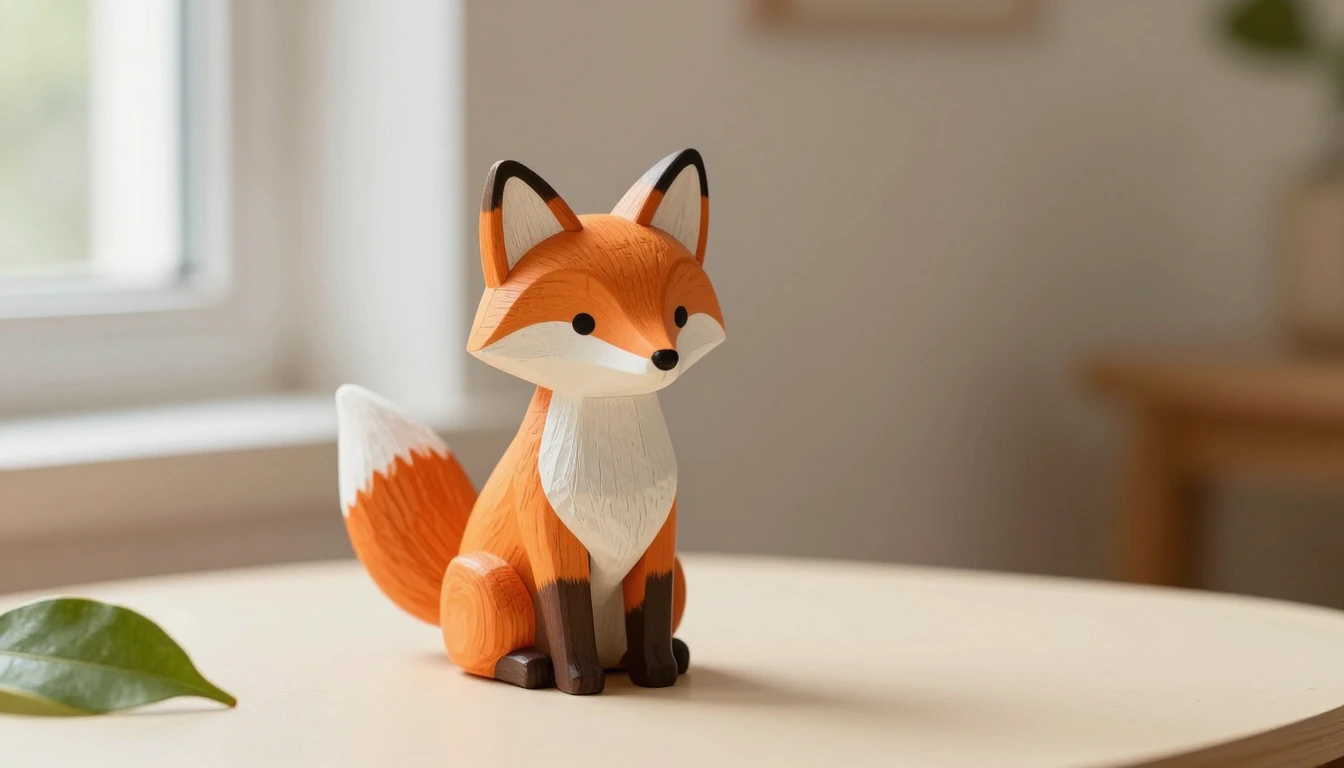
De omslagafbeelding is een met AI gegenereerde afbeelding van een houten vos, gemaakt met Saffron. We gebruikten die afbeelding als eerste frame van één generatie met Satin in Pickshot, met de bovenstaande prompt voor de langzame push, een gevraagde lengte van 5 seconden, een beeldverhouding van 16:9, de instelling 720p en een vaste seed (10242026). De extra camerarichting van de studio stond op Auto. De geleverde MP4 is 1280 × 704 pixels bij 24 fps, ongeveer 5,01 seconden lang, en bevat een audiospoor. Dit zijn de gemeten eigenschappen van dit bestand, geen belofte voor andere generaties. Het gaat om één uitgewerkt voorbeeld, niet om een gecontroleerde vergelijking tussen modellen of prompts.
Open de gegenereerde clip met de houten vos. De prompts voor de statische camera en de pan zijn alternatieve templates; die zijn voor dit artikel niet gegenereerd of getest. Bekijk het volledige resultaat en vergelijk het eerste, middelste en laatste frame met de omslagafbeelding voordat je beslist welke details je zou accepteren.

Deze frames zijn uit de geleverde clip gehaald bij framenummers 0, 58 en 116. In deze clip komt de kadrering steeds dichterbij. De strook documenteert alleen dit ene resultaat; ze laat niet zien dat het speelgoed of de details ervan in een andere generatie exact hetzelfde blijven.
Noteer voor je eigen experiment de bronafbeelding, het model, de prompt, de beeldverhouding en de lengte. Als er een seed-instelling beschikbaar is, laat die dan ongewijzigd terwijl je één formulering aanpast. Een gedeelde seed alleen zorgt er niet voor dat verschillende modellen of gewijzigde software gelijkwaardige resultaten opleveren.
Vijf problemen om te analyseren voordat je het opnieuw probeert
| Wat je ziet | Wat je eerst controleert | Eén verandering om te proberen |
|---|---|---|
| De camera beweegt in de verkeerde richting | Prompt en camerabediening beschrijven verschillende bewegingen | Houd één richting aan en zet de extra camerabediening op Auto |
| Het onderwerp buigt of verandert van vorm | De actie of het gezichtspunt legt onzekere vormen bloot | Beperk de beweging en gebruik een duidelijker startbeeld |
| De clip voelt statisch aan | De prompt noemt het uiterlijk zonder waarneembare verandering | Voeg één zichtbare actie of één camerabeweging toe |
| Licht of achtergrond verandert abrupt | Er zijn meerdere scènewissels of tegenstrijdige lichtbronnen gevraagd | Beschrijf één plek en één consistente belichting |
| Labels of letters zijn onleesbaar | Exacte tekst is aan de generatie overgelaten | Voeg gecontroleerde tekst later toe in de editor |
Gebruik de tabel als volgorde voor probleemoplossing, niet als bewijs van wat een bepaalde mislukking veroorzaakte. Verander één variabele, genereer opnieuw zodra je vorige taak klaar is en vergelijk beide clips. Als je alles tegelijk herschrijft, wordt het moeilijker om te ontdekken welke instructie het verschil maakte.
Werk de clip af in plaats van de prompt te verlengen
Controleer het begin, midden en einde op veranderingen aan gezichten of objecten, ongewenste overgangen, sprongen in de achtergrond en geluid dat niet past. Dat een model geluid ondersteunt, garandeert geen bruikbare soundtrack. Voeg exacte ondertitels toe en knip de clip bij in de video-editor in plaats van de generator te vragen afgewerkte typografie te renderen.
Is je volgende doel een scène met een personage, ga dan verder met de handleiding voor AI-influencervideo's. Voor een verkoopbaar product met verpakking of logo gebruik je de aparte checklist voor video's van productfoto's.
Probeer één gericht shot in Pickshot
Log in, gebruik een bronafbeelding die je mag gebruiken, kies een model dat jouw invoer ondersteunt en plak één prompt in de videostudio. Pas het onderwerp aan je eigen scène aan en controleer de getoonde lengte, resolutie, geluidsoptie en prijs voordat je begint.
Modellen van externe aanbieders kosten credits. Mislukt een generatie waarvoor credits zijn afgeschreven, dan worden die credits automatisch teruggestort. Op de prijspagina staan de actuele voorwaarden; gratis afbeeldingen genereren is een apart aanbod.
De bredere principes voor prompts worden ook beschreven in de prompthandleiding van de uitgever. Houd de modelspecifieke functies daarin gescheiden van de opties die momenteel in Pickshot beschikbaar zijn.
Vragen
Hoe verschilt een AI-videoprompt van een afbeeldingsprompt?
Een afbeeldingsprompt beschrijft één beeld. Een videoprompt beschrijft ook wat er in de loop van de tijd gebeurt: de actie van het onderwerp, de camerabeweging en, als dat wordt ondersteund, geluid. Met een startafbeelding richt je je op de verandering in plaats van elk zichtbaar detail opnieuw te beschrijven.
Welke camerabeweging kan ik het beste eerst proberen?
Probeer een statische camera of een langzame beweging naar een stilstaand onderwerp toe. Beide geven je minder veranderende elementen om te controleren dan een grote cirkelbeweging of een reeks shots. Dit zijn suggesties om mee te beginnen, geen garantie voor stabiele resultaten.
Waarom verandert mijn AI-video het gezicht of de vorm van een object?
Nieuwe gezichtspunten, grote bewegingen en onduidelijke startafbeeldingen kunnen details blootleggen die het model zelf moet verzinnen. Bereid een duidelijker beeld voor, vereenvoudig de actie en vergelijk het begin, midden en einde. Als een exact gezicht, label of vorm belangrijk is, keur je gewijzigde resultaten af in plaats van te vertrouwen op een instructie om iets te behouden.
Kan ik AI-videoprompts gratis proberen op Pickshot?
Je moet inloggen om te genereren. Video met de Pickshot-serie is voorlopig gratis, binnen het tegoed dat voor je account wordt getoond, en een gratis account kan maar één gratis video tegelijk in de wachtrij of in behandeling hebben. Modellen van externe aanbieders kosten credits, en gratis afbeeldingen genereren is een apart aanbod. Controleer de prijs in de studio voordat je begint.
Kies een afbeeldings-, video- of audiomodel, bekijk de instellingen en begin met maken. Aanmelden is gratis en een gratis account maakt de gratis afbeeldingsmodellen onbeperkt.
Maak je karakter

