AIインフルエンサー動画の作り方:写真から3シーンのショート動画へ
オリジナルのAIインフルエンサーを保存し、シーン別の画像、画像からの動画生成、編集へと進む実践ガイド。3シーンの構成例と動きのプロンプト、顔の確認方法を紹介します。
目次
動画の例
オリジナルの架空の成人ライフスタイルクリエイターを映した短いポートレート動画です。既存のAI生成参考ポートレートをもとに、TopviewでSeedance 2.5を使って作成しました。
視線、表情、髪の動きを確認し、最初と最後の顔を比べてみてください。控えめなポートレートの1ショットを示す例であり、3シーン構成のワークフロー全体を示すものでも、人物の一貫性を保証するものでもありません。この人物は架空の存在で、セリフやリップシンクは含まれていません。
AI生成の例 · Topview / Seedance 2.5 · 架空の成人キャラクター · 音声なしの例です。映像の内容は下の説明をご覧ください。
動画を見る: 架空のAIクリエイターに小さな動きをAIインフルエンサー動画は、オリジナルの架空のクリエイターを決め、シーンごとの画像を作り、その画像を最初のフレームにして動きを指定する流れで制作できます。 最後にクリップをつなぐと、ひとつのショート動画になります。シーンを分けて確認すると、長い動画を一度に作るよりも修正箇所を見つけやすくなります。
この記事は、2026年10月21日時点のPickshotのキャラクター、AIインフルエンサー、動画生成、動画編集の流れを基にしています。以下の3シーンと秒数は編集の構成例です。モデルの生成時間、顔の一致、出力品質を保証する数値ではありません。
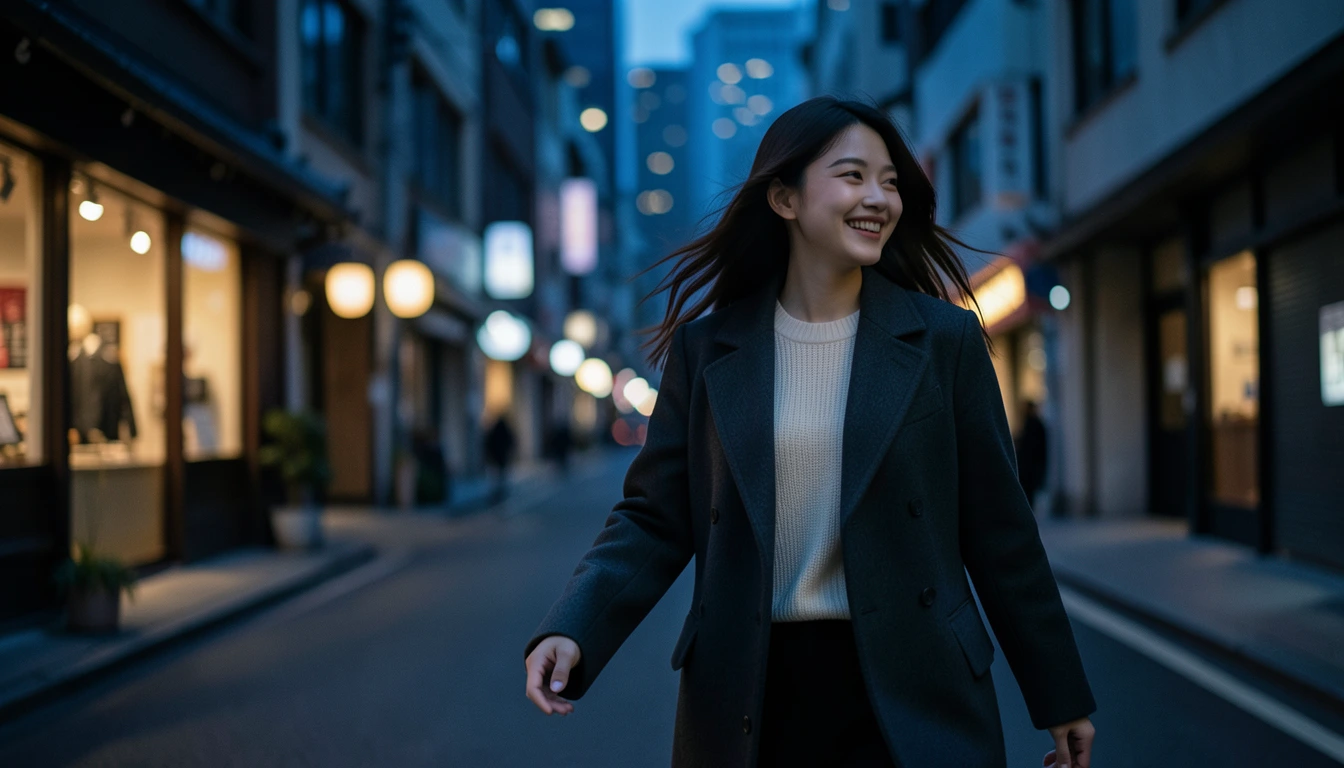
表紙はPickshotの無料画像モデルIndigoで、文章から生成したAI画像です。実在の人物を撮影した写真や、動画の生成結果を示す画像ではありません。
AIインフルエンサー動画とは?
自分で設定した架空のクリエイターが、日常、ファッション、旅行などのシーンに登場する動画です。顔や雰囲気を引き継ぎながら、新しい場所や行動を見せることが制作の軸になります。画像生成、最初のフレームからの動画生成、編集は、連携する別々の工程です。
1. 顔と基本設定を保存する
キャラクターでオリジナルの人物を作り、気に入った顔を保存します。自分で用意した架空のキャラクターの参照画像も使えます。髪型、服、雰囲気など、繰り返し保ちたい特徴を短くまとめておきましょう。
たとえば「長い茶色の髪、クリーム色のニット、落ち着いた明るい大学生のライフスタイル」。最初は主な特徴を保ち、場所とポーズを変える方法から試してみてください。
保存したキャラクターからAIインフルエンサーへ進み、名前、紹介、ジャンル、顔画像を確認してプロフィールを保存します。キャラクターとインフルエンサープロフィールは別の保存項目です。参照画像で見た目を伝える仕組みであり、名前だけで全シーンの顔が固定されるわけではありません。
2. 3シーンで短い物語を考える
最初は「誰かを紹介する → 日常をひとつ見せる → 次も見たくなる締め」で十分です。次の表は約12秒に編集する場合の例です。モデルが対応する長さや、使えるクリップの内容に合わせて調整してください。
| シーン | 編集区間の例 | 用意する画像 | 指定する動き |
|---|---|---|---|
| 導入 | 0〜3秒 | 顔がよく見えるテラスの人物写真 | カメラへ少し顔を向ける |
| 日常 | 3〜8秒 | 同じキャラクターがカフェの窓辺に座る写真 | ゆっくり視線を移す |
| 締め | 8〜12秒 | 夕方の通りに立つ同じキャラクター | 風で髪が少し動く |
場所、行動、カメラの動きを一度に大きく変えると、結果が変わった理由を切り分けにくくなります。初回は各シーンの動きをひとつに絞ってみましょう。
3. 動画化する前に各シーンの画像を完成させる
保存した顔画像を参照にして、各シーンを作ります。縦型ショートを予定しているなら、画像の段階で画面比率を決めておくと進めやすくなります。服と髪型を保ち、背景を変えた結果から比較してください。
シーンの説明は、次のように具体的に書けます。
参照画像の架空のキャラクターが、夕暮れのカフェの窓辺に座っている。
長い茶色の髪とクリーム色のニット、自然な表情。
顔がよく見える上半身の構図で、柔らかな窓の光が当たっている。
目元、鼻、輪郭、髪、手を確認してから動画に進みます。気に入らない顔の画像を動かすと、動画でも同じ問題を修正することになります。詳しくはキャラクターの一貫性ガイドを参照してください。
4. 画像を最初のフレームにして動きを作る
保存したキャラクターや完成画像の動画を作成を選ぶと、その画像を動画の最初のフレームへ引き継げます。動画スタジオで画像、モデル、比率、長さを確認し、動きを入力します。対応する長さや入力形式はモデルによって異なります。
初回は、次のような短い指示から試してみてください。
人物がゆっくりカメラへ視線を向ける。
風で髪が少し動き、表情は自然なまま。
カメラは安定して固定されている。
全身の大きな動き、カメラの大きな回転、複数の行動を同時に求める前に、小さな動きを確かめましょう。動画は冒頭・中間・最後を見比べます。最初のフレームが似ていても、途中で顔や服が変わることがあります。
画像を動画化しても、声、歌、正確なリップシンクまで自動で完成するわけではありません。必要な音声機能と、選んだモデルの対応範囲は別に確認してください。
5. クリップを編集し、公開する場面を選ぶ
動画編集でクリップを順番に並べ、表情と動きが自然な区間を残します。まずは物語がつながる位置でシンプルにカットをつないでみましょう。音楽や声が必要なら、歌を作るとオーディオを別途利用できます。
公開前には、同じキャラクターに見えるか、顔や手に目立つ変化がないか、カット間の明るさと比率が合っているかを確認します。追加した音源の結果と利用条件、投稿先のAIコンテンツの表示基準も確かめてください。
たとえばYouTubeは、現実的な場面をAIで生成した場合や、意味のある変更を加えた場合に開示を求めています。投稿時は生成AIコンテンツの開示に関する案内を確認してください。
費用はどこで確認する?
無料アカウントでは無料の画像モデルを無制限に利用できます。ただし、文章だけの画像生成と参照画像を使う画像編集では条件が異なります。動画、音声、音楽には、選択モデルや現在の提供状況に応じたクレジット料金や1日の利用枠があります。実行前の画面と料金案内を基準にしてください。
最初はAIインフルエンサーで顔とプロフィールを準備し、画像1枚と短い動きから試してみましょう。気に入ったクリップができたら、同じ流れで残りの2シーンを作れます。
よくある質問
写真1枚からAIインフルエンサー動画を作れますか?
用意した画像1枚を最初のフレームにして、最初のクリップを作れます。複数の場所が登場するショート動画では、シーンごとの画像を先に用意し、別々に動画化してから編集すると扱いやすくなります。
すべてのシーンで顔が完全に同じになりますか?
保証はされません。参照画像を使っても、顔、髪、服や細部は変わることがあります。各画像と動画の冒頭・中間・最後を見比べ、同じキャラクターに見えない結果は作り直してください。
AIインフルエンサー動画も無料で無制限に作れますか?
無料アカウントの無制限利用は、無料の画像モデルが対象です。参照画像を使う画像編集や動画には別の条件と上限があります。実行前に表示される無料対象、クレジット数、残りの利用枠を確認してください。
キャラクター写真を入れると自動で話したり歌ったりしますか?
画像を動かすことと、音声・歌・正確なリップシンクを作ることは別の作業です。最初のフレームを設定するだけでは、声や同期した口の動きは自動で完成しません。ツールが対応する入力と音声設定を確認してください。
画像・動画・オーディオのモデルを選び、設定を見てからそのまま作ってみましょう。登録は無料で、無料アカウントなら無料の画像モデルは無制限です。
自分のキャラクターを作る

