Jak stworzyć wideo z influencerem AI: proces w trzech scenach
Stwórz oryginalnego influencera AI, przygotuj obrazy scen, animuj je od pierwszej klatki i zmontuj krótkie wideo. Zawiera plan trzech scen, prompty opisujące ruch i wskazówki dotyczące sprawdzania spójności wyglądu postaci.
Na tej stronie
Przykładowe wideo
Krótki portret oryginalnej, fikcyjnej dorosłej twórczyni treści lifestyle. Utworzono w Topview z użyciem Seedance 2.5 na podstawie istniejącego portretu referencyjnego wygenerowanego przez AI.
Obserwuj spojrzenie, mimikę i włosy, a następnie porównaj twarz na początku i na końcu. To ilustracja jednego stonowanego ujęcia portretowego, a nie całego procesu z trzema scenami ani gwarancja spójności tożsamości. Osoba jest fikcyjna; nie pokazano dialogu ani synchronizacji ruchu warg.
Przykład wygenerowany przez AI · Topview / Seedance 2.5 · Fikcyjna dorosła postać · Przykład bez dźwięku. Poniższy opis wyjaśnia treść wizualną.
Obejrzyj wideo: Drobny ruch dla fikcyjnej twórczyni AIAby stworzyć wideo z influencerem AI, wybierz oryginalnego fikcyjnego twórcę, przygotuj obraz do każdej sceny i przekaż te obrazy do generowania wideo jako pierwsze klatki. Opisz ruch w każdym klipie, a następnie zmontuj je w jedno krótkie wideo. Praca nad scenami ułatwia zauważenie i zastąpienie słabego wyniku, zanim zbudujesz wokół niego całe wideo.
Ten poradnik opisuje proces Pickshot dotyczący postaci, influencerów AI, wideo i montażu wideo na dzień 21 października 2026 r. Plan trzech scen i podane niżej czasy to przykłady redakcyjne, a nie obietnice dotyczące długości klipów obsługiwanych przez model, spójności wyglądu postaci ani jakości wyniku.
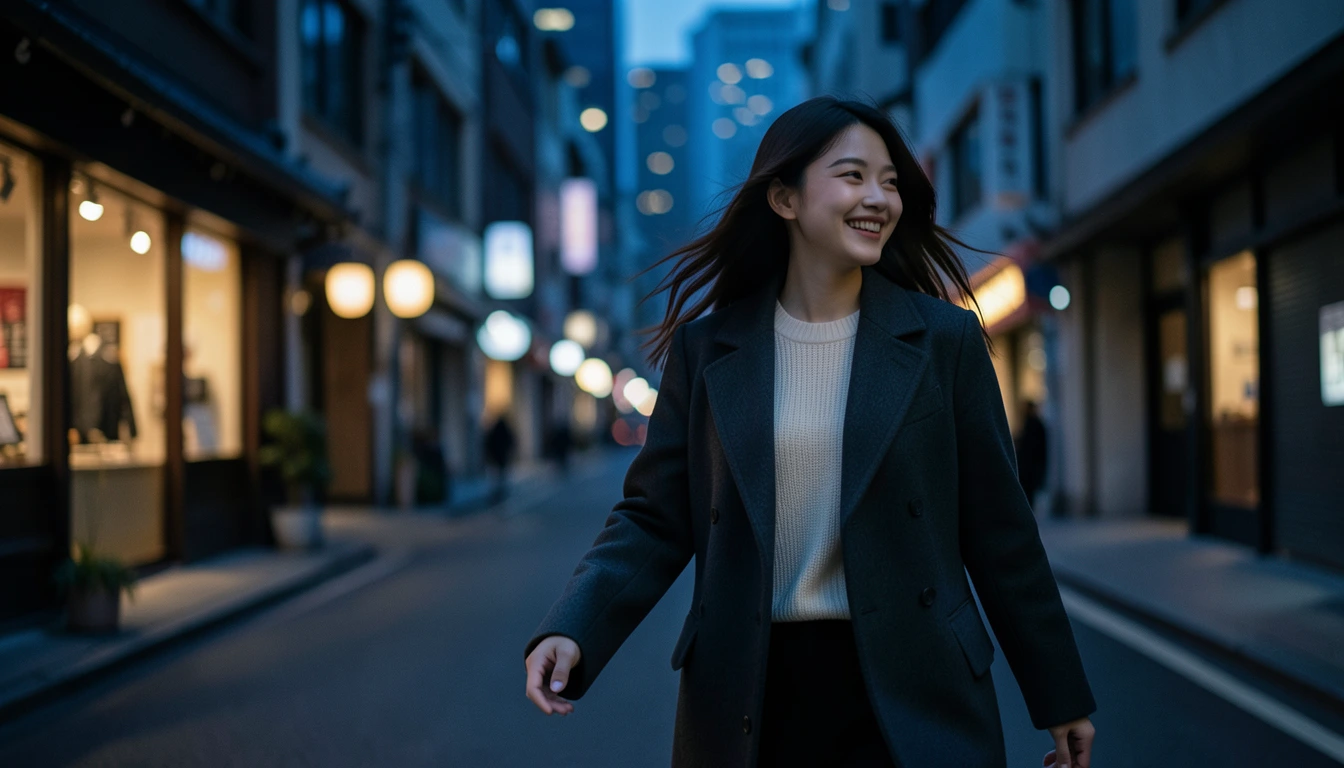
Okładka to przykład wygenerowany przez AI na podstawie tekstu przy użyciu darmowego modelu generowania obrazów Indigo w Pickshot. Nie jest zdjęciem prawdziwej osoby ani prezentacją wyniku generowania wideo.
Czym jest wideo z influencerem AI?
Wideo z influencerem AI przedstawia fikcyjnego twórcę, którego projektujesz, w scenach z życia codziennego, mody lub podróży. Twórcze wyzwanie polega na przeniesieniu rozpoznawalnego wyglądu i osobowości tej postaci w nowe miejsce lub do nowej sytuacji. Przygotowanie nieruchomego obrazu, animowanie go i montaż wyniku to powiązane, ale odrębne etapy.
1. Zapisz postać i jej charakterystyczne cechy
Utwórz oryginalną postać w sekcji Postacie i zapisz twarz, która Ci się podoba. Możesz też użyć obrazów referencyjnych przygotowanej przez siebie fikcyjnej postaci. Zanotuj krótko cechy, które chcesz powtarzać: fryzurę, strój i ogólny nastrój.
Na przykład: „Długie brązowe włosy, kremowy dzianinowy top, spokojny i radosny studencki styl życia”. W pierwszych scenach spróbuj zmieniać miejsce i pozę, zachowując te najważniejsze cechy.
Przejdź do Influencer AI, a następnie przed zapisaniem profilu sprawdź imię, biogram, niszę i zdjęcie twarzy. Postać i profil influencera to osobne zapisane elementy. Obraz referencyjny przekazuje informacje wizualne; samo imię nie gwarantuje zachowania tej samej twarzy we wszystkich wynikach.
2. Zaplanuj krótką historię w trzech scenach
Wystarczy prosta struktura: przedstaw twórcę, pokaż codzienną chwilę, a na koniec wybierz ujęcie zachęcające do kolejnego posta. Tabela przedstawia przykładowy montaż trwający około dwunastu sekund. Dostosuj czasy do długości klipów obsługiwanych przez wybrany model i fragmentów materiału, które nadają się do wykorzystania.
| Scena | Przykładowy przedział czasu w montażu | Obraz do przygotowania | Sugerowany ruch |
|---|---|---|---|
| Przedstawienie | 0–3 sekundy | Portret na tarasie z wyraźnie widoczną twarzą | Lekkie zwrócenie się w stronę kamery |
| Codzienna chwila | 3–8 sekund | Postać siedząca przy oknie kawiarni | Powolna zmiana kierunku spojrzenia |
| Ujęcie końcowe | 8–12 sekund | Postać na wieczornej ulicy | Delikatny ruch włosów |
Jednoczesna zmiana miejsca, działania i ruchu kamery utrudnia zrozumienie, dlaczego zmienił się wynik. Zacznij od jednej czynności na scenę.
3. Dokończ obrazy scen, zanim zaczniesz je animować
Podczas tworzenia każdej sceny używaj zapisanej twarzy jako odniesienia. Jeśli planujesz pionowe krótkie wideo, odpowiednio wcześnie wybierz kadr. Porównuj wyniki, które zachowują strój i fryzurę, a zmieniają tło.
Prompt opisujący scenę może być tak prosty:
The fictional character in the reference picture is seated beside a café window at dusk.
Long brown hair, a cream knit top and a natural expression.
A waist-up composition with a clearly visible face and soft window light.
Przed wygenerowaniem wideo sprawdź oczy, nos, linię żuchwy, włosy i dłonie. Animowanie obrazu, który już Ci się nie podoba, daje kolejną wersję tego samego problemu do poprawienia. Więcej informacji o przenoszeniu cech z obrazów referencyjnych znajdziesz w poradniku o spójności postaci.
4. Użyj każdego obrazu jako pierwszej klatki wideo
Wybierz Utwórz wideo przy zapisanej postaci lub gotowym obrazie, aby użyć go jako pierwszej klatki. W studio wideo sprawdź obraz, model, proporcje i czas trwania, zanim opiszesz ruch. Obsługiwane długości i tryby wejściowe różnią się w zależności od modelu.
Wypróbuj prompt opisujący niewielki ruch:
The person slowly turns their gaze toward the camera.
Their hair moves slightly in the breeze and their expression stays natural.
The camera remains stable.
Najpierw sprawdź niewielki ruch, zanim spróbujesz ruchu całej sylwetki, dużego obrotu kamery lub kilku działań jednocześnie. Porównaj początek, środek i koniec klipu. Dobry pierwszy kadr nie gwarantuje, że twarz lub ubranie pozostaną takie same przez cały klip.
Samo wprawienie obrazu w ruch nie generuje automatycznie dialogu, śpiewu ani dokładnej synchronizacji ruchu ust. Jeśli post wymaga głosu lub piosenki, osobno sprawdź odpowiednie narzędzie audio i opcje obsługiwane przez wybrany model.
5. Zmontuj klipy i wybierz, co opublikować
Ułóż klipy w edytorze wideo i zachowaj te fragmenty, w których mimika i działanie wyglądają naturalnie. Zacznij od prostych cięć w momentach łączących historię. Jeśli montaż wymaga muzyki lub głosu, możesz osobno skorzystać z Utwórz piosenkę albo Dźwięk.
Przed publikacją sprawdź, czy twórca nadal wygląda jak ta sama postać, obejrzyj twarz i dłonie, a także porównaj jasność i kadrowanie między cięciami. Sprawdź też dodane audio i warunki jego użycia. Zapoznaj się również z wymaganiami platformy docelowej dotyczącymi oznaczania treści AI.
Na przykład YouTube prosi twórców o oznaczanie realistycznych scen wygenerowanych lub znacząco zmienionych przez AI. Przygotowując materiał do przesłania, przeczytaj wskazówki dotyczące informowania o generatywnej AI.
Gdzie sprawdzić koszt?
Darmowe konta mogą bez limitu korzystać z darmowych modeli obrazów. Generowanie obrazów wyłącznie na podstawie tekstu i edycja obrazów z użyciem referencji podlegają różnym warunkom. Wideo, głos i muzyka mogą kosztować kredyty lub mieć dzienny limit, zależnie od modelu i jego bieżącej dostępności. Przed każdym uruchomieniem sprawdź wyświetlane informacje oraz stronę cennika.
Zacznij w Influencer AI od twarzy i profilu, a następnie przygotuj jeden obraz i wygeneruj krótki klip z niewielkim ruchem. Gdy spodoba Ci się ten klip, powtórz proces dla dwóch pozostałych scen.
Pytania
Czy mogę stworzyć wideo z influencerem AI z jednego zdjęcia?
Pierwszy klip możesz rozpocząć, używając przygotowanego obrazu jako pierwszej klatki. W przypadku krótkiego filmu z kilkoma lokalizacjami przygotuj obraz do każdej sceny, wygeneruj klipy osobno, a następnie zmontuj je razem.
Czy twarz będzie dokładnie taka sama w każdej scenie?
Nie jest to gwarantowane. Twarz, włosy, ubranie i drobne szczegóły mogą się zmieniać nawet przy użyciu obrazów referencyjnych. Porównaj każdy obraz źródłowy oraz początek, środek i koniec każdego klipu; wygeneruj ponownie te wyniki, w których postać przestaje wyglądać jak ta sama osoba.
Czy wideo z influencerami AI jest darmowe i nielimitowane?
Na darmowych kontach można bez limitu korzystać z darmowych modeli generowania obrazów. Edycja obrazów z użyciem referencji i wideo mają odrębne warunki oraz limity. Przed uruchomieniem zadania sprawdź wyświetlany status darmowego dostępu, cenę w kredytach i pozostały limit.
Czy dodanie zdjęcia postaci automatycznie generuje mowę lub śpiew?
Animowanie obrazu oraz generowanie mowy, śpiewu lub dokładnej synchronizacji ruchu ust to odrębne zadania. Obraz użyty jako pierwsza klatka nie tworzy automatycznie głosu ani zsynchronizowanych ruchów ust. Osobno sprawdź obsługiwane materiały wejściowe i opcje dźwięku wybranego narzędzia.
Wybierz model obrazu, wideo lub audio, przejrzyj jego ustawienia i rozpocznij tworzenie. Rejestracja jest bezpłatna, a darmowe konto sprawia, że bezpłatne modele obrazów są nieograniczone.
Stwórz swoją postać

