Sådan laver du en AI-influencervideo: en arbejdsgang i tre scener
Skab en original AI-influencer, forbered billeder til scenerne, animér dem ud fra et startbillede, og redigér en kort video. Med en plan i tre scener, bevægelsesprompter og tjek af figurens genkendelighed.
På denne side
Videoeksempel
Et kort portræt af en original, fiktiv voksen lifestyle-skaber. Lavet via Topview med Seedance 2.5 ud fra et eksisterende AI-genereret referenceportræt.
Læg mærke til blikket, udtrykket og håret, og sammenlign derefter ansigtet i starten og slutningen. Eksemplet viser ét afdæmpet portrætskud, ikke hele arbejdsgangen med tre scener, og garanterer ikke en ensartet identitet. Personen er fiktiv. Der vises hverken dialog eller læbesynkronisering.
AI-genereret eksempel · Topview / Seedance 2.5 · Fiktiv voksen karakter · Eksempel uden lyd. Beskrivelsen nedenfor forklarer det visuelle indhold.
Se video: En lille bevægelse for en fiktiv AI-skaberHvis du vil lave en AI-influencervideo, skal du vælge en selvopfundet, fiktiv indholdsskaber, forberede et billede til hver scene og sende billederne til videogenerering som startbilleder. Beskriv bevægelsen i hvert klip, og redigér derefter klippene sammen til én kort video. Når du arbejder scene for scene, er det lettere at opdage og erstatte et svagt resultat, før du bygger hele videoen op omkring det.
Denne guide afspejler Pickshots arbejdsgang for figurer, AI-influencere, video og videoredigering den 21. oktober 2026. Planen med tre scener og tiderne nedenfor er redaktionelle eksempler, ikke løfter om klippenes varighed, figurens genkendelighed eller resultatets kvalitet.
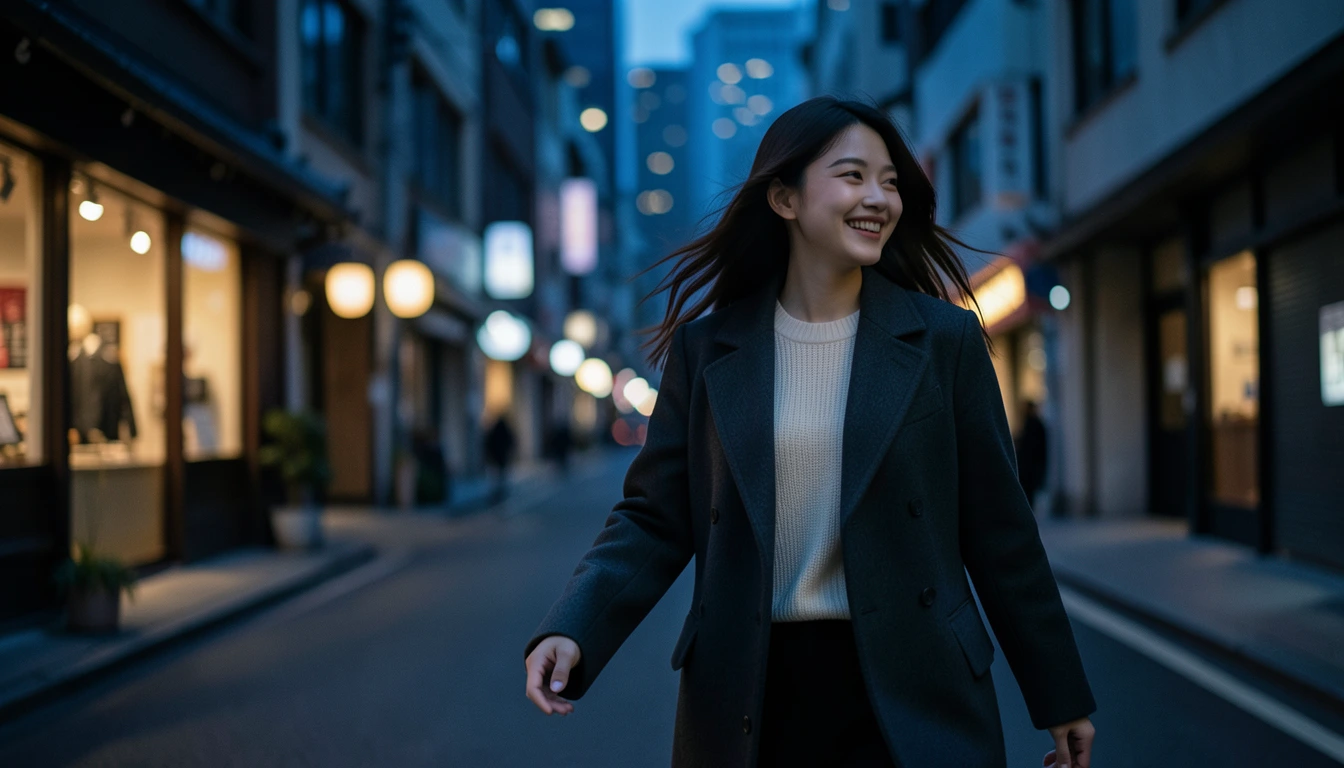
Forsidebilledet er et AI-genereret eksempel skabt ud fra tekst med Pickshots gratis billedmodel Indigo. Det er ikke et foto af en virkelig person eller en demonstration af et videoresultat.
Hvad er en AI-influencervideo?
En AI-influencervideo følger en fiktiv indholdsskaber, som du designer, gennem scener med for eksempel hverdagsliv, mode eller rejser. Den kreative opgave er at føre personens genkendelige udseende og personlighed med til et nyt sted eller en ny handling. At lave stillbilledet, animere det og redigere resultatet er forbundne, men separate trin.
1. Gem din figur og dens kendetegn
Opret en original person i Figurer, og gem et ansigt, du kan lide. Du kan også bruge referencebilleder af en fiktiv figur, du selv har forberedt. Skriv kort de træk ned, du vil gentage: frisure, tøj og overordnet stemning.
For eksempel: “Langt brunt hår, en cremefarvet striktrøje, en rolig og glad universitetsstuderendes hverdag.” Prøv i de første scener at ændre sted og positur, mens du bevarer de centrale træk.
Gå videre til AI-influencer, og kontrollér navn, profiltekst, niche og ansigtsbillede, før du gemmer profilen. En figur og en influencerprofil er separate gemte elementer. Referencebilledet indeholder visuel information; et navn alene sikrer ikke, at ansigtet er det samme i alle resultater.
2. Planlæg en kort historie i tre scener
En enkel struktur er nok: introducér indholdsskaberen, vis et hverdagsøjeblik, og slut med et billede, der lægger op til et nyt opslag. Tabellen foreslår en færdig video på cirka tolv sekunder. Tilpas den til de længder, din valgte model understøtter, og til det brugbare materiale, du får.
| Scene | Tidsrum i eksempelvideoen | Billede, der skal forberedes | Ønsket bevægelse |
|---|---|---|---|
| Introduktion | 0–3 sekunder | Et terrasseportræt med et tydeligt ansigt | En let drejning mod kameraet |
| Hverdagsøjeblik | 3–8 sekunder | Figuren siddende ved et cafévindue | Et langsomt blikskift |
| Afslutning | 8–12 sekunder | Figuren på en gade om aftenen | En let bevægelse i håret |
Hvis du ændrer omgivelser, handling og kamerabevægelse på én gang, bliver det sværere at forstå, hvorfor resultatet ændrede sig. Begynd med én handling pr. scene.
3. Gør scenebillederne færdige, før du animerer dem
Brug det gemte ansigt som reference, når du laver hver scene. Vælg den ønskede beskæring tidligt, hvis du planlægger en lodret kortvideo. Sammenlign resultater, der bevarer tøjet og frisuren, mens baggrunden ændres.
En sceneprompt kan være så direkte som denne:
The fictional character in the reference picture is seated beside a café window at dusk.
Long brown hair, a cream knit top and a natural expression.
A waist-up composition with a clearly visible face and soft window light.
Kontrollér øjne, næse, kæbelinje, hår og hænder, før du genererer video. Hvis du animerer et billede, du allerede ikke kan lide, får du endnu en udgave af det samme problem, som skal løses. Se guiden til at bevare figurens udseende for flere oplysninger om brug af referencebilleder gennem arbejdsgangen.
4. Brug hvert billede som videoens startbillede
Vælg Lav en video på en gemt figur eller et færdigt billede for at bruge billedet som startbillede. Kontrollér billede, model, format og varighed i videostudiet, før du beskriver bevægelsen. Understøttede længder og inputtilstande varierer fra model til model.
Prøv en afdæmpet bevægelsesprompt:
The person slowly turns their gaze toward the camera.
Their hair moves slightly in the breeze and their expression stays natural.
The camera remains stable.
Afprøv en lille bevægelse, før du prøver en helkropshandling, en stor kamerarotation eller flere handlinger på én gang. Sammenlign klippets begyndelse, midte og slutning. Et godt startbillede garanterer ikke, at ansigt eller tøj forbliver det samme gennem hele klippet.
At sætte et billede i bevægelse skaber ikke automatisk dialog, sang eller præcis læbesynkronisering. Hvis opslaget skal have en stemme eller sang, skal du separat kontrollere det relevante lydværktøj og den valgte models understøttede muligheder.
5. Redigér klippene, og vælg, hvad du vil udgive
Arrangér klippene i videoeditoren, og behold de dele, hvor udtryk og handling virker naturlige. Start med enkle klip ved overgange, der fører historien videre. Du kan bruge Lav en sang eller Lyd separat, hvis redigeringen har brug for musik eller en stemme.
Før udgivelse skal du kontrollere, om indholdsskaberen stadig virker som den samme figur, inspicere ansigt og hænder og sammenligne lysstyrke og beskæring på tværs af klippene. Gennemgå tilføjet lyd og dens brugsvilkår. Kontrollér også målplatformens krav om mærkning af AI-indhold.
YouTube beder for eksempel indholdsskabere om at oplyse, når realistiske scener er genereret med AI eller væsentligt ændret med AI. Læs vejledningen om mærkning af indhold skabt med generativ AI, når du forbereder en upload.
Hvor bør jeg kontrollere prisen?
Gratis konti kan bruge gratis billedmodeller uden begrænsning. Tekstbaseret billedgenerering og billedredigering med referencer har forskellige vilkår. Video, stemme og musik kan koste credits eller have en daglig kvote afhængigt af modellen og den aktuelle tilgængelighed. Brug oplysningerne, der vises før hver kørsel, og på prissiden.
Begynd i AI-influencer med et ansigt og en profil, og lav derefter ét billede og én kort bevægelse. Når du er tilfreds med klippet, kan du bruge samme fremgangsmåde til de næste to scener.
Spørgsmål
Kan jeg lave en AI-influencervideo ud fra ét foto?
Du kan starte det første klip ved at bruge ét forberedt billede som startbillede. Til en kort video med flere steder skal du forberede et billede til hver scene, generere klippene hver for sig og redigere dem sammen.
Vil ansigtet være præcis det samme i alle scener?
Det er ikke garanteret. Ansigt, hår, tøj og små detaljer kan ændre sig, selv med referencebilleder. Sammenlign hvert stillbillede samt begyndelsen, midten og slutningen af hvert klip; lav resultater om, hvis figuren ikke længere fremstår som den samme.
Er AI-influencervideoer gratis og ubegrænsede?
Ubegrænset brug på gratis konti gælder gratis billedmodeller. Billedredigering med reference og video har separate vilkår og begrænsninger. Kontrollér, om opgaven er gratis, hvad prisen i credits er, og hvor stor en kvote du har tilbage, før du starter en opgave.
Skaber et billede af en figur automatisk tale eller sang?
At animere et billede og at generere tale, sang eller præcis læbesynkronisering er separate opgaver. Et startbillede skaber ikke automatisk en stemme eller synkroniserede mundbevægelser. Kontrollér det valgte værktøjs understøttede input og lydmuligheder.
Vælg en billed-, video- eller lydmodel, se dens indstillinger, og begynd at skabe. Det er gratis at oprette en konto, og en gratis konto giver ubegrænset brug af de gratis billedmodeller.
Skab din figur

