Как да създадете видео с ИИ инфлуенсър: работен процес с три сцени
Създайте оригинален ИИ инфлуенсър, подгответе изображения за сцените, анимирайте ги, като ги използвате за първи кадри и монтирайте кратко видео. Включва план с три сцени, подкани за движение и проверки за разпознаваемостта на персонажа.
На тази страница
- Какво представлява видео с ИИ инфлуенсър?
- 1. Запазете персонажа и отличителните му черти
- 2. Планирайте кратка история в три сцени
- 3. Завършете изображенията за сцените, преди да ги анимирате
- 4. Използвайте всяко изображение като първи кадър на видео
- 5. Монтирайте клиповете и изберете какво да публикувате
- Къде да проверя цената?
Примерно видео
Кратък портрет на оригинален, измислен пълнолетен лайфстайл създател на съдържание. Създадено чрез Topview със Seedance 2.5 от съществуващ референтен портрет, генериран с ИИ.
Проследете погледа, изражението и косата, след което сравнете лицето в началото и в края. Примерът илюстрира един сдържан портретен кадър, а не целия работен процес с три сцени, и не гарантира последователност на идентичността. Лицето е измислено; не се демонстрират диалог или синхронизация на устните.
Пример, генериран с ИИ · Topview / Seedance 2.5 · Измислен пълнолетен персонаж · Пример без звук. Описанието по-долу обяснява визуалното съдържание.
Гледайте видеото: Малко движение за измислен ИИ създател на съдържаниеЗа да създадете видео с ИИ инфлуенсър, изберете оригинален измислен създател на съдържание, подгответе изображение за всяка сцена и подайте тези изображения за генериране на видео като първи кадри. Опишете движението за всеки клип, след което монтирайте клиповете в едно кратко видео. Работата по сцени улеснява откриването и замяната на неуспешен резултат, преди да изградите цялото видео около него.
Това ръководство отразява работния процес на Pickshot за персонажи, ИИ инфлуенсъри, видео и видеомонтаж към 21 октомври 2026 г. Планът с три сцени и примерните времена по-долу са редакционни примери, а не гаранции за поддържаната от моделите продължителност на видеото, постоянството на външния вид или качеството на резултата.
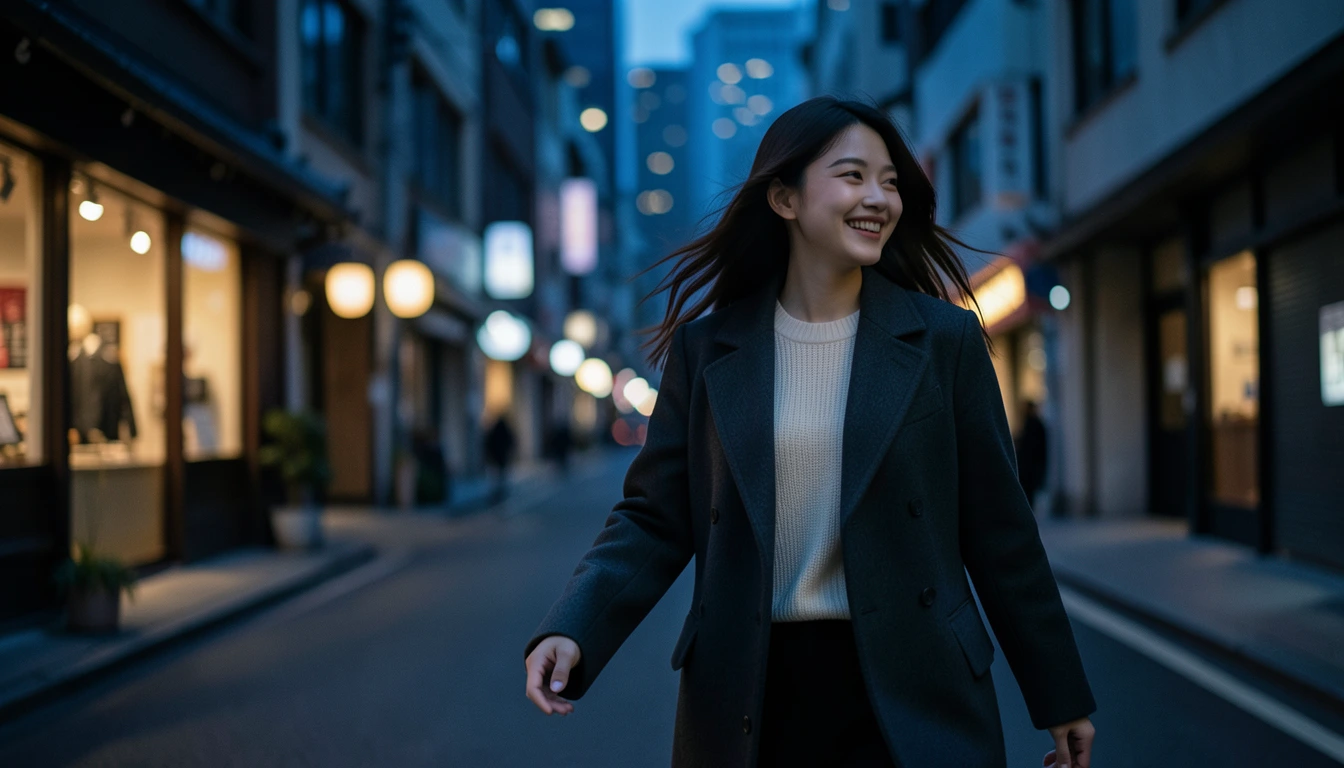
Изображението на корицата е пример, генериран с ИИ по текстово описание чрез безплатния модел за изображения Indigo на Pickshot. Това не е снимка на реален човек или демонстрация на резултат от генериране на видео.
Какво представлява видео с ИИ инфлуенсър?
Видеото с ИИ инфлуенсър проследява измислен създател на съдържание, когото създавате, в сцени от ежедневието, модата или пътуванията. Творческата задача е да пренесете разпознаваемия му външен вид и характер на ново място или при ново действие. Създаването на статично изображение, анимирането ѝ и монтирането на резултата са свързани, но отделни стъпки.
1. Запазете персонажа и отличителните му черти
Създайте оригинален персонаж в Персонажи и запазете лице, което харесвате. Можете да използвате и референтни изображения на измислен персонаж, който сте подготвили. Запишете накратко чертите, които искате да повтаряте: прическа, облекло и общо настроение.
Например: „Дълга кестенява коса, кремав плетен топ, спокоен и ведър студентски начин на живот.“ За първия набор сцени опитайте да променяте мястото и позата, като запазите тези основни черти.
Продължете към ИИ инфлуенсър, след което проверете името, биографията, нишата и изображението на лицето, преди да запазите профила. Персонажът и профилът на инфлуенсър са отделни запазени елементи. Референтното изображение предава визуална информация; самото име не гарантира едно и също лице във всеки резултат.
2. Планирайте кратка история в три сцени
Достатъчна е проста структура: представете създателя, покажете един ежедневен момент и завършете с кадър, който подканва към следваща публикация. Таблицата предлага монтаж с продължителност около дванадесет секунди. Настройте го според продължителностите, поддържани от избрания модел, и използваемия материал, който получавате.
| Сцена | Примерен времеви отрязък в монтажа | Какво изображение да подготвите | Какво движение да зададете |
|---|---|---|---|
| Представяне | 0–3 секунди | Портрет на тераса с ясно видимо лице | Леко завъртане към камерата |
| Ежедневен момент | 3–8 секунди | Персонажът седи до прозорец на кафене | Бавно преместване на погледа |
| Финален кадър | 8–12 секунди | Персонажът на улица вечер | Леко движение на косата |
Ако променяте мястото, действието и движението на камерата едновременно, ще е по-трудно да разберете защо резултатът се е променил. Започнете с едно действие на сцена.
3. Завършете изображенията за сцените, преди да ги анимирате
Използвайте запазеното лице като референция при създаването на всяка сцена. Ако планирате вертикално кратко видео, изберете кадрирането отрано. Сравнете резултатите, които запазват облеклото и прическата, но променят фона.
Подкана за сцена може да бъде съвсем директна:
The fictional character in the reference picture is seated beside a café window at dusk.
Long brown hair, a cream knit top and a natural expression.
A waist-up composition with a clearly visible face and soft window light.
Преди да генерирате видео, проверете очите, носа, линията на челюстта, косата и ръцете. Ако анимирате изображение, което вече не харесвате, ще получите още една версия на същия проблем. За подробности относно пренасянето на референтни изображения вижте ръководството за постоянство на персонажа.
4. Използвайте всяко изображение като първи кадър на видео
Изберете Създаване на видео при запазен персонаж или готово изображение, за да пренесете изображението в първия кадър. В видеостудиото проверете изображението, модела, съотношението на страните и продължителността, преди да опишете движението. Поддържаните продължителности и видовете входни данни се различават според модела.
Опитайте умерена подкана за движение:
The person slowly turns their gaze toward the camera.
Their hair moves slightly in the breeze and their expression stays natural.
The camera remains stable.
Първо изпробвайте малко движение, преди да опитате действие с цялото тяло, голямо завъртане на камерата или няколко действия наведнъж. Сравнете началото, средата и края на клипа. Добрият първи кадър не гарантира, че лицето или дрехите ще останат същите през целия клип.
Анимирането на изображение не създава автоматично диалог, пеене или точно синхронизиране на устните. Ако публикацията има нужда от глас или песен, проверете отделно съответния аудио инструмент и поддържаните опции на избрания модел.
5. Монтирайте клиповете и изберете какво да публикувате
Подредете клиповете във видеоредактора и запазете частите, в които изражението и действието изглеждат естествено. Започнете с прости монтажни преходи в моменти, които свързват историята. Ако монтажът има нужда от музика или глас, използвайте отделно Създаване на песен или Аудио.
Преди публикуване проверете дали създателят все още изглежда като същия персонаж, огледайте лицето и ръцете и сравнете яркостта и кадрирането между монтажните преходи. Прегледайте добавеното аудио и условията за използването му. Проверете и изискванията на платформата за обозначаване на съдържание, създадено с ИИ.
Например YouTube иска от създателите да обозначават реалистични сцени, генерирани или съществено променени с ИИ. Преди качване прочетете указанията за обозначаване на съдържание, създадено с генеративен ИИ.
Къде да проверя цената?
Безплатните акаунти имат неограничено използване на безплатните модели за изображения. За генерирането на изображение само от текст и редактирането по референция важат различни условия. Видео, глас и музика може да имат цена в кредити или дневен лимит според модела и текущата му наличност. Проверявайте показаната информация преди всяко генериране и на страницата с цени.
Започнете в ИИ инфлуенсър с лице и профил, след което създайте едно изображение и едно кратко движение. Щом харесате клипа, повторете процеса за следващите две сцени.
Въпроси
Мога ли да създам видео с ИИ инфлуенсър само от една снимка?
Можете да започнете първия клип с едно подготвено изображение, като я подадете като първи кадър. За кратко видео с няколко локации подгответе изображение за всяка сцена, генерирайте клиповете поотделно и ги монтирайте заедно.
Ще остане ли лицето напълно същото във всяка сцена?
Това не е гарантирано. Лицата, косата, облеклото и дребните детайли може да се променят дори при използване на референции. Сравнявайте всяко статично изображение, както и началото, средата и края на всеки клип; създайте отново резултатите, в които персонажът вече не изглежда същият.
Безплатни и неограничени ли са видеата с ИИ инфлуенсъри?
Неограниченото използване в безплатните акаунти важи за безплатните модели за изображения. Редактирането по референция и видеото имат отделни условия и ограничения. Преди стартиране проверете в интерфейса дали задачата е безплатна, каква е цената в кредити и какъв лимит за използване ви остава.
Добавянето на снимка на персонаж създава ли автоматично реч или пеене?
Анимирането на изображение и генерирането на реч, пеене или точно синхронизиране на устните са отделни задачи. Изображението за първия кадър само по себе си не създава глас или синхронизирани движения на устата. Проверете поддържаните входни данни и аудио опциите на избрания инструмент.
Избери модел за изображения, видео или аудио, разгледай настройките му и започни да създаваш. Регистрацията е безплатна, а безплатният профил дава неограничено ползване на безплатните модели за изображения.
Създай своя персонаж

