Como criar um vídeo de influenciador de IA: um fluxo de trabalho em três cenas
Crie um influenciador de IA original, prepare imagens para cada cena, anime cada uma a partir do primeiro quadro e edite um vídeo curto. Inclui um plano de três cenas, instruções de movimento e verificações de consistência do personagem.
Nesta página
- O que é um vídeo de influenciador de IA?
- 1. Salve o personagem e seus traços marcantes
- 2. Planeje uma história curta em três cenas
- 3. Finalize as imagens das cenas antes de animá-las
- 4. Use cada imagem como primeiro quadro de um vídeo
- 5. Edite os clipes e escolha o que publicar
- Onde devo conferir o custo?
Exemplo de vídeo
Um breve retrato de uma criadora de lifestyle original, fictícia e adulta. Criado no Topview com o Seedance 2.5 a partir de um retrato de referência já existente gerado por IA.
Observe o olhar, a expressão e o cabelo e, em seguida, compare o rosto no início e no fim. O exemplo ilustra uma única tomada de retrato contida, não o fluxo de trabalho completo de três cenas nem uma garantia de consistência de identidade. A pessoa é fictícia; não há demonstração de diálogo nem de sincronia labial.
Exemplo gerado por IA · Topview / Seedance 2.5 · Personagem adulta fictícia · Exemplo sem som. A descrição abaixo explica o conteúdo visual.
Assistir ao vídeo: Um pequeno movimento para uma criadora de IA fictíciaPara criar um vídeo de influenciador de IA, escolha um criador fictício original, prepare uma imagem para cada cena e envie essas imagens para a geração de vídeo como primeiros quadros. Descreva o movimento de cada clipe e depois edite os clipes em um único vídeo curto. Trabalhar por cenas facilita identificar e substituir um resultado fraco antes de montar o vídeo inteiro em torno dele.
Este guia reflete o fluxo de trabalho de personagens, influenciadores de IA, vídeo e edição de vídeo do Pickshot em 21 de outubro de 2026. O plano de três cenas e os tempos abaixo são exemplos editoriais, não promessas sobre as durações compatíveis com os modelos, a consistência da identidade ou a qualidade do resultado.
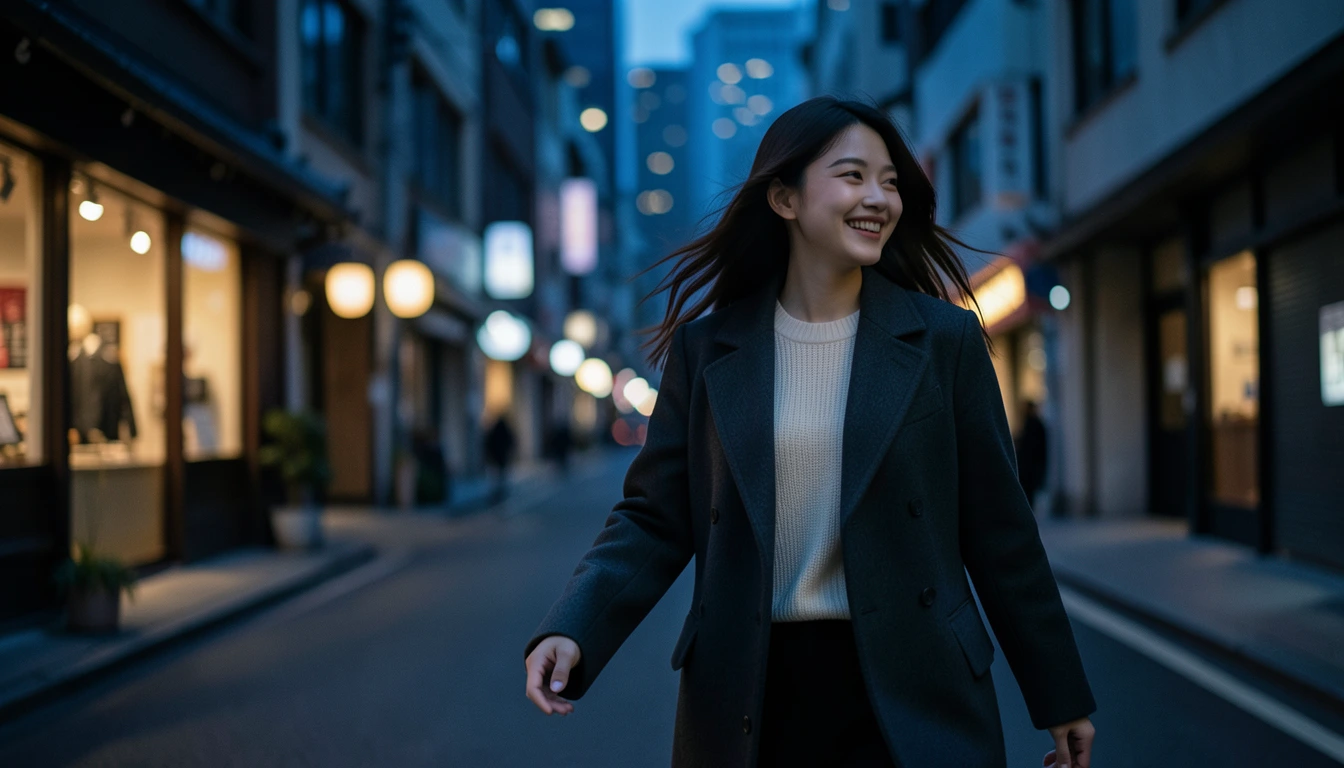
A capa é um exemplo gerado por IA a partir de texto com o modelo de imagem gratuito Indigo do Pickshot. Não é uma foto de uma pessoa real nem uma demonstração de um resultado de vídeo.
O que é um vídeo de influenciador de IA?
Um vídeo de influenciador de IA acompanha um criador fictício que você idealiza em cenas de vida cotidiana, moda ou viagens, por exemplo. O desafio criativo é levar a aparência reconhecível e a personalidade dessa pessoa para um novo local ou uma nova ação. Criar a imagem estática, animá-la e editar o resultado são etapas relacionadas, mas distintas.
1. Salve o personagem e seus traços marcantes
Crie uma pessoa original em Personagens e salve um rosto de que goste. Você também pode usar imagens de referência de um personagem fictício que tenha preparado. Anote brevemente os traços que quer repetir: penteado, roupa e clima geral.
Por exemplo: “Cabelo castanho comprido, uma blusa de tricô creme e um estilo de vida universitário tranquilo e alegre.” Nas primeiras cenas, experimente mudar o local e a pose, mantendo esses traços centrais.
Continue em Influenciador de IA e confira o nome, a biografia, o nicho e a imagem do rosto antes de salvar o perfil. Um personagem e um perfil de influenciador são itens salvos separadamente. A imagem de referência transmite informações visuais; o nome, sozinho, não fixa o rosto em todos os resultados.
2. Planeje uma história curta em três cenas
Uma estrutura simples é suficiente: apresente o criador, mostre um momento do dia a dia e termine com um plano que dê continuidade à história em outra publicação. Esta tabela sugere uma edição de aproximadamente doze segundos. Ajuste-a às durações compatíveis com o modelo selecionado e aos trechos aproveitáveis que receber.
| Cena | Exemplo de intervalo na edição | Imagem a preparar | Movimento a pedir |
|---|---|---|---|
| Apresentação | 0–3 segundos | Um retrato em um terraço com o rosto bem visível | Uma leve virada em direção à câmera |
| Momento do dia a dia | 3–8 segundos | O personagem sentado junto à janela de um café | Uma mudança lenta do olhar |
| Plano final | 8–12 segundos | O personagem em uma rua ao anoitecer | Um leve movimento do cabelo |
Mudar o cenário, a ação e o movimento da câmera ao mesmo tempo dificulta entender por que o resultado mudou. Comece com uma ação por cena.
3. Finalize as imagens das cenas antes de animá-las
Use o rosto salvo como referência ao criar cada cena. Se estiver planejando um vídeo curto vertical, defina o enquadramento logo no início. Compare os resultados que mantêm a roupa e o penteado enquanto muda o fundo.
Uma instrução para a cena pode ser tão direta quanto esta:
The fictional character in the reference picture is seated beside a café window at dusk.
Long brown hair, a cream knit top and a natural expression.
A waist-up composition with a clearly visible face and soft window light.
Confira os olhos, o nariz, a linha da mandíbula, o cabelo e as mãos antes de gerar o vídeo. Animar uma imagem de que você não gosta desde o início cria outra versão do mesmo problema para corrigir. Consulte o guia de consistência do personagem para saber mais sobre como usar imagens de referência ao longo do processo.
4. Use cada imagem como primeiro quadro de um vídeo
Escolha Criar um vídeo em um personagem salvo ou em uma imagem finalizada para usar essa imagem como primeiro quadro. No estúdio de vídeo, confira a imagem, o modelo, a proporção e a duração antes de descrever o movimento. As durações e os modos de entrada compatíveis variam conforme o modelo.
Experimente uma instrução com movimento contido:
The person slowly turns their gaze toward the camera.
Their hair moves slightly in the breeze and their expression stays natural.
The camera remains stable.
Teste um movimento pequeno antes de tentar uma ação de corpo inteiro, uma grande rotação da câmera ou várias ações juntas. Compare o início, o meio e o fim do clipe. Um bom primeiro quadro não garante que o rosto ou a roupa permaneçam iguais durante todo o clipe.
Transformar uma imagem em movimento não cria automaticamente diálogo, canto ou sincronização labial precisa. Se a publicação precisar de uma voz ou de uma canção, confira separadamente a ferramenta de áudio relevante e as opções compatíveis com o modelo escolhido.
5. Edite os clipes e escolha o que publicar
Organize os clipes no editor de vídeo e mantenha os trechos em que a expressão e a ação parecem naturais. Comece com cortes simples em momentos que conectem a história. Você pode usar Criar uma canção ou Áudio separadamente quando a edição precisar de música ou de uma voz.
Antes de publicar, confira se o criador ainda é reconhecível como o mesmo personagem, examine o rosto e as mãos e compare o brilho e o enquadramento entre os cortes. Revise também o áudio adicionado e suas condições de uso. Confira os requisitos da plataforma de destino para informar o uso de IA no conteúdo.
Por exemplo, o YouTube pede aos criadores que identifiquem as cenas realistas geradas ou alteradas de forma significativa com IA. Consulte as orientações para declarar o uso de IA generativa ao preparar uma publicação.
Onde devo conferir o custo?
As contas gratuitas têm uso ilimitado dos modelos de imagem gratuitos. A geração de imagens apenas a partir de texto e a edição de imagens baseada em referências têm condições diferentes. Vídeo, voz e música podem ter um preço em créditos ou uma cota diária, dependendo do modelo e da disponibilidade atual. Confira as informações exibidas antes de cada execução e na página de preços.
Comece em Influenciador de IA com um rosto e um perfil, depois crie uma imagem e um movimento curto. Quando gostar desse clipe, repita o processo nas outras duas cenas.
Perguntas
Posso criar um vídeo de influenciador de IA a partir de uma única foto?
Você pode começar o primeiro clipe enviando uma imagem preparada como primeiro quadro. Para um vídeo curto com vários locais, prepare uma imagem para cada cena, gere os clipes separadamente e edite-os juntos.
O rosto ficará exatamente igual em todas as cenas?
Isso não é garantido. Rosto, cabelo, roupa e pequenos detalhes podem mudar mesmo com imagens de referência. Compare cada imagem estática e o início, o meio e o fim de cada clipe; gere novamente os resultados em que o personagem já não pareça o mesmo.
Os vídeos de influenciadores de IA são ilimitados e gratuitos?
O uso ilimitado nas contas gratuitas se aplica aos modelos de imagem gratuitos. A edição de imagens com referências e o vídeo têm condições e limites próprios. Antes de iniciar uma tarefa, confira se o uso é gratuito, o preço em créditos exibido e quanto ainda resta do seu limite de uso.
Adicionar uma foto do personagem gera automaticamente fala ou canto?
Animar uma imagem e gerar fala, canto ou sincronização labial precisa são tarefas separadas. Uma imagem usada como primeiro quadro não produz automaticamente voz nem movimentos sincronizados da boca. Confira os tipos de entrada e as opções de áudio compatíveis com a ferramenta selecionada.
Escolha um modelo de imagem, vídeo ou áudio, veja suas configurações e comece a fazer. A inscrição é gratuita e uma conta gratuita torna os modelos de imagens gratuitos ilimitados.
Faça seu personagem

