วิธีสร้างวิดีโอ AI อินฟลูเอนเซอร์: เวิร์กโฟลว์สามฉาก
สร้าง AI อินฟลูเอนเซอร์ที่ออกแบบเอง เตรียมภาพสำหรับแต่ละฉาก ทำให้ภาพเคลื่อนไหวโดยเริ่มจากเฟรมแรก แล้วตัดต่อเป็นวิดีโอสั้น คู่มือนี้มีแผนสามฉาก พรอมป์ต์การเคลื่อนไหว และการตรวจสอบความต่อเนื่องของรูปลักษณ์ตัวละคร
ในหน้านี้
ตัวอย่างวิดีโอ
ภาพพอร์ตเทรตสั้น ๆ ของครีเอเตอร์สายไลฟ์สไตล์วัยผู้ใหญ่ซึ่งเป็นตัวละครสมมติที่สร้างขึ้นใหม่ สร้างผ่าน Topview ด้วย Seedance 2.5 จากภาพพอร์ตเทรตอ้างอิงที่สร้างด้วย AI ซึ่งมีอยู่แล้ว
ลองสังเกตสายตา สีหน้า และเส้นผม แล้วเทียบใบหน้าตอนต้นและตอนท้าย ตัวอย่างนี้แสดงเพียงช็อตพอร์ตเทรตที่เคลื่อนไหวอย่างจำกัดหนึ่งช็อต ไม่ใช่เวิร์กโฟลว์สามฉากทั้งหมด และไม่ได้รับประกันความสม่ำเสมอของตัวตน บุคคลนี้เป็นตัวละครสมมติ และไม่มีการสาธิตบทพูดหรือลิปซิงก์
ตัวอย่างที่สร้างด้วย AI · Topview / Seedance 2.5 · ตัวละครผู้ใหญ่ที่สมมติขึ้น · ตัวอย่างนี้ไม่มีเสียง คำอธิบายด้านล่างจะบอกเนื้อหาภาพ
ดูวิดีโอ: การเคลื่อนไหวเล็กน้อยสำหรับครีเอเตอร์ AI ที่สมมติขึ้นหากต้องการสร้างวิดีโอ AI อินฟลูเอนเซอร์ ให้เลือกครีเอเตอร์สมมติที่คุณออกแบบเอง เตรียมภาพสำหรับแต่ละฉาก และส่งภาพเหล่านั้นไปสร้างวิดีโอโดยใช้เป็นเฟรมแรก อธิบายการเคลื่อนไหวของแต่ละคลิป แล้วตัดต่อรวมเป็นวิดีโอสั้นหนึ่งเรื่อง การทำงานแยกเป็นฉากช่วยให้สังเกตและแทนที่ผลลัพธ์ที่ยังไม่ดีได้ง่าย ก่อนนำไปใช้สร้างวิดีโอทั้งเรื่อง
คู่มือนี้อธิบายเวิร์กโฟลว์ด้านตัวละคร AI อินฟลูเอนเซอร์ วิดีโอ และการตัดต่อวิดีโอของ Pickshot ณ วันที่ 21 ตุลาคม 2026 แผนสามฉากและช่วงเวลาต่อไปนี้เป็นตัวอย่างที่จัดทำขึ้นสำหรับคู่มือนี้ ไม่ใช่คำรับรองเรื่องความยาวคลิปที่โมเดลรองรับ ความต่อเนื่องของรูปลักษณ์ตัวละคร หรือคุณภาพผลลัพธ์
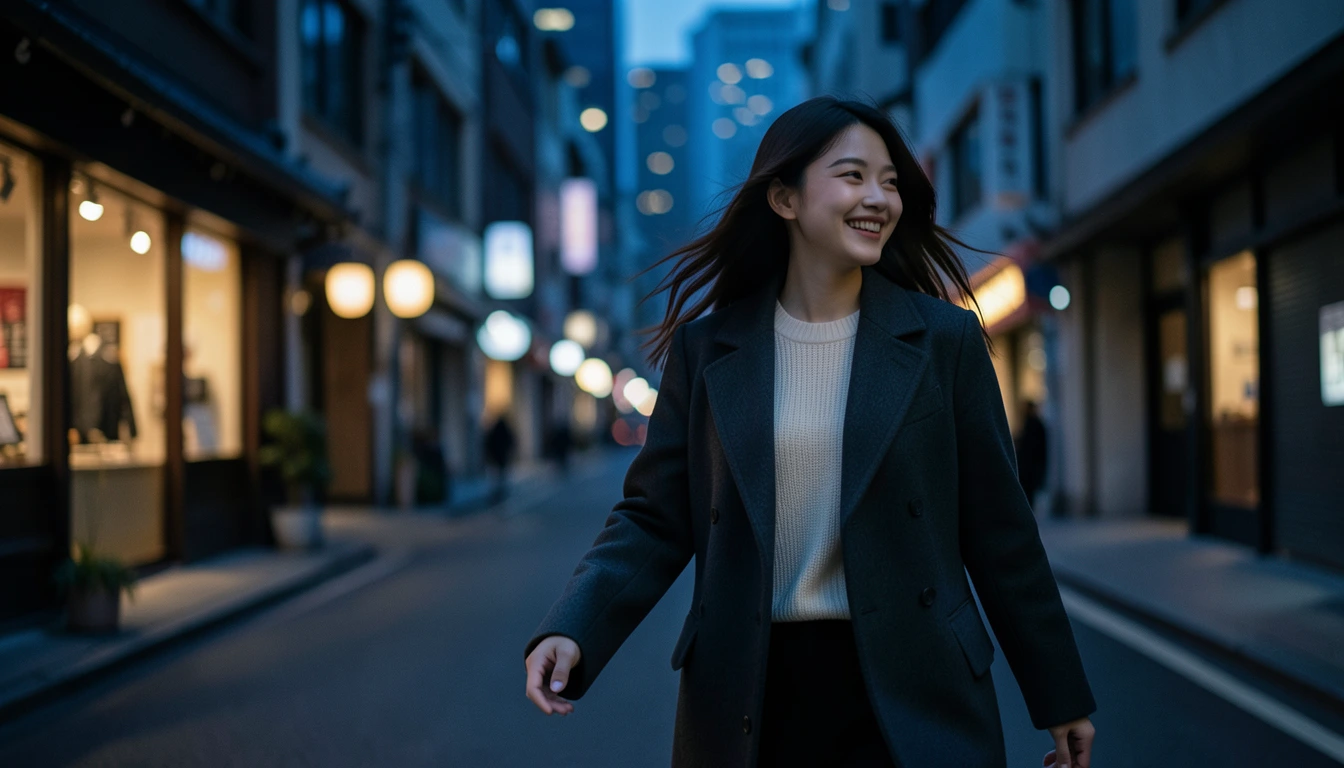
ภาพปกเป็นตัวอย่างที่สร้างด้วย AI จากข้อความ โดยใช้โมเดลสร้างภาพฟรี Indigo ของ Pickshot ไม่ใช่ภาพถ่ายบุคคลจริงหรือการสาธิตผลลัพธ์วิดีโอ
วิดีโอ AI อินฟลูเอนเซอร์คืออะไร?
วิดีโอ AI อินฟลูเอนเซอร์ติดตามครีเอเตอร์สมมติที่คุณออกแบบ ผ่านฉากต่าง ๆ เช่น ชีวิตประจำวัน แฟชั่น หรือการเดินทาง ภารกิจสร้างสรรค์คือการนำรูปลักษณ์และบุคลิกที่จดจำได้ของตัวละครไปอยู่ในสถานที่หรือการกระทำใหม่ การสร้างภาพนิ่ง ทำให้ภาพเคลื่อนไหว และตัดต่อผลลัพธ์เป็นขั้นตอนที่เกี่ยวข้องกันแต่แยกจากกัน
1. บันทึกตัวละครและลักษณะเด่น
สร้างตัวละครที่ออกแบบเองใน ตัวละคร แล้วบันทึกใบหน้าที่ชอบ คุณยังใช้ภาพอ้างอิงของตัวละครสมมติที่เตรียมไว้ได้ด้วย จดลักษณะที่ต้องการให้ปรากฏซ้ำไว้สั้น ๆ เช่น ทรงผม เสื้อผ้า และอารมณ์โดยรวม
ตัวอย่าง: “ผมสีน้ำตาลยาว เสื้อถักสีครีม ไลฟ์สไตล์นักศึกษามหาวิทยาลัยที่สงบและร่าเริง” สำหรับชุดฉากแรก ลองเปลี่ยนสถานที่และท่าทาง โดยคงลักษณะสำคัญเหล่านี้ไว้
ไปที่ อินฟลูเอนเซอร์ AI จากนั้นตรวจชื่อ ประวัติย่อ แนวเนื้อหา และภาพใบหน้าก่อนบันทึกโปรไฟล์ ตัวละครและโปรไฟล์อินฟลูเอนเซอร์เป็นรายการที่บันทึกแยกกัน ภาพอ้างอิงให้ข้อมูลด้านภาพ แต่การตั้งชื่อเพียงอย่างเดียวไม่ได้ล็อกใบหน้าให้เหมือนกันในทุกผลลัพธ์
2. วางแผนเรื่องสั้นสามฉาก
ใช้โครงเรื่องง่าย ๆ ก็เพียงพอ: แนะนำครีเอเตอร์ แสดงช่วงเวลาหนึ่งในชีวิตประจำวัน แล้วปิดท้ายด้วยช็อตที่ชวนให้ติดตามโพสต์ถัดไป ตารางนี้เสนอการตัดต่อความยาวประมาณสิบสองวินาที ปรับตามระยะเวลาที่โมเดลที่เลือกใช้รองรับและฟุตเทจที่นำไปใช้ได้จริง
| ฉาก | ตัวอย่างช่วงเวลาในวิดีโอที่ตัดต่อแล้ว | ภาพที่ต้องเตรียม | การเคลื่อนไหวที่ต้องการ |
|---|---|---|---|
| แนะนำตัว | 0–3 วินาที | ภาพพอร์ตเทรตบนระเบียงที่เห็นใบหน้าชัดเจน | หันเข้าหากล้องเล็กน้อย |
| ช่วงเวลาประจำวัน | 3–8 วินาที | ตัวละครนั่งข้างหน้าต่างคาเฟ่ | ค่อย ๆ เปลี่ยนทิศทางสายตา |
| ช็อตปิดท้าย | 8–12 วินาที | ตัวละครอยู่บนถนนยามเย็น | เส้นผมขยับเล็กน้อย |
การเปลี่ยนฉาก การกระทำ และการเคลื่อนกล้องพร้อมกันทำให้เข้าใจได้ยากว่าผลลัพธ์เปลี่ยนเพราะอะไร เริ่มด้วยหนึ่งการกระทำต่อหนึ่งฉาก
3. ทำภาพของแต่ละฉากให้เสร็จก่อนทำให้เคลื่อนไหว
ใช้ใบหน้าที่บันทึกไว้เป็นภาพอ้างอิงเมื่อสร้างแต่ละฉาก หากวางแผนทำวิดีโอสั้นแนวตั้ง ให้เลือกกรอบภาพตั้งแต่เนิ่น ๆ เปรียบเทียบผลลัพธ์ที่คงเสื้อผ้าและทรงผมไว้ แต่เปลี่ยนฉากหลัง
พรอมป์ต์ฉากอาจเขียนตรง ๆ ได้แบบนี้:
The fictional character in the reference picture is seated beside a café window at dusk.
Long brown hair, a cream knit top and a natural expression.
A waist-up composition with a clearly visible face and soft window light.
ตรวจตา จมูก แนวกราม ผม และมือก่อนสร้างวิดีโอ การทำภาพที่ไม่ชอบอยู่แล้วให้เคลื่อนไหวจะทำให้ได้ปัญหาเดิมอีกรูปแบบหนึ่งที่ต้องแก้ ดูคู่มือความต่อเนื่องของตัวละครเพื่ออ่านเพิ่มเติมเกี่ยวกับการใช้ภาพอ้างอิงในเวิร์กโฟลว์นี้
4. ใช้ภาพแต่ละภาพเป็นเฟรมแรกของวิดีโอ
เลือก สร้างวิดีโอ จากตัวละครที่บันทึกไว้หรือภาพที่เสร็จแล้ว เพื่อนำภาพนั้นไปเป็นเฟรมแรก ในสตูดิโอวิดีโอ ให้ตรวจภาพ โมเดล อัตราส่วนภาพ และระยะเวลาก่อนอธิบายการเคลื่อนไหว ความยาวและโหมดอินพุตที่รองรับแตกต่างกันตามโมเดล
ลองใช้พรอมป์ต์ที่ระบุการเคลื่อนไหวเพียงเล็กน้อย:
The person slowly turns their gaze toward the camera.
Their hair moves slightly in the breeze and their expression stays natural.
The camera remains stable.
ทดสอบการเคลื่อนไหวเล็กน้อยก่อนลองการกระทำเต็มตัว การหมุนกล้องมาก ๆ หรือหลายการกระทำพร้อมกัน เปรียบเทียบ ช่วงต้น กลาง และท้าย ของคลิป เฟรมแรกที่ดีไม่ได้รับประกันว่าใบหน้าหรือเสื้อผ้าจะเหมือนเดิมตลอดคลิป
การเปลี่ยนภาพนิ่งให้เคลื่อนไหวไม่ได้สร้างบทสนทนา เสียงร้อง หรือการซิงก์ปากที่แม่นยำโดยอัตโนมัติ หากโพสต์ต้องมีเสียงพูดหรือเพลง ให้ตรวจสอบเครื่องมือเสียงที่เกี่ยวข้องและตัวเลือกที่โมเดลที่เลือกใช้รองรับแยกต่างหาก
5. ตัดต่อคลิปและเลือกสิ่งที่จะเผยแพร่
จัดเรียงคลิปในโปรแกรมตัดต่อวิดีโอ และเก็บช่วงที่สีหน้าและการกระทำดูเป็นธรรมชาติ เริ่มด้วยการตัดแบบง่าย ๆ ในจังหวะที่เชื่อมเรื่องราวเข้าด้วยกัน หากงานตัดต่อต้องใช้เพลงหรือเสียงพูด คุณสามารถใช้ สร้างเพลง หรือ เสียง แยกต่างหากได้
ก่อนเผยแพร่ ตรวจดูว่าครีเอเตอร์ยังดูเป็นตัวละครเดิมหรือไม่ ตรวจใบหน้าและมือ และเปรียบเทียบความสว่างกับกรอบภาพระหว่างรอยตัด ตรวจสอบเสียงที่เพิ่มเข้ามาและเงื่อนไขการใช้งานด้วย รวมถึงข้อกำหนดของแพลตฟอร์มปลายทางเกี่ยวกับการเปิดเผยเนื้อหา AI
ตัวอย่างเช่น YouTube ขอให้ครีเอเตอร์เปิดเผยฉากสมจริงที่สร้างหรือปรับเปลี่ยนอย่างมีนัยสำคัญด้วย AI อ่านคำแนะนำการเปิดเผยการใช้ AI สร้างเนื้อหา เมื่อเตรียมอัปโหลด
ควรตรวจสอบค่าใช้จ่ายที่ไหน?
บัญชีฟรีใช้งานโมเดลสร้างภาพฟรีได้ไม่จำกัด การสร้างภาพจากข้อความอย่างเดียวและการแก้ไขภาพโดยอ้างอิงภาพต้นแบบมีเงื่อนไขต่างกัน วิดีโอ เสียงพูด และเพลงอาจมีราคาเป็นเครดิตหรือโควตารายวัน ขึ้นอยู่กับโมเดลและความพร้อมให้บริการในขณะนั้น ตรวจสอบข้อมูลที่แสดงก่อนเรียกใช้งานแต่ละครั้งและบนหน้าราคา
เริ่มที่ อินฟลูเอนเซอร์ AI ด้วยใบหน้าและโปรไฟล์ จากนั้นสร้างภาพหนึ่งภาพ แล้วสร้างคลิปสั้นที่มีการเคลื่อนไหวเล็กน้อย เมื่อพอใจกับคลิปนั้นแล้ว ให้ทำขั้นตอนเดียวกันกับอีกสองฉาก
คำถาม
ฉันสร้างวิดีโอ AI อินฟลูเอนเซอร์จากภาพถ่ายภาพเดียวได้ไหม?
คุณเริ่มคลิปแรกได้โดยส่งภาพที่เตรียมไว้ให้เป็นเฟรมแรก หากต้องการวิดีโอสั้นที่มีหลายสถานที่ ให้เตรียมภาพสำหรับแต่ละฉาก สร้างคลิปแยกกัน แล้วนำมาตัดต่อรวมกัน
ใบหน้าจะเหมือนเดิมทุกประการในทุกฉากไหม?
ไม่มีการรับประกัน ใบหน้า ผม เสื้อผ้า และรายละเอียดเล็ก ๆ อาจเปลี่ยนได้แม้ใช้ภาพอ้างอิง เปรียบเทียบภาพนิ่งแต่ละภาพ รวมถึงช่วงต้น กลาง และท้ายของทุกคลิป แล้วสร้างผลลัพธ์ใหม่หากตัวละครดูไม่เหมือนคนเดิม
วิดีโอ AI อินฟลูเอนเซอร์ใช้ฟรีและไม่จำกัดหรือไม่?
การใช้งานไม่จำกัดในบัญชีฟรีใช้ได้กับโมเดลสร้างภาพฟรีเท่านั้น การแก้ไขภาพโดยอ้างอิงภาพต้นแบบและการสร้างวิดีโอมีเงื่อนไขและข้อจำกัดแยกกัน ก่อนเริ่มงานให้ตรวจสถานะฟรีที่แสดง ค่าใช้จ่ายเป็นเครดิต และโควตาที่เหลือ
การเพิ่มรูปตัวละครจะสร้างเสียงพูดหรือเสียงร้องโดยอัตโนมัติไหม?
การทำภาพให้เคลื่อนไหวกับการสร้างเสียงพูด เสียงร้อง หรือการซิงก์ปากที่แม่นยำเป็นงานคนละส่วน ภาพที่ใช้เป็นเฟรมแรกไม่ได้สร้างเสียงหรือการขยับปากให้ตรงกันโดยอัตโนมัติ ตรวจสอบอินพุตและตัวเลือกเสียงที่เครื่องมือที่เลือกใช้รองรับแยกต่างหาก
เลือกโมเดลรูปภาพ วิดีโอ หรือเสียง ดูการตั้งค่าแล้วเริ่มสร้าง ลงทะเบียนฟรี และบัญชีฟรีทำให้โมเดลรูปภาพฟรีไม่จำกัด
ทำให้ตัวละครของคุณ

