Créer une vidéo d’influenceur IA : un processus en trois scènes
Créez un influenceur IA original, préparez les images des scènes, animez-les à partir d’une première image, puis montez une courte vidéo. Ce guide comprend un plan en trois scènes, des consignes de mouvement et des vérifications de cohérence du personnage.
Sur cette page
- Qu’est-ce qu’une vidéo d’influenceur IA ?
- 1. Enregistrez votre personnage et ses traits distinctifs
- 2. Planifiez une courte histoire en trois scènes
- 3. Terminez les images des scènes avant de les animer
- 4. Utilisez chaque image comme première image de la vidéo
- 5. Montez les clips et choisissez ce que vous publierez
- Où vérifier le coût ?
Exemple vidéo
Un court portrait d’une créatrice lifestyle adulte, originale et fictive. Créé dans Topview avec Seedance 2.5 à partir d’un portrait de référence existant, généré par IA.
Observez le regard, l’expression et les cheveux, puis comparez le visage au début et à la fin. Cet exemple illustre un seul plan de portrait sobre, et non l’ensemble du processus en trois scènes ; il ne garantit pas non plus la cohérence de l’identité. La personne est fictive ; aucun dialogue ni aucune synchronisation labiale ne sont présentés.
Exemple généré par IA · Topview / Seedance 2.5 · Personnage adulte fictif · Exemple sans son. La description ci-dessous présente le contenu visuel.
Voir la vidéo: Un léger mouvement pour une créatrice IA fictivePour créer une vidéo d’influenceur IA, choisissez un personnage fictif original, préparez une image pour chaque scène et envoyez ces images à la génération vidéo comme premières images. Décrivez le mouvement de chaque clip, puis montez-les en une seule courte vidéo. Le travail par scènes permet de repérer et de remplacer plus facilement un résultat décevant avant de construire toute la vidéo autour de lui.
Ce guide décrit le processus de création de personnages, d’influenceurs IA, de vidéos et de montage vidéo de Pickshot au 21 octobre 2026. Le plan en trois scènes et les durées ci-dessous sont des exemples éditoriaux ; ils ne garantissent ni les durées prises en charge par les modèles, ni la cohérence de l’identité, ni la qualité du résultat.
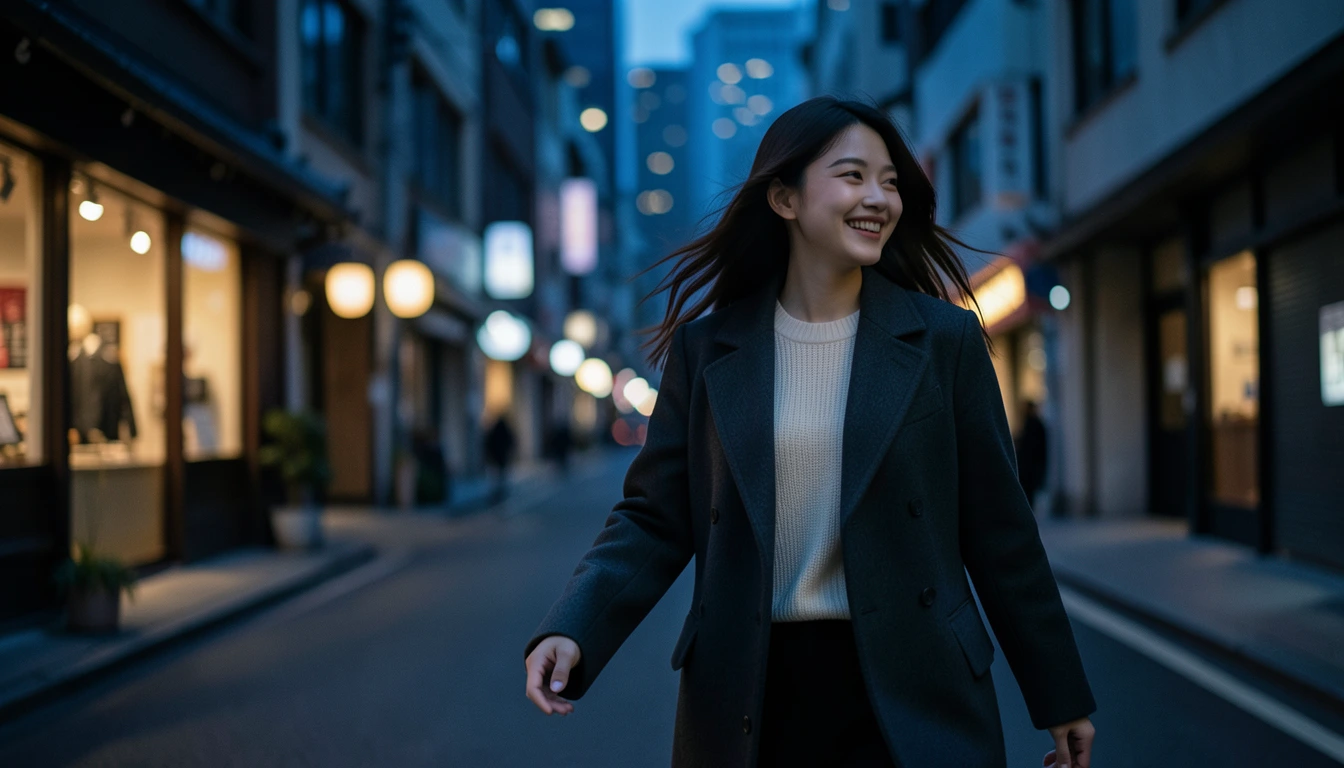
La couverture est un exemple généré par IA à partir de texte avec le modèle d’image gratuit Indigo de Pickshot. Ce n’est ni une photo d’une personne réelle ni une démonstration d’un résultat vidéo.
Qu’est-ce qu’une vidéo d’influenceur IA ?
Une vidéo d’influenceur IA suit un personnage fictif que vous concevez dans des scènes de vie quotidienne, de mode ou de voyage, par exemple. Le défi créatif consiste à transposer son apparence reconnaissable et sa personnalité dans un nouveau lieu ou une nouvelle action. Créer l’image fixe, l’animer et monter le résultat sont des étapes liées, mais distinctes.
1. Enregistrez votre personnage et ses traits distinctifs
Créez un personnage original dans Personnages et enregistrez le visage qui vous plaît. Vous pouvez également utiliser des images de référence d’un personnage fictif que vous avez préparé. Notez brièvement les traits que vous souhaitez retrouver : coiffure, tenue et ambiance générale.
Par exemple : « De longs cheveux bruns, un haut en maille couleur crème, un mode de vie universitaire calme et joyeux. » Pour les premières scènes, essayez de changer le lieu et la pose tout en conservant ces traits essentiels.
Passez ensuite à Influenceur IA, puis vérifiez le nom, la bio, la niche et l’image du visage avant d’enregistrer le profil. Un personnage et un profil d’influenceur sont deux éléments enregistrés séparément. L’image de référence transmet des informations visuelles ; le nom seul ne verrouille pas le visage dans tous les résultats.
2. Planifiez une courte histoire en trois scènes
Une structure simple suffit : présentez le personnage, montrez un moment du quotidien, puis terminez par un plan qui invite à une autre publication. Ce tableau propose un montage d’environ douze secondes. Adaptez-le aux durées prises en charge par le modèle choisi et aux séquences exploitables obtenues.
| Scène | Repères de temps pour le montage | Image à préparer | Mouvement à demander |
|---|---|---|---|
| Présentation | 0–3 secondes | Un portrait sur une terrasse où le visage est bien visible | Une légère rotation vers la caméra |
| Moment du quotidien | 3–8 secondes | Le personnage assis près de la fenêtre d’un café | Un lent changement de regard |
| Plan final | 8–12 secondes | Le personnage dans une rue au crépuscule | Un léger mouvement des cheveux |
Changer en même temps le décor, l’action et le mouvement de caméra complique l’identification de la cause d’un changement de résultat. Commencez par une action par scène.
3. Terminez les images des scènes avant de les animer
Utilisez le visage enregistré comme référence pour créer chaque scène. Si vous préparez une courte vidéo verticale, choisissez le cadrage prévu dès le début. Comparez les résultats qui conservent la tenue et la coiffure tout en changeant l’arrière-plan.
Une consigne de scène peut être aussi directe que celle-ci :
The fictional character in the reference picture is seated beside a café window at dusk.
Long brown hair, a cream knit top and a natural expression.
A waist-up composition with a clearly visible face and soft window light.
Vérifiez les yeux, le nez, la ligne de la mâchoire, les cheveux et les mains avant de générer la vidéo. Animer une image qui ne vous plaît déjà pas revient à créer une autre version du même problème. Consultez le guide sur la cohérence des personnages pour en savoir plus sur l’utilisation des images de référence dans ce processus.
4. Utilisez chaque image comme première image de la vidéo
Choisissez Créer une vidéo depuis un personnage enregistré ou une image terminée pour en faire la première image du clip. Dans le studio vidéo, vérifiez l’image, le modèle, le format et la durée avant de décrire le mouvement. Les durées et les modes d’entrée pris en charge varient selon le modèle.
Essayez une consigne de mouvement modéré :
The person slowly turns their gaze toward the camera.
Their hair moves slightly in the breeze and their expression stays natural.
The camera remains stable.
Commencez par un petit mouvement avant d’essayer une action de tout le corps, une forte rotation de caméra ou plusieurs actions simultanées. Comparez le début, le milieu et la fin du clip. Une bonne première image ne garantit pas que le visage ou les vêtements resteront identiques pendant toute la séquence.
Transformer une image en mouvement ne génère pas automatiquement de dialogue, de chant ni de synchronisation labiale précise. Si la publication nécessite une voix ou une chanson, vérifiez séparément l’outil audio concerné et les options prises en charge par le modèle choisi.
5. Montez les clips et choisissez ce que vous publierez
Organisez vos clips dans l’éditeur vidéo et conservez les passages où l’expression et l’action paraissent naturelles. Commencez par des coupes simples aux moments qui relient le récit. Si le montage nécessite de la musique ou une voix, vous pouvez utiliser Créer une chanson ou Audio séparément.
Avant la publication, vérifiez que l’on reconnaît toujours le même personnage, examinez le visage et les mains, et comparez la luminosité et le cadrage entre les coupes. Écoutez aussi l’audio ajouté et vérifiez ses conditions d’utilisation. Consultez également les exigences de la plateforme de destination concernant le signalement de l’utilisation de l’IA dans les contenus.
Par exemple, YouTube demande aux créateurs de signaler les scènes réalistes générées ou modifiées de manière substantielle par IA. Consultez ses consignes pour signaler l’utilisation de l’IA générative pour préparer une mise en ligne.
Où vérifier le coût ?
Les comptes gratuits bénéficient d’une utilisation illimitée des modèles d’image gratuits. La génération d’images à partir de texte seul et la retouche d’images à partir de références sont soumises à des conditions différentes. La vidéo, la voix et la musique peuvent avoir un coût en crédits ou un quota quotidien selon le modèle et sa disponibilité actuelle. Consultez les informations affichées avant chaque lancement et sur la page des tarifs.
Commencez dans Influenceur IA avec un visage et un profil, puis créez une image et un court mouvement. Une fois le clip à votre goût, répétez le processus pour les deux autres scènes.
Questions
Puis-je créer une vidéo d’influenceur IA à partir d’une seule photo ?
Vous pouvez commencer le premier clip en envoyant une image préparée comme première image. Pour une courte vidéo avec plusieurs lieux, préparez une image par scène, générez les clips séparément, puis montez-les ensemble.
Le visage restera-t-il exactement le même dans chaque scène ?
Ce n’est pas garanti. Le visage, les cheveux, les vêtements et les petits détails peuvent varier, même avec des images de référence. Comparez chaque image fixe ainsi que le début, le milieu et la fin de chaque clip ; générez à nouveau les résultats où le personnage ne semble plus être le même.
Les vidéos d’influenceurs IA sont-elles gratuites et illimitées ?
L’utilisation illimitée des comptes gratuits concerne les modèles d’image gratuits. La retouche d’images à partir de références et la vidéo sont soumises à des conditions et à des limites distinctes. Avant de lancer une tâche, vérifiez si l’utilisation est gratuite, le prix en crédits et le quota restant.
L’ajout d’une photo du personnage génère-t-il automatiquement une voix ou un chant ?
Animer une image et générer de la parole, du chant ou une synchronisation labiale précise sont des tâches différentes. Une image utilisée comme point de départ du clip ne produit pas automatiquement une voix ni des mouvements de bouche synchronisés. Vérifiez séparément les entrées et les options audio prises en charge par l’outil sélectionné.
Choisissez un modèle d'image, de vidéo ou d'audio, parcourez ses paramètres et commencez à créer. L'inscription est gratuite et un compte gratuit rend les modèles d'images gratuits illimités.
Créez votre personnage

