AI ഇൻഫ്ലുവൻസർ വീഡിയോ എങ്ങനെ സൃഷ്ടിക്കാം: മൂന്ന് സീനുകളുള്ള പ്രവർത്തനരീതി
നിങ്ങളുടെ സ്വന്തം AI ഇൻഫ്ലുവൻസറെ സൃഷ്ടിച്ച്, സീനുകൾക്കായുള്ള ചിത്രങ്ങൾ തയ്യാറാക്കി, ആദ്യ ഫ്രെയിമിൽ നിന്ന് അവയ്ക്ക് ചലനം നൽകി, ഒരു ചെറിയ വീഡിയോയായി എഡിറ്റ് ചെയ്യുക. മൂന്ന് സീനുകളുള്ള പ്ലാൻ, ചലന പ്രോംപ്റ്റുകൾ, കഥാപാത്രത്തിന്റെ രൂപത്തിലെ സ്ഥിരത പരിശോധിക്കാനുള്ള നിർദേശങ്ങൾ എന്നിവ ഇതിലുണ്ട്.
ഈ പേജിൽ
- AI ഇൻഫ്ലുവൻസർ വീഡിയോ എന്താണ്?
- 1. നിങ്ങളുടെ കഥാപാത്രത്തെയും അതിന്റെ സവിശേഷതകളെയും സേവ് ചെയ്യുക
- 2. മൂന്ന് സീനുകളിലായി ഒരു ചെറിയ കഥ പ്ലാൻ ചെയ്യുക
- 3. ആനിമേറ്റ് ചെയ്യുന്നതിന് മുമ്പ് സീൻ ചിത്രങ്ങൾ പൂർത്തിയാക്കുക
- 4. ഓരോ ചിത്രവും വീഡിയോയുടെ ആദ്യ ഫ്രെയിമായി ഉപയോഗിക്കുക
- 5. ക്ലിപ്പുകൾ എഡിറ്റ് ചെയ്ത് എന്ത് പ്രസിദ്ധീകരിക്കണമെന്ന് തിരഞ്ഞെടുക്കുക
- ചെലവ് എവിടെ പരിശോധിക്കാം?
വീഡിയോ ഉദാഹരണം
മൗലികവും സാങ്കൽപ്പികവുമായ ഒരു മുതിർന്ന ലൈഫ്സ്റ്റൈൽ ക്രിയേറ്ററുടെ ചെറിയ പോർട്രെയ്റ്റ്. നിലവിലുള്ള ഒരു AI-നിർമ്മിത റഫറൻസ് പോർട്രെയ്റ്റിൽ നിന്ന് Topview വഴി Seedance 2.5 ഉപയോഗിച്ച് നിർമ്മിച്ചത്.
നോട്ടം, ഭാവം, മുടി എന്നിവ ശ്രദ്ധിക്കുക; തുടർന്ന് തുടക്കത്തിലെയും അവസാനത്തിലെയും മുഖം താരതമ്യം ചെയ്യുക. ഇത് മിതമായ ഒരൊറ്റ പോർട്രെയ്റ്റ് ഷോട്ട് മാത്രമാണ് കാണിക്കുന്നത്; മുഴുവൻ മൂന്ന്-രംഗ വർക്ക്ഫ്ലോയോ ഐഡന്റിറ്റി സ്ഥിരതയുടെ ഉറപ്പോ അല്ല. ഈ വ്യക്തി സാങ്കൽപ്പികമാണ്; സംഭാഷണമോ ലിപ്-സിങ്കോ കാണിക്കുന്നില്ല.
AI-നിർമ്മിത ഉദാഹരണം · Topview / Seedance 2.5 · സാങ്കൽപ്പിക മുതിർന്ന കഥാപാത്രം · ശബ്ദമില്ലാത്ത ഉദാഹരണം. ദൃശ്യത്തിലെ ഉള്ളടക്കം താഴെയുള്ള വിവരണത്തിൽ വിശദീകരിക്കുന്നു.
വീഡിയോ കാണുക: ഒരു സാങ്കൽപ്പിക AI ക്രിയേറ്റർക്കായി ഒരു ചെറിയ ചലനംAI ഇൻഫ്ലുവൻസർ വീഡിയോ സൃഷ്ടിക്കാൻ, സ്വന്തമായി രൂപകൽപ്പന ചെയ്ത സാങ്കൽപ്പിക ക്രിയേറ്ററെ തിരഞ്ഞെടുക്കുക, ഓരോ സീനിനും ഒരു ചിത്രം തയ്യാറാക്കുക, ആ ചിത്രങ്ങൾ വീഡിയോ ജനറേഷനിൽ ആദ്യ ഫ്രെയിമുകളായി നൽകുക. ഓരോ ക്ലിപ്പിലെയും ചലനം വിവരിച്ച ശേഷം ക്ലിപ്പുകൾ ഒരു ചെറിയ വീഡിയോയായി എഡിറ്റ് ചെയ്യുക. സീനുകളായി പ്രവർത്തിച്ചാൽ ദുർബലമായ ഫലം കണ്ടെത്തി മാറ്റാൻ എളുപ്പമാണ്; അതിനെ ആശ്രയിച്ച് മുഴുവൻ വീഡിയോ പണിയേണ്ടിവരില്ല.
2026 ഒക്ടോബർ 21-ലെ Pickshot-ന്റെ കഥാപാത്രം, AI ഇൻഫ്ലുവൻസർ, വീഡിയോ, വീഡിയോ എഡിറ്റിംഗ് പ്രവർത്തനരീതിയാണ് ഈ ഗൈഡ് പ്രതിഫലിപ്പിക്കുന്നത്. താഴെയുള്ള മൂന്ന് സീനുകളുടെ പ്ലാനും സമയക്രമവും എഡിറ്റോറിയൽ ഉദാഹരണങ്ങളാണ്; മോഡലുകൾ പിന്തുണയ്ക്കുന്ന വീഡിയോ ദൈർഘ്യം, കഥാപാത്രത്തിന്റെ രൂപത്തിലെ സ്ഥിരത, ഫലത്തിന്റെ ഗുണനിലവാരം എന്നിവയുടെ ഉറപ്പല്ല.
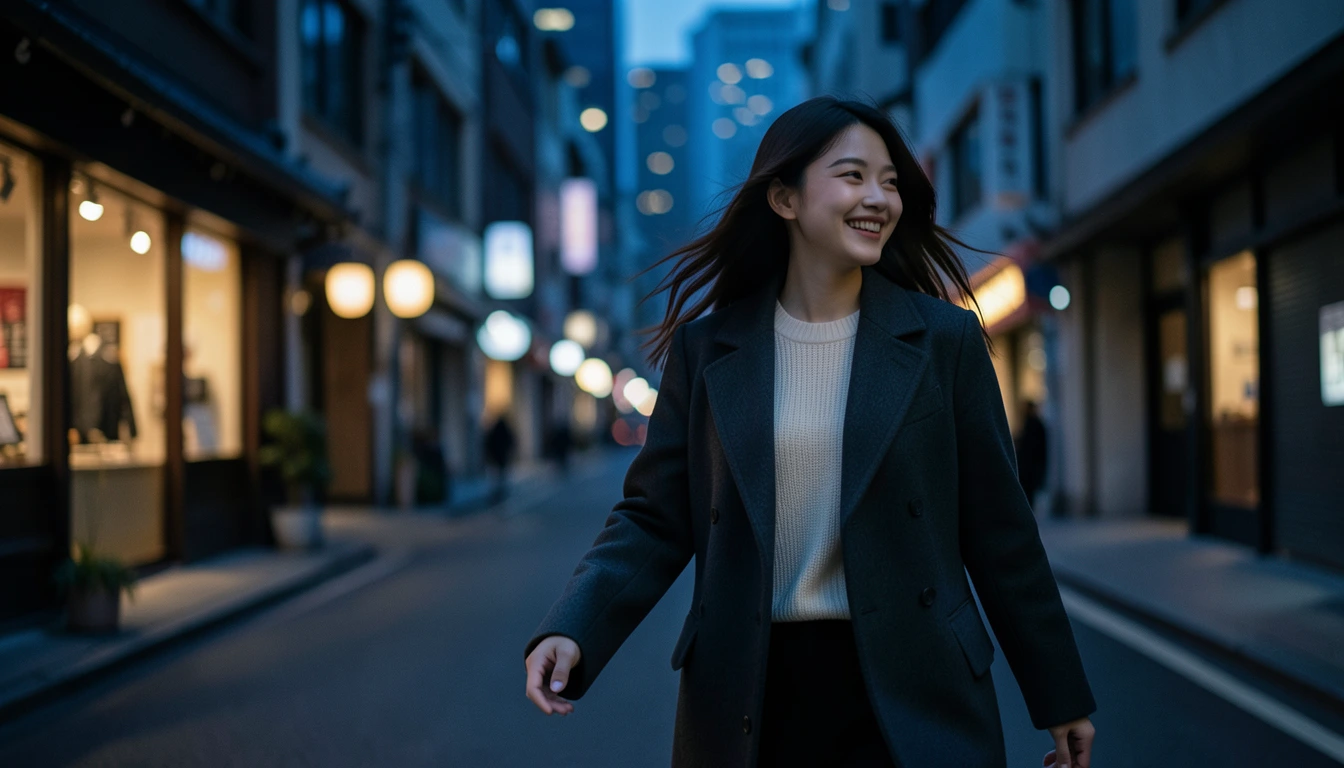
കവർ Pickshot-ന്റെ സൗജന്യ Indigo ഇമേജ് മോഡൽ ഉപയോഗിച്ച് ടെക്സ്റ്റിൽ നിന്ന് സൃഷ്ടിച്ച AI ഉദാഹരണമാണ്. ഇത് യഥാർത്ഥ വ്യക്തിയുടെ ഫോട്ടോയോ വീഡിയോ ഫലത്തിന്റെ പ്രദർശനമോ അല്ല.
AI ഇൻഫ്ലുവൻസർ വീഡിയോ എന്താണ്?
നിങ്ങൾ രൂപകൽപ്പന ചെയ്യുന്ന സാങ്കൽപ്പിക ക്രിയേറ്ററെ ദൈനംദിന ജീവിതം, ഫാഷൻ, യാത്ര തുടങ്ങിയ സീനുകളിൽ പിന്തുടരുന്നതാണ് AI ഇൻഫ്ലുവൻസർ വീഡിയോ. ആ വ്യക്തിയുടെ തിരിച്ചറിയാവുന്ന രൂപവും വ്യക്തിത്വവും പുതിയ സ്ഥലത്തേക്കോ പ്രവർത്തിയിലേക്കോ കൊണ്ടുപോകുകയാണ് സൃഷ്ടിപരമായ ലക്ഷ്യം. സ്റ്റിൽ ചിത്രം സൃഷ്ടിക്കൽ, അതിന് ചലനം നൽകൽ, ഫലം എഡിറ്റ് ചെയ്യൽ എന്നിവ തമ്മിൽ ബന്ധപ്പെട്ടെങ്കിലും വ്യത്യസ്ത ഘട്ടങ്ങളാണ്.
1. നിങ്ങളുടെ കഥാപാത്രത്തെയും അതിന്റെ സവിശേഷതകളെയും സേവ് ചെയ്യുക
കഥാപാത്രങ്ങൾ തുറന്ന് സ്വന്തമായി ഒരു കഥാപാത്രത്തെ സൃഷ്ടിച്ച് ഇഷ്ടപ്പെട്ട മുഖം സേവ് ചെയ്യുക. നിങ്ങൾ തയ്യാറാക്കിയ സാങ്കൽപ്പിക കഥാപാത്രത്തിന്റെ റഫറൻസ് ചിത്രങ്ങളും ഉപയോഗിക്കാം. ആവർത്തിക്കേണ്ട സവിശേഷതകൾ ചുരുക്കമായി കുറിച്ചുവെക്കുക: ഹെയർസ്റ്റൈൽ, വസ്ത്രം, മൊത്തത്തിലുള്ള ഭാവം.
ഉദാഹരണത്തിന്: “നീളമുള്ള തവിട്ടുനിറമുള്ള മുടി, ക്രീം നിറത്തിലുള്ള നെയ്ത ടോപ്പ്, ശാന്തവും സന്തോഷകരവുമായ യൂണിവേഴ്സിറ്റി ജീവിതം.” ആദ്യ സീനുകളിൽ ഈ പ്രധാന സവിശേഷതകൾ നിലനിർത്തിക്കൊണ്ട് സ്ഥലവും പോസും മാറ്റി നോക്കുക.
AI ഇൻഫ്ലുവൻസർ വിഭാഗത്തിലേക്ക് നീങ്ങി, പ്രൊഫൈൽ സേവ് ചെയ്യുന്നതിന് മുമ്പ് പേര്, പരിചയം, ഉള്ളടക്കമേഖല, മുഖചിത്രം എന്നിവ പരിശോധിക്കുക. കഥാപാത്രവും ഇൻഫ്ലുവൻസർ പ്രൊഫൈലും വെവ്വേറെ സേവ് ചെയ്യുന്ന ഇനങ്ങളാണ്. റഫറൻസ് ചിത്രം ദൃശ്യവിവരങ്ങൾ കൈമാറും; പേര് മാത്രം എല്ലാ ഫലങ്ങളിലും ഒരേ മുഖം ഉറപ്പാക്കില്ല.
2. മൂന്ന് സീനുകളിലായി ഒരു ചെറിയ കഥ പ്ലാൻ ചെയ്യുക
ലളിതമായ ഘടന മതി: ക്രിയേറ്ററെ പരിചയപ്പെടുത്തുക, ഒരു ദൈനംദിന നിമിഷം കാണിക്കുക, തുടർന്ന് അടുത്ത പോസ്റ്റിനായി പ്രേരിപ്പിക്കുന്ന ഷോട്ടിൽ അവസാനിപ്പിക്കുക. ഏകദേശം പന്ത്രണ്ട് സെക്കൻഡ് ദൈർഘ്യമുള്ള എഡിറ്റാണ് ഈ പട്ടിക നിർദ്ദേശിക്കുന്നത്. തിരഞ്ഞെടുത്ത മോഡൽ പിന്തുണയ്ക്കുന്ന ദൈർഘ്യത്തിനും ലഭിക്കുന്ന ഉപയോഗയോഗ്യമായ ഫൂട്ടേജിനും അനുസരിച്ച് ക്രമീകരിക്കുക.
| സീൻ | വീഡിയോയിലെ സമയപരിധിയുടെ ഉദാഹരണം | തയ്യാറാക്കേണ്ട ചിത്രം | ആവശ്യപ്പെടേണ്ട ചലനം |
|---|---|---|---|
| പരിചയപ്പെടുത്തൽ | 0–3 സെക്കൻഡ് | മുഖം വ്യക്തമായി കാണുന്ന ടെറസ് പോർട്രെയ്റ്റ് | ക്യാമറയിലേക്ക് ചെറുതായി തിരിയുക |
| ദൈനംദിന നിമിഷം | 3–8 സെക്കൻഡ് | കഫേ ജനലരികിൽ ഇരിക്കുന്ന കഥാപാത്രം | നോട്ടം പതുക്കെ മാറ്റുക |
| അവസാന ഷോട്ട് | 8–12 സെക്കൻഡ് | വൈകുന്നേരത്തെ തെരുവിലുള്ള കഥാപാത്രം | മുടി അല്പം ചലിക്കുക |
സാഹചര്യം, പ്രവർത്തി, ക്യാമറ ചലനം എന്നിവ ഒരുമിച്ച് മാറ്റിയാൽ ഫലം എന്തുകൊണ്ട് മാറി എന്ന് മനസ്സിലാക്കാൻ ബുദ്ധിമുട്ടാകും. ഓരോ സീനിലും ഒരു പ്രവർത്തി മാത്രം ആദ്യം പരീക്ഷിക്കുക.
3. ആനിമേറ്റ് ചെയ്യുന്നതിന് മുമ്പ് സീൻ ചിത്രങ്ങൾ പൂർത്തിയാക്കുക
ഓരോ സീനും സൃഷ്ടിക്കുമ്പോൾ സേവ് ചെയ്ത മുഖം റഫറൻസായി ഉപയോഗിക്കുക. വെർട്ടിക്കൽ ഷോർട്ട് പ്ലാൻ ചെയ്യുന്നുവെങ്കിൽ ഫ്രെയിമിംഗ് നേരത്തെ തീരുമാനിക്കുക. വസ്ത്രവും ഹെയർസ്റ്റൈലും നിലനിർത്തി പശ്ചാത്തലം മാറ്റുന്ന ഫലങ്ങൾ താരതമ്യം ചെയ്യുക.
ഒരു സീൻ പ്രോംപ്റ്റ് ഇങ്ങനെ നേരിട്ട് പറയാം:
The fictional character in the reference picture is seated beside a café window at dusk.
Long brown hair, a cream knit top and a natural expression.
A waist-up composition with a clearly visible face and soft window light.
വീഡിയോ ജനറേറ്റ് ചെയ്യുന്നതിന് മുമ്പ് കണ്ണുകൾ, മൂക്ക്, താടിയെല്ലിന്റെ രേഖ, മുടി, കൈകൾ എന്നിവ പരിശോധിക്കുക. ഇഷ്ടമില്ലാത്ത ചിത്രം ആനിമേറ്റ് ചെയ്താൽ അതേ പ്രശ്നത്തിന്റെ മറ്റൊരു പതിപ്പ് മാത്രമേ ലഭിക്കൂ. റഫറൻസ് ചിത്രങ്ങൾ വഴി രൂപം നിലനിർത്തുന്നതിനെക്കുറിച്ച് കഥാപാത്ര സ്ഥിരതാ ഗൈഡ് കാണുക.
4. ഓരോ ചിത്രവും വീഡിയോയുടെ ആദ്യ ഫ്രെയിമായി ഉപയോഗിക്കുക
സേവ് ചെയ്ത കഥാപാത്രത്തിലോ പൂർത്തിയായ ചിത്രത്തിലോ വീഡിയോ സൃഷ്ടിക്കുക തിരഞ്ഞെടുത്ത് ആ ചിത്രം ആദ്യ ഫ്രെയിമിലേക്ക് കൊണ്ടുവരിക. ചലനം വിവരിക്കുന്നതിന് മുമ്പ് വീഡിയോ സ്റ്റുഡിയോയിൽ ചിത്രം, മോഡൽ, വീതിയും ഉയരവും തമ്മിലുള്ള അനുപാതം, ദൈർഘ്യം എന്നിവ പരിശോധിക്കുക. പിന്തുണയ്ക്കുന്ന ദൈർഘ്യങ്ങളും ഇൻപുട്ട് മോഡുകളും മോഡലിനനുസരിച്ച് മാറും.
നിയന്ത്രിതമായ ചലന പ്രോംപ്റ്റ് പരീക്ഷിക്കുക:
The person slowly turns their gaze toward the camera.
Their hair moves slightly in the breeze and their expression stays natural.
The camera remains stable.
മുഴുവൻ ശരീര പ്രവർത്തി, വലിയ ക്യാമറ ഭ്രമണം, അല്ലെങ്കിൽ ഒന്നിലധികം പ്രവർത്തികൾ ഒരുമിച്ച് ശ്രമിക്കുന്നതിന് മുമ്പ് ചെറിയൊരു ചലനം പരിശോധിക്കുക. ക്ലിപ്പിന്റെ തുടക്കം, നടുക്ക്, അവസാനം താരതമ്യം ചെയ്യുക. നല്ല ആദ്യ ഫ്രെയിം ഉണ്ടായാലും മുഴുവൻ ക്ലിപ്പിലും മുഖമോ വസ്ത്രമോ അതേപടി തുടരുമെന്ന് ഉറപ്പില്ല.
ചിത്രത്തിന് ചലനം നൽകുന്നത് സംഭാഷണം, പാട്ട്, കൃത്യമായ ലിപ്-സിങ്ക് എന്നിവ സ്വയം സൃഷ്ടിക്കില്ല. പോസ്റ്റിന് ശബ്ദമോ പാട്ടോ വേണമെങ്കിൽ അനുയോജ്യമായ ഓഡിയോ ടൂളും തിരഞ്ഞെടുത്ത മോഡലിന്റെ പിന്തുണയുള്ള ഓപ്ഷനുകളും പ്രത്യേകം പരിശോധിക്കുക.
5. ക്ലിപ്പുകൾ എഡിറ്റ് ചെയ്ത് എന്ത് പ്രസിദ്ധീകരിക്കണമെന്ന് തിരഞ്ഞെടുക്കുക
വീഡിയോ എഡിറ്ററിൽ ക്ലിപ്പുകൾ ക്രമപ്പെടുത്തി, മുഖഭാവവും പ്രവർത്തിയും സ്വാഭാവികമായി തോന്നുന്ന ഭാഗങ്ങൾ നിലനിർത്തുക. കഥയെ ബന്ധിപ്പിക്കുന്ന നിമിഷങ്ങളിൽ ലളിതമായ കട്ടുകളോടെ തുടങ്ങുക. എഡിറ്റിന് സംഗീതമോ ശബ്ദമോ ആവശ്യമെങ്കിൽ പാട്ട് സൃഷ്ടിക്കുക അല്ലെങ്കിൽ ഓഡിയോ പ്രത്യേകം ഉപയോഗിക്കാം.
പ്രസിദ്ധീകരിക്കുന്നതിന് മുമ്പ് ക്രിയേറ്റർ അതേ കഥാപാത്രമായി തോന്നുന്നുണ്ടോ എന്ന് പരിശോധിക്കുക, മുഖവും കൈകളും നിരീക്ഷിക്കുക, കട്ടുകൾക്കിടയിലെ തെളിച്ചവും ഫ്രെയിമിംഗും താരതമ്യം ചെയ്യുക. ചേർത്ത ഓഡിയോയും അതിന്റെ ഉപയോഗ നിബന്ധനകളും പരിശോധിക്കുക. പ്രസിദ്ധീകരിക്കുന്ന പ്ലാറ്റ്ഫോമിന്റെ ഉള്ളടക്കത്തിൽ AI ഉപയോഗിച്ചതായി അറിയിക്കാനുള്ള ആവശ്യകതകളും പരിശോധിക്കുക.
ഉദാഹരണത്തിന്, യാഥാർത്ഥ്യസന്നിഹിതമായ സീനുകൾ AI ഉപയോഗിച്ച് സൃഷ്ടിച്ചതോ കാര്യമായി മാറ്റിയതോ ആണെങ്കിൽ, അത് വ്യക്തമാക്കണമെന്ന് YouTube ക്രിയേറ്റർമാരോട് ആവശ്യപ്പെടുന്നു. അപ്ലോഡിന് തയ്യാറെടുക്കുമ്പോൾ അതിന്റെ ജനറേറ്റീവ് AI ഉപയോഗം വെളിപ്പെടുത്താനുള്ള മാർഗനിർദേശം വായിക്കുക.
ചെലവ് എവിടെ പരിശോധിക്കാം?
സൗജന്യ അക്കൗണ്ടുകളിൽ സൗജന്യ ഇമേജ് മോഡലുകൾ പരിധിയില്ലാതെ ഉപയോഗിക്കാം. ടെക്സ്റ്റ് മാത്രം ഉപയോഗിച്ചുള്ള ഇമേജ് ജനറേഷനും റഫറൻസ് അടിസ്ഥാനമാക്കിയുള്ള ചിത്രം എഡിറ്റിംഗും വ്യത്യസ്ത നിബന്ധനകളിലാണ്. മോഡലിനെയും നിലവിലെ ലഭ്യതയെയും ആശ്രയിച്ച് വീഡിയോ, വോയ്സ്, സംഗീതം എന്നിവയ്ക്ക് ക്രെഡിറ്റ് നിരക്കോ ദിവസേനയുള്ള ഉപയോഗപരിധിയോ ഉണ്ടായേക്കാം. ഓരോ തവണ ജോലി തുടങ്ങുന്നതിന് മുമ്പ് കാണിക്കുന്ന വിവരങ്ങളും വിലപ്പേജും പരിശോധിക്കുക.
AI ഇൻഫ്ലുവൻസർൽ മുഖവും പ്രൊഫൈലും സജ്ജമാക്കി, ഒരു ചിത്രവും ചെറിയൊരു ചലനവും സൃഷ്ടിച്ച് തുടങ്ങുക. ആ ക്ലിപ്പ് ഇഷ്ടമായാൽ അടുത്ത രണ്ട് സീനുകൾക്കും ഇതേ പ്രക്രിയ ഉപയോഗിക്കുക.
ചോദ്യങ്ങൾ
ഒരു ഫോട്ടോയിൽ നിന്ന് AI ഇൻഫ്ലുവൻസർ വീഡിയോ ഉണ്ടാക്കാമോ?
തയ്യാറാക്കിയ ഒരു ചിത്രം ആദ്യ ഫ്രെയിമായി അയച്ച് ആദ്യ ക്ലിപ്പ് തുടങ്ങാം. പല ലൊക്കേഷനുകളുള്ള ചെറിയ വീഡിയോയ്ക്കായി ഓരോ സീനിനും ഒരു ചിത്രം തയ്യാറാക്കി ക്ലിപ്പുകൾ വെവ്വേറെ ജനറേറ്റ് ചെയ്ത ശേഷം ഒന്നിച്ച് എഡിറ്റ് ചെയ്യുക.
ഓരോ സീനിലും മുഖം കൃത്യമായി അതേപടി തുടരുമോ?
അത് ഉറപ്പില്ല. റഫറൻസ് ചിത്രങ്ങൾ ഉപയോഗിച്ചാലും മുഖം, മുടി, വസ്ത്രം, ചെറിയ വിശദാംശങ്ങൾ എന്നിവ മാറാം. ഓരോ സ്റ്റിൽ ചിത്രവും ഓരോ ക്ലിപ്പിന്റെ തുടക്കം, നടുക്ക്, അവസാനം എന്നിവയും താരതമ്യം ചെയ്യുക; അതേ കഥാപാത്രമായി തിരിച്ചറിയാനാകാത്ത ഫലങ്ങൾ വീണ്ടും ഉണ്ടാക്കുക.
AI ഇൻഫ്ലുവൻസർ വീഡിയോകൾ പരിധിയില്ലാതെ സൗജന്യമാണോ?
സൗജന്യ അക്കൗണ്ടുകളിലെ പരിധിയില്ലാത്ത ഉപയോഗം സൗജന്യ ഇമേജ് മോഡലുകൾക്കാണ് ബാധകം. റഫറൻസ് അധിഷ്ഠിത ചിത്രം എഡിറ്റിംഗിനും വീഡിയോയ്ക്കും പ്രത്യേകം നിബന്ധനകളും പരിധികളുമുണ്ട്. ജോലി തുടങ്ങുന്നതിന് മുമ്പ്, ഉപയോഗം സൗജന്യമാണോ, ക്രെഡിറ്റ് നിരക്ക് എത്രയാണ്, ഉപയോഗപരിധിയിൽ എത്ര ബാക്കിയുണ്ട് എന്നിവ സ്ക്രീനിൽ കാണിക്കുന്ന വിവരങ്ങളിൽ പരിശോധിക്കുക.
ഒരു കഥാപാത്രത്തിന്റെ ഫോട്ടോ ചേർത്താൽ സംസാരമോ പാട്ടോ സ്വയം ഉണ്ടാകുമോ?
ചിത്രത്തിന് ചലനം നൽകുന്നതും സംസാരം, പാട്ട്, കൃത്യമായ ലിപ്-സിങ്ക് എന്നിവ സൃഷ്ടിക്കുന്നതും വേറിട്ട ജോലികളാണ്. ആദ്യ ഫ്രെയിം ചിത്രം സ്വയം ശബ്ദമോ സമന്വയിച്ച വായ് ചലനങ്ങളോ സൃഷ്ടിക്കില്ല. തിരഞ്ഞെടുത്ത ടൂൾ പിന്തുണയ്ക്കുന്ന ഇൻപുട്ടുകളും ഓഡിയോ ഓപ്ഷനുകളും പരിശോധിക്കുക.
ചിത്ര, വീഡിയോ അല്ലെങ്കിൽ ഓഡിയോ മോഡൽ തിരഞ്ഞെടുത്ത് ക്രമീകരണങ്ങൾ പരിശോധിച്ച് സൃഷ്ടിക്കാൻ തുടങ്ങൂ. സൈൻ അപ്പ് സൗജന്യമാണ്; സൗജന്യ അക്കൗണ്ടിൽ സൗജന്യ ചിത്ര മോഡലുകൾക്ക് പരിധിയില്ല.
നിങ്ങളുടെ കഥാപാത്രത്തെ സൃഷ്ടിക്കുക

