AI ಇನ್ಫ್ಲುಯೆನ್ಸರ್ ವೀಡಿಯೊ ರಚಿಸುವುದು ಹೇಗೆ: ಮೂರು ದೃಶ್ಯಗಳ ಕಾರ್ಯವಿಧಾನ
ನಿಮ್ಮದೇ ಆದ AI ಇನ್ಫ್ಲುಯೆನ್ಸರ್ ರಚಿಸಿ, ದೃಶ್ಯಗಳ ಚಿತ್ರಗಳನ್ನು ಸಿದ್ಧಪಡಿಸಿ, ಮೊದಲ ಫ್ರೇಮ್ನಿಂದ ಚಲನೆ ನೀಡಿ, ಕಿರು ವೀಡಿಯೊವಾಗಿ ಸಂಪಾದಿಸಿ. ಮೂರು ದೃಶ್ಯಗಳ ಯೋಜನೆ, ಚಲನೆಯ ಪ್ರಾಂಪ್ಟ್ಗಳು ಮತ್ತು ಪಾತ್ರದ ರೂಪದ ಸ್ಥಿರತೆಯ ಪರಿಶೀಲನೆಗಳು ಇಲ್ಲಿವೆ.
ಈ ಪುಟದಲ್ಲಿ
- AI ಇನ್ಫ್ಲುಯೆನ್ಸರ್ ವೀಡಿಯೊ ಎಂದರೇನು?
- 1. ನಿಮ್ಮ ಪಾತ್ರ ಮತ್ತು ಅದರ ಗುರುತಿನ ವಿವರಗಳನ್ನು ಉಳಿಸಿ
- 2. ಮೂರು ದೃಶ್ಯಗಳಲ್ಲಿ ಒಂದು ಕಿರು ಕಥೆಯನ್ನು ಯೋಜಿಸಿ
- 3. ಚಲನೆ ನೀಡುವ ಮೊದಲು ದೃಶ್ಯಗಳ ಚಿತ್ರಗಳನ್ನು ಪೂರ್ಣಗೊಳಿಸಿ
- 4. ಪ್ರತಿ ಚಿತ್ರವನ್ನು ವೀಡಿಯೊದ ಮೊದಲ ಫ್ರೇಮ್ ಆಗಿ ಬಳಸಿ
- 5. ಕ್ಲಿಪ್ಗಳನ್ನು ಸಂಪಾದಿಸಿ, ಏನನ್ನು ಪ್ರಕಟಿಸಬೇಕೆಂದು ಆರಿಸಿ
- ವೆಚ್ಚವನ್ನು ಎಲ್ಲಿ ಪರಿಶೀಲಿಸಬೇಕು?
ವೀಡಿಯೊ ಉದಾಹರಣೆ
ಮೂಲ, ಕಾಲ್ಪನಿಕ ವಯಸ್ಕ ಜೀವನಶೈಲಿ ಕ್ರಿಯೇಟರ್ನ ಚಿಕ್ಕ ಭಾವಚಿತ್ರ. ಈಗಾಗಲೇ ಇರುವ AI-ರಚಿತ ಉಲ್ಲೇಖ ಭಾವಚಿತ್ರದಿಂದ Topview ಮೂಲಕ Seedance 2.5 ಬಳಸಿ ರಚಿಸಲಾಗಿದೆ.
ದೃಷ್ಟಿ, ಮುಖಭಾವ ಮತ್ತು ಕೂದಲನ್ನು ಗಮನಿಸಿ, ನಂತರ ಆರಂಭ ಮತ್ತು ಕೊನೆಯಲ್ಲಿ ಮುಖವನ್ನು ಹೋಲಿಸಿ. ಇದು ಸಂಯಮದ ಒಂದು ಭಾವಚಿತ್ರ ಶಾಟ್ ಅನ್ನು ಮಾತ್ರ ತೋರಿಸುತ್ತದೆ; ಸಂಪೂರ್ಣ ಮೂರು-ದೃಶ್ಯಗಳ ಕಾರ್ಯಪ್ರವಾಹವನ್ನಲ್ಲ, ಗುರುತಿನ ಸ್ಥಿರತೆಯ ಖಾತರಿಯನ್ನೂ ಅಲ್ಲ. ಈ ವ್ಯಕ್ತಿ ಕಾಲ್ಪನಿಕ; ಸಂಭಾಷಣೆ ಅಥವಾ ಲಿಪ್-ಸಿಂಕ್ ಅನ್ನು ತೋರಿಸಲಾಗಿಲ್ಲ.
AI-ರಚಿತ ಉದಾಹರಣೆ · Topview / Seedance 2.5 · ಕಾಲ್ಪನಿಕ ವಯಸ್ಕ ಪಾತ್ರ · ಧ್ವನಿಯಿಲ್ಲದ ಉದಾಹರಣೆ. ಕೆಳಗಿನ ವಿವರಣೆಯು ದೃಶ್ಯ ವಿಷಯವನ್ನು ವಿವರಿಸುತ್ತದೆ.
ವೀಡಿಯೊ ನೋಡಿ: ಕಾಲ್ಪನಿಕ AI ಕ್ರಿಯೇಟರ್ಗಾಗಿ ಒಂದು ಸಣ್ಣ ಚಲನೆAI ಇನ್ಫ್ಲುಯೆನ್ಸರ್ ವೀಡಿಯೊ ಮಾಡಲು, ನೀವೇ ರೂಪಿಸಿದ ಕಾಲ್ಪನಿಕ ಕ್ರಿಯೇಟರ್ ಆಯ್ಕೆಮಾಡಿ, ಪ್ರತಿ ದೃಶ್ಯಕ್ಕೂ ಚಿತ್ರ ಸಿದ್ಧಪಡಿಸಿ, ಆ ಚಿತ್ರಗಳನ್ನು ವೀಡಿಯೊ ರಚನೆಗೆ ಮೊದಲ ಫ್ರೇಮ್ಗಳಾಗಿ ಕಳುಹಿಸಿ. ಪ್ರತಿ ಕ್ಲಿಪ್ನ ಚಲನೆಯನ್ನು ವಿವರಿಸಿ, ನಂತರ ಎಲ್ಲ ಕ್ಲಿಪ್ಗಳನ್ನೂ ಒಂದೇ ಕಿರು ವೀಡಿಯೊವನ್ನಾಗಿ ಸಂಪಾದಿಸಿ. ದೃಶ್ಯಗಳಾಗಿ ಕೆಲಸ ಮಾಡುವುದರಿಂದ, ದುರ್ಬಲ ಫಲಿತಾಂಶವನ್ನು ಆಧಾರವಾಗಿಸಿಕೊಂಡು ಸಂಪೂರ್ಣ ವೀಡಿಯೊ ಕಟ್ಟುವ ಮೊದಲು ಅದನ್ನು ಗುರುತಿಸಿ ಬದಲಾಯಿಸುವುದು ಸುಲಭ.
ಈ ಮಾರ್ಗದರ್ಶಿ ಅಕ್ಟೋಬರ್ 21, 2026ರ ವೇಳೆಗೆ Pickshotನ ಪಾತ್ರ, AI ಇನ್ಫ್ಲುಯೆನ್ಸರ್, ವೀಡಿಯೊ ಮತ್ತು ವೀಡಿಯೊ ಸಂಪಾದನೆ ಕಾರ್ಯವಿಧಾನವನ್ನು ಪ್ರತಿಬಿಂಬಿಸುತ್ತದೆ. ಕೆಳಗಿನ ಮೂರು ದೃಶ್ಯಗಳ ಯೋಜನೆ ಮತ್ತು ಸಮಯಗಳು ಸಂಪಾದಕೀಯ ಉದಾಹರಣೆಗಳಷ್ಟೇ; ಮಾದರಿಗಳು ಬೆಂಬಲಿಸುವ ವೀಡಿಯೊ ಅವಧಿ, ಪಾತ್ರದ ರೂಪದ ಸ್ಥಿರತೆ ಅಥವಾ ಫಲಿತಾಂಶದ ಗುಣಮಟ್ಟದ ಭರವಸೆಗಳಲ್ಲ.
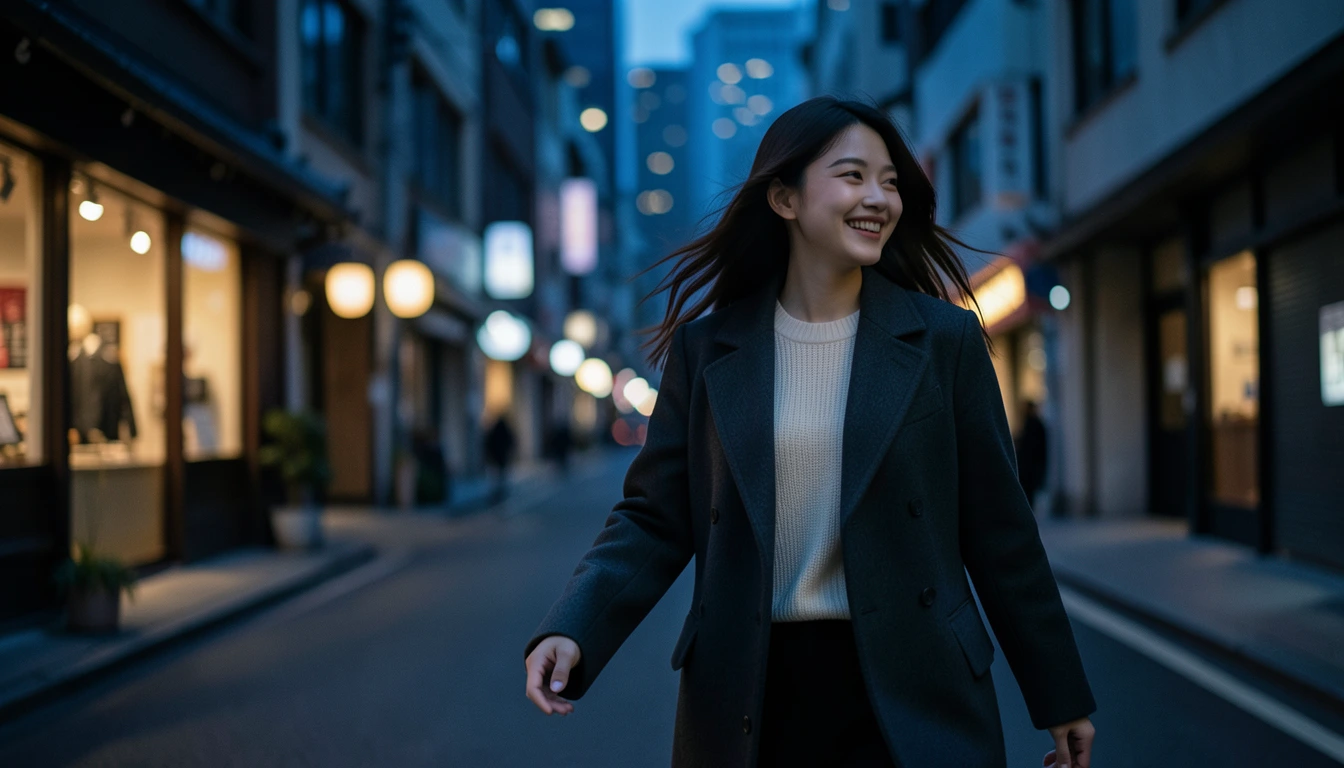
ಮುಖಪುಟದ ಚಿತ್ರವು Pickshotನ ಉಚಿತ Indigo ಚಿತ್ರ ಮಾದರಿಯಲ್ಲಿ ಪಠ್ಯದಿಂದ ಸೃಷ್ಟಿಸಿದ AI ಉದಾಹರಣೆ. ಇದು ನೈಜ ವ್ಯಕ್ತಿಯ ಛಾಯಾಚಿತ್ರವೂ ಅಲ್ಲ, ವೀಡಿಯೊ ಫಲಿತಾಂಶದ ಪ್ರದರ್ಶನವೂ ಅಲ್ಲ.
AI ಇನ್ಫ್ಲುಯೆನ್ಸರ್ ವೀಡಿಯೊ ಎಂದರೇನು?
AI ಇನ್ಫ್ಲುಯೆನ್ಸರ್ ವೀಡಿಯೊದಲ್ಲಿ ನೀವು ವಿನ್ಯಾಸಗೊಳಿಸಿದ ಕಾಲ್ಪನಿಕ ಕ್ರಿಯೇಟರ್ ದೈನಂದಿನ ಜೀವನ, ಫ್ಯಾಷನ್ ಅಥವಾ ಪ್ರಯಾಣದಂತಹ ದೃಶ್ಯಗಳಲ್ಲಿ ಕಾಣಿಸಿಕೊಳ್ಳುತ್ತಾರೆ. ಅವರ ಗುರುತಿಸಬಹುದಾದ ರೂಪ ಮತ್ತು ವ್ಯಕ್ತಿತ್ವವನ್ನು ಹೊಸ ಸ್ಥಳ ಅಥವಾ ಕ್ರಿಯೆಗೆ ಕೊಂಡೊಯ್ಯುವುದು ಸೃಜನಾತ್ಮಕ ಕೆಲಸ. ಸ್ಥಿರಚಿತ್ರ ರಚನೆ, ಅದಕ್ಕೆ ಚಲನೆ ನೀಡುವುದು ಮತ್ತು ಫಲಿತಾಂಶ ಸಂಪಾದನೆ ಪರಸ್ಪರ ಸಂಬಂಧಿತವಾದರೂ ಪ್ರತ್ಯೇಕ ಹಂತಗಳು.
1. ನಿಮ್ಮ ಪಾತ್ರ ಮತ್ತು ಅದರ ಗುರುತಿನ ವಿವರಗಳನ್ನು ಉಳಿಸಿ
ಪಾತ್ರಗಳುನಲ್ಲಿ ನಿಮ್ಮದೇ ಆದ ಪಾತ್ರವೊಂದನ್ನು ರಚಿಸಿ, ನಿಮಗೆ ಇಷ್ಟವಾದ ಮುಖವನ್ನು ಉಳಿಸಿ. ನೀವು ಸಿದ್ಧಪಡಿಸಿದ ಕಾಲ್ಪನಿಕ ಪಾತ್ರದ ಉಲ್ಲೇಖ ಚಿತ್ರಗಳನ್ನೂ ಬಳಸಬಹುದು. ಮತ್ತೆ ಮತ್ತೆ ತೋರಿಸಲು ಬಯಸುವ ಲಕ್ಷಣಗಳನ್ನು ಚಿಕ್ಕದಾಗಿ ಬರೆದುಕೊಳ್ಳಿ: ಕೇಶವಿನ್ಯಾಸ, ಉಡುಪು ಮತ್ತು ಒಟ್ಟಾರೆ ಭಾವ.
ಉದಾಹರಣೆಗೆ: “ಉದ್ದ ಕಂದು ಕೂದಲು, ಕ್ರೀಮ್ ಬಣ್ಣದ ಹೆಣೆದ ಟಾಪ್, ಶಾಂತ ಮತ್ತು ಹರ್ಷಚಿತ್ತದ ವಿಶ್ವವಿದ್ಯಾಲಯ ಜೀವನ.” ಮೊದಲ ದೃಶ್ಯಗಳ ಗುಂಪಿನಲ್ಲಿ ಈ ಮುಖ್ಯ ಲಕ್ಷಣಗಳನ್ನು ಉಳಿಸಿಕೊಂಡು ಸ್ಥಳ ಮತ್ತು ಭಂಗಿಯನ್ನು ಬದಲಾಯಿಸಿ ನೋಡಿ.
AI ಇನ್ಫ್ಲುಯೆನ್ಸರ್ಗೆ ಮುಂದುವರಿದು, ಪ್ರೊಫೈಲ್ ಉಳಿಸುವ ಮೊದಲು ಹೆಸರು, ಪರಿಚಯ, ವಿಷಯವಲಯ ಮತ್ತು ಮುಖದ ಚಿತ್ರವನ್ನು ಪರಿಶೀಲಿಸಿ. ಪಾತ್ರ ಮತ್ತು ಇನ್ಫ್ಲುಯೆನ್ಸರ್ ಪ್ರೊಫೈಲ್ ಪ್ರತ್ಯೇಕವಾಗಿ ಉಳಿಸಲಾಗುವ ಅಂಶಗಳು. ಉಲ್ಲೇಖ ಚಿತ್ರವು ದೃಶ್ಯ ಮಾಹಿತಿಯನ್ನು ಹೊತ್ತೊಯ್ಯುತ್ತದೆ; ಹೆಸರು ಮಾತ್ರ ಪ್ರತಿ ಫಲಿತಾಂಶದಲ್ಲೂ ಮುಖವನ್ನು ಸ್ಥಿರಗೊಳಿಸುವುದಿಲ್ಲ.
2. ಮೂರು ದೃಶ್ಯಗಳಲ್ಲಿ ಒಂದು ಕಿರು ಕಥೆಯನ್ನು ಯೋಜಿಸಿ
ಸರಳ ರಚನೆಯೇ ಸಾಕು: ಕ್ರಿಯೇಟರ್ ಅನ್ನು ಪರಿಚಯಿಸಿ, ಒಂದು ದೈನಂದಿನ ಕ್ಷಣ ತೋರಿಸಿ, ನಂತರ ಮುಂದಿನ ಪೋಸ್ಟ್ಗೆ ಆಹ್ವಾನಿಸುವ ದೃಶ್ಯದಿಂದ ಮುಗಿಸಿ. ಈ ಕೋಷ್ಟಕವು ಸುಮಾರು ಹನ್ನೆರಡು ಸೆಕೆಂಡಿನ ಸಂಪಾದನೆಯನ್ನು ಸೂಚಿಸುತ್ತದೆ. ಆಯ್ದ ಮಾದರಿ ಬೆಂಬಲಿಸುವ ಅವಧಿ ಮತ್ತು ನಿಮಗೆ ದೊರೆಯುವ ಬಳಸಬಹುದಾದ ದೃಶ್ಯಗಳಿಗೆ ಹೊಂದಿಸಿ.
| ದೃಶ್ಯ | ವೀಡಿಯೊದಲ್ಲಿನ ಸಮಯದ ವ್ಯಾಪ್ತಿ (ಉದಾಹರಣೆ) | ಸಿದ್ಧಪಡಿಸಬೇಕಾದ ಚಿತ್ರ | ಕೇಳಬೇಕಾದ ಚಲನೆ |
|---|---|---|---|
| ಪರಿಚಯ | 0–3 ಸೆಕೆಂಡುಗಳು | ಮುಖ ಸ್ಪಷ್ಟವಾಗಿ ಕಾಣುವ ಟೆರೇಸ್ ಭಾವಚಿತ್ರ | ಕ್ಯಾಮೆರಾ ಕಡೆಗೆ ಸ್ವಲ್ಪ ತಿರುಗುವುದು |
| ದೈನಂದಿನ ಕ್ಷಣ | 3–8 ಸೆಕೆಂಡುಗಳು | ಕೆಫೆ ಕಿಟಕಿಯ ಬಳಿ ಕುಳಿತಿರುವ ಪಾತ್ರ | ದೃಷ್ಟಿಯನ್ನು ನಿಧಾನವಾಗಿ ಬದಲಾಯಿಸುವುದು |
| ಕೊನೆಯ ದೃಶ್ಯ | 8–12 ಸೆಕೆಂಡುಗಳು | ಸಂಜೆಯ ಬೀದಿಯಲ್ಲಿರುವ ಪಾತ್ರ | ಕೂದಲು ಸ್ವಲ್ಪ ಚಲಿಸುವುದು |
ಸ್ಥಳ, ಕ್ರಿಯೆ ಮತ್ತು ಕ್ಯಾಮೆರಾ ಚಲನೆಯನ್ನು ಒಂದೇ ಬಾರಿ ಬದಲಾಯಿಸಿದರೆ ಫಲಿತಾಂಶ ಏಕೆ ಬದಲಾಯಿತು ಎಂದು ತಿಳಿಯುವುದು ಕಷ್ಟ. ಪ್ರತಿ ದೃಶ್ಯಕ್ಕೂ ಒಂದು ಕ್ರಿಯೆಯಿಂದ ಆರಂಭಿಸಿ.
3. ಚಲನೆ ನೀಡುವ ಮೊದಲು ದೃಶ್ಯಗಳ ಚಿತ್ರಗಳನ್ನು ಪೂರ್ಣಗೊಳಿಸಿ
ಪ್ರತಿ ದೃಶ್ಯ ರಚಿಸುವಾಗ ಉಳಿಸಿದ ಮುಖವನ್ನು ಉಲ್ಲೇಖವಾಗಿ ಬಳಸಿ. ಲಂಬ ಕಿರು ವೀಡಿಯೊ ಯೋಜಿಸಿದ್ದರೆ, ಬೇಕಾದ ಫ್ರೇಮಿಂಗ್ ಅನ್ನು ಮೊದಲೇ ಆರಿಸಿ. ಉಡುಪು ಮತ್ತು ಕೇಶವಿನ್ಯಾಸ ಉಳಿಸಿಕೊಂಡು ಹಿನ್ನೆಲೆಯನ್ನು ಬದಲಾಯಿಸುವ ಫಲಿತಾಂಶಗಳನ್ನು ಹೋಲಿಸಿ.
ದೃಶ್ಯದ ಪ್ರಾಂಪ್ಟ್ ಹೀಗೆ ನೇರವಾಗಿರಬಹುದು:
The fictional character in the reference picture is seated beside a café window at dusk.
Long brown hair, a cream knit top and a natural expression.
A waist-up composition with a clearly visible face and soft window light.
ವೀಡಿಯೊ ಸೃಷ್ಟಿಸುವ ಮೊದಲು ಕಣ್ಣು, ಮೂಗು, ದವಡೆಯ ಗೆರೆ, ಕೂದಲು ಮತ್ತು ಕೈಗಳನ್ನು ಪರಿಶೀಲಿಸಿ. ನಿಮಗೆ ಈಗಾಗಲೇ ಇಷ್ಟವಿಲ್ಲದ ಚಿತ್ರಕ್ಕೆ ಚಲನೆ ನೀಡಿದರೆ ಅದೇ ಸಮಸ್ಯೆಯ ಮತ್ತೊಂದು ಆವೃತ್ತಿ ಸಿಗುತ್ತದೆ. ಉಲ್ಲೇಖ ಚಿತ್ರಗಳ ಮೂಲಕ ರೂಪವನ್ನು ಮುಂದುವರಿಸುವ ಕುರಿತು ಪಾತ್ರದ ಸ್ಥಿರತೆ ಮಾರ್ಗದರ್ಶಿ ನೋಡಿ.
4. ಪ್ರತಿ ಚಿತ್ರವನ್ನು ವೀಡಿಯೊದ ಮೊದಲ ಫ್ರೇಮ್ ಆಗಿ ಬಳಸಿ
ಉಳಿಸಿದ ಪಾತ್ರ ಅಥವಾ ಪೂರ್ಣಗೊಂಡ ಚಿತ್ರದ ಬಳಿ ವೀಡಿಯೊ ರಚಿಸಿ ಆಯ್ಕೆಮಾಡಿ, ಆ ಚಿತ್ರವನ್ನು ಮೊದಲ ಫ್ರೇಮ್ಗೆ ಕೊಂಡೊಯ್ಯಿರಿ. ಚಲನೆಯನ್ನು ವಿವರಿಸುವ ಮೊದಲು ವೀಡಿಯೊ ಸ್ಟುಡಿಯೋದಲ್ಲಿ ಚಿತ್ರ, ಮಾದರಿ, ಅಗಲ-ಎತ್ತರದ ಅನುಪಾತ ಮತ್ತು ಅವಧಿಯನ್ನು ಪರಿಶೀಲಿಸಿ. ಬೆಂಬಲಿತ ಅವಧಿ ಹಾಗೂ ಇನ್ಪುಟ್ ವಿಧಾನಗಳು ಮಾದರಿಗನುಸಾರ ಬದಲಾಗುತ್ತವೆ.
ಮಿತವಾದ ಚಲನೆಯ ಪ್ರಾಂಪ್ಟ್ ಪ್ರಯತ್ನಿಸಿ:
The person slowly turns their gaze toward the camera.
Their hair moves slightly in the breeze and their expression stays natural.
The camera remains stable.
ಪೂರ್ಣ ದೇಹದ ಕ್ರಿಯೆ, ದೊಡ್ಡ ಕ್ಯಾಮೆರಾ ತಿರುಗುವಿಕೆ ಅಥವಾ ಹಲವು ಕ್ರಿಯೆಗಳನ್ನು ಒಟ್ಟಿಗೆ ಪ್ರಯತ್ನಿಸುವ ಮೊದಲು ಸಣ್ಣ ಚಲನೆಯನ್ನು ಪರಿಶೀಲಿಸಿ. ಕ್ಲಿಪ್ನ ಆರಂಭ, ಮಧ್ಯ ಮತ್ತು ಅಂತ್ಯವನ್ನು ಹೋಲಿಸಿ. ಉತ್ತಮ ಮೊದಲ ಫ್ರೇಮ್ ಇದ್ದರೂ ಇಡೀ ಕ್ಲಿಪ್ನಲ್ಲಿ ಮುಖ ಅಥವಾ ಬಟ್ಟೆ ಒಂದೇ ಆಗಿರುತ್ತದೆ ಎಂಬ ಖಾತರಿ ಇಲ್ಲ.
ಚಿತ್ರಕ್ಕೆ ಚಲನೆ ನೀಡುವುದರಿಂದ ಸಂಭಾಷಣೆ, ಹಾಡು ಅಥವಾ ನಿಖರ ಲಿಪ್-ಸಿಂಕ್ ತಾನಾಗಿಯೇ ಸೃಷ್ಟಿಯಾಗುವುದಿಲ್ಲ. ಪೋಸ್ಟ್ಗೆ ಧ್ವನಿ ಅಥವಾ ಹಾಡು ಬೇಕಿದ್ದರೆ ಸಂಬಂಧಿತ ಆಡಿಯೊ ಸಾಧನ ಮತ್ತು ಆಯ್ದ ಮಾದರಿ ಬೆಂಬಲಿಸುವ ಆಯ್ಕೆಗಳನ್ನು ಪ್ರತ್ಯೇಕವಾಗಿ ಪರಿಶೀಲಿಸಿ.
5. ಕ್ಲಿಪ್ಗಳನ್ನು ಸಂಪಾದಿಸಿ, ಏನನ್ನು ಪ್ರಕಟಿಸಬೇಕೆಂದು ಆರಿಸಿ
ವೀಡಿಯೊ ಎಡಿಟರ್ನಲ್ಲಿ ಕ್ಲಿಪ್ಗಳನ್ನು ಜೋಡಿಸಿ, ಮುಖಭಾವ ಮತ್ತು ಕ್ರಿಯೆ ಸಹಜವಾಗಿ ಕಾಣುವ ಭಾಗಗಳನ್ನು ಉಳಿಸಿಕೊಳ್ಳಿ. ಕಥೆಯನ್ನು ಜೋಡಿಸುವ ಕ್ಷಣಗಳಲ್ಲಿ ಸರಳ ಕಟ್ಗಳಿಂದ ಆರಂಭಿಸಿ. ಸಂಗೀತ ಅಥವಾ ಧ್ವನಿ ಬೇಕಾದರೆ ಹಾಡು ರಚಿಸಿ ಅಥವಾ ಆಡಿಯೊ ಅನ್ನು ಪ್ರತ್ಯೇಕವಾಗಿ ಬಳಸಿ.
ಪ್ರಕಟಿಸುವ ಮೊದಲು ಕ್ರಿಯೇಟರ್ ಅದೇ ಪಾತ್ರವಾಗಿ ಕಾಣುತ್ತಾರೆಯೇ ಎಂದು ಪರಿಶೀಲಿಸಿ, ಮುಖ ಮತ್ತು ಕೈಗಳನ್ನು ನೋಡಿ, ಕಟ್ಗಳ ನಡುವಿನ ಬೆಳಕು ಮತ್ತು ಫ್ರೇಮಿಂಗ್ ಹೋಲಿಸಿ. ಸೇರಿಸಿದ ಆಡಿಯೊ ಮತ್ತು ಅದರ ಬಳಕೆಯ ಷರತ್ತುಗಳನ್ನು ಪರಿಶೀಲಿಸಿ. ಪ್ರಕಟಿಸುವ ವೇದಿಕೆಯ ವಿಷಯದಲ್ಲಿ AI ಬಳಸಿರುವುದನ್ನು ತಿಳಿಸುವ ಅವಶ್ಯಕತೆಗಳನ್ನೂ ನೋಡಿ.
ಉದಾಹರಣೆಗೆ, ವಾಸ್ತವಿಕ ದೃಶ್ಯಗಳನ್ನು AI ಮೂಲಕ ರಚಿಸಿದ್ದರೆ ಅಥವಾ ಗಣನೀಯವಾಗಿ ಬದಲಾಯಿಸಿದ್ದರೆ ಅದನ್ನು ತಿಳಿಸುವಂತೆ YouTube ಕ್ರಿಯೇಟರ್ಗಳನ್ನು ಕೇಳುತ್ತದೆ. ಅಪ್ಲೋಡ್ ಸಿದ್ಧಪಡಿಸುವಾಗ ಅದರ ಜನರೇಟಿವ್ AI ಬಳಕೆಯನ್ನು ತಿಳಿಸುವ ಮಾರ್ಗಸೂಚಿ ಓದಿ.
ವೆಚ್ಚವನ್ನು ಎಲ್ಲಿ ಪರಿಶೀಲಿಸಬೇಕು?
ಉಚಿತ ಖಾತೆಗಳಲ್ಲಿ ಉಚಿತ ಚಿತ್ರ ಮಾದರಿಗಳನ್ನು ಮಿತಿಯಿಲ್ಲದೆ ಬಳಸಬಹುದು. ಪಠ್ಯದಿಂದ ಮಾತ್ರ ಚಿತ್ರ ಸೃಷ್ಟಿಸುವುದಕ್ಕೂ ಉಲ್ಲೇಖ ಚಿತ್ರ ಆಧಾರಿತ ಸಂಪಾದನೆಗೂ ವಿಭಿನ್ನ ಷರತ್ತುಗಳಿವೆ. ಮಾದರಿ ಮತ್ತು ಅದರ ಪ್ರಸ್ತುತ ಲಭ್ಯತೆಯ ಆಧಾರದಲ್ಲಿ ವೀಡಿಯೊ, ಧ್ವನಿ ಮತ್ತು ಸಂಗೀತಕ್ಕೆ ಕ್ರೆಡಿಟ್ ಬೆಲೆ ಅಥವಾ ದೈನಂದಿನ ಮಿತಿ ಇರಬಹುದು. ಪ್ರತಿ ಬಾರಿ ಕೆಲಸ ಆರಂಭಿಸುವ ಮೊದಲು ತೋರಿಸುವ ಮಾಹಿತಿಯನ್ನು ಮತ್ತು ಬೆಲೆ ಪುಟವನ್ನು ಪರಿಶೀಲಿಸಿ.
AI ಇನ್ಫ್ಲುಯೆನ್ಸರ್ನಲ್ಲಿ ಮುಖ ಮತ್ತು ಪ್ರೊಫೈಲ್ನಿಂದ ಆರಂಭಿಸಿ, ಒಂದು ಚಿತ್ರ ಮತ್ತು ಒಂದು ಚಿಕ್ಕ ಚಲನೆಯನ್ನು ರಚಿಸಿ. ಆ ಕ್ಲಿಪ್ ಇಷ್ಟವಾದ ಬಳಿಕ ಮುಂದಿನ ಎರಡು ದೃಶ್ಯಗಳಿಗೂ ಇದೇ ವಿಧಾನ ಬಳಸಿ.
ಪ್ರಶ್ನೆಗಳು
ಒಂದು ಫೋಟೋದಿಂದ AI ಇನ್ಫ್ಲುಯೆನ್ಸರ್ ವೀಡಿಯೊ ಮಾಡಬಹುದೇ?
ಸಿದ್ಧಪಡಿಸಿದ ಒಂದು ಚಿತ್ರವನ್ನು ಮೊದಲ ಫ್ರೇಮ್ ಆಗಿ ಕಳುಹಿಸುವ ಮೂಲಕ ಮೊದಲ ಕ್ಲಿಪ್ ಆರಂಭಿಸಬಹುದು. ಹಲವು ಸ್ಥಳಗಳಿರುವ ಕಿರು ವೀಡಿಯೊಗೆ ಪ್ರತಿ ದೃಶ್ಯಕ್ಕೂ ಒಂದು ಚಿತ್ರ ಸಿದ್ಧಪಡಿಸಿ, ಕ್ಲಿಪ್ಗಳನ್ನು ಪ್ರತ್ಯೇಕವಾಗಿ ರಚಿಸಿ, ನಂತರ ಒಟ್ಟಿಗೆ ಸಂಪಾದಿಸಿ.
ಪ್ರತಿ ದೃಶ್ಯದಲ್ಲೂ ಮುಖ ನಿಖರವಾಗಿ ಒಂದೇ ಆಗಿರುತ್ತದೆಯೇ?
ಅದಕ್ಕೆ ಖಾತರಿ ಇಲ್ಲ. ಉಲ್ಲೇಖ ಚಿತ್ರಗಳಿದ್ದರೂ ಮುಖ, ಕೂದಲು, ಬಟ್ಟೆ ಮತ್ತು ಸಣ್ಣ ವಿವರಗಳು ಬದಲಾಗಬಹುದು. ಪ್ರತಿ ಸ್ಥಿರಚಿತ್ರವನ್ನೂ ಹಾಗೂ ಪ್ರತಿ ಕ್ಲಿಪ್ನ ಆರಂಭ, ಮಧ್ಯ ಮತ್ತು ಅಂತ್ಯವನ್ನೂ ಹೋಲಿಸಿ; ಅದೇ ಪಾತ್ರವೆಂದು ಗುರುತಿಸಲಾಗದ ಫಲಿತಾಂಶಗಳನ್ನು ಮತ್ತೆ ರಚಿಸಿ.
AI ಇನ್ಫ್ಲುಯೆನ್ಸರ್ ವೀಡಿಯೊಗಳು ಉಚಿತವಾಗಿ, ಮಿತಿಯಿಲ್ಲದೆ ಲಭ್ಯವಿವೆಯೇ?
ಉಚಿತ ಖಾತೆಗಳಲ್ಲಿ ಮಿತಿಯಿಲ್ಲದ ಬಳಕೆ ಉಚಿತ ಚಿತ್ರ ಮಾದರಿಗಳಿಗೆ ಅನ್ವಯಿಸುತ್ತದೆ. ಉಲ್ಲೇಖಾಧಾರಿತ ಚಿತ್ರ ಸಂಪಾದನೆ ಮತ್ತು ವೀಡಿಯೊಗಳಿಗೆ ಪ್ರತ್ಯೇಕ ನಿಯಮಗಳು ಹಾಗೂ ಮಿತಿಗಳಿವೆ. ಕೆಲಸ ಆರಂಭಿಸುವ ಮೊದಲು, ಬಳಕೆ ಉಚಿತವೇ, ಕ್ರೆಡಿಟ್ ಬೆಲೆ ಎಷ್ಟು ಮತ್ತು ನಿಮ್ಮ ಬಳಕೆಯ ಮಿತಿಯಲ್ಲಿ ಎಷ್ಟು ಉಳಿದಿದೆ ಎಂಬುದನ್ನು ಪರದೆಯಲ್ಲಿ ತೋರಿಸಿರುವ ಮಾಹಿತಿಯಲ್ಲಿ ಪರಿಶೀಲಿಸಿ.
ಪಾತ್ರದ ಫೋಟೋ ಸೇರಿಸಿದರೆ ಮಾತು ಅಥವಾ ಹಾಡು ತಾನಾಗಿಯೇ ಸೃಷ್ಟಿಯಾಗುತ್ತದೆಯೇ?
ಚಿತ್ರಕ್ಕೆ ಚಲನೆ ನೀಡುವುದು ಹಾಗೂ ಮಾತು, ಹಾಡು ಅಥವಾ ನಿಖರ ಲಿಪ್-ಸಿಂಕ್ ರಚಿಸುವುದು ಪ್ರತ್ಯೇಕ ಕೆಲಸಗಳು. ಮೊದಲ ಫ್ರೇಮ್ನ ಚಿತ್ರವು ಸ್ವತಃ ಧ್ವನಿ ಅಥವಾ ಸಿಂಕ್ ಆಗಿರುವ ಬಾಯಿ ಚಲನೆಯನ್ನು ಸೃಷ್ಟಿಸುವುದಿಲ್ಲ. ಆಯ್ದ ಸಾಧನ ಬೆಂಬಲಿಸುವ ಇನ್ಪುಟ್ಗಳು ಮತ್ತು ಆಡಿಯೊ ಆಯ್ಕೆಗಳನ್ನು ಪರಿಶೀಲಿಸಿ.
ಚಿತ್ರ, ವೀಡಿಯೊ ಅಥವಾ ಆಡಿಯೊ ಮಾದರಿ ಆರಿಸಿ, ಸೆಟ್ಟಿಂಗ್ ನೋಡಿ, ರಚನೆ ಆರಂಭಿಸಿ. ನೋಂದಣಿ ಉಚಿತ; ಉಚಿತ ಖಾತೆಯೊಂದಿಗೆ ಉಚಿತ ಚಿತ್ರ ಮಾದರಿಗಳಿಗೆ ಮಿತಿಯಿಲ್ಲ.
ನಿಮ್ಮ ಪಾತ್ರ ರಚಿಸಿ

