AI ઇન્ફ્લુએન્સર વિડિયો કેવી રીતે બનાવવો: ત્રણ દૃશ્યોની કાર્યપદ્ધતિ
પોતાનો એક AI ઇન્ફ્લુએન્સર બનાવો, દૃશ્યનાં ચિત્રો તૈયાર કરો, પ્રથમ ફ્રેમથી તેમને એનિમેટ કરો અને ટૂંકો વિડિયો સંપાદિત કરો. તેમાં ત્રણ દૃશ્યોની યોજના, ગતિ માટેના પ્રોમ્પ્ટ અને પાત્રનો દેખાવ એકસરખો છે કે નહીં તેની તપાસ સામેલ છે.
આ પેજ પર
વીડિયો ઉદાહરણ
એક મૌલિક, કાલ્પનિક પુખ્ત લાઇફસ્ટાઇલ ક્રિએટરનું નાનું પોર્ટ્રેટ. પહેલેથી અસ્તિત્વમાં રહેલા AI-જનિત સંદર્ભ પોર્ટ્રેટમાંથી Topview દ્વારા Seedance 2.5 વડે બનાવેલ.
નજર, હાવભાવ અને વાળ જુઓ, પછી શરૂઆત અને અંતના ચહેરાની તુલના કરો. આ એક સંયમિત પોર્ટ્રેટ શૉટ દર્શાવે છે, આખો ત્રણ-દૃશ્ય વર્કફ્લો કે ઓળખની સુસંગતતાની ખાતરી નહીં. આ વ્યક્તિ કાલ્પનિક છે; કોઈ સંવાદ કે લિપ-સિંક દર્શાવાયું નથી.
AI-જનિત ઉદાહરણ · Topview / Seedance 2.5 · કાલ્પનિક પુખ્ત પાત્ર · અવાજ વિનાનું ઉદાહરણ. નીચેનું વર્ણન દૃશ્ય સામગ્રી સમજાવે છે.
વીડિયો જુઓ: કાલ્પનિક AI ક્રિએટર માટે નાની હલનચલનAI ઇન્ફ્લુએન્સર વિડિયો બનાવવા માટે પોતે રચેલો કાલ્પનિક સર્જક પસંદ કરો, દરેક દૃશ્ય માટે ચિત્ર તૈયાર કરો અને વિડિયો જનરેશનમાં તે ચિત્રોને પ્રથમ ફ્રેમ તરીકે આપો. દરેક ક્લિપની હલચલનું વર્ણન કરો, પછી ક્લિપ્સને જોડીને એક ટૂંકો વિડિયો સંપાદિત કરો. દૃશ્ય પ્રમાણે કામ કરવાથી આખો વિડિયો તેના આધારે બનાવતાં પહેલાં નબળું પરિણામ ઓળખીને બદલવું સરળ બને છે.
આ માર્ગદર્શિકા 21 ઑક્ટોબર 2026ના રોજ Pickshotની પાત્ર, AI ઇન્ફ્લુએન્સર, વિડિયો અને વિડિયો સંપાદન કાર્યપદ્ધતિ દર્શાવે છે. નીચે આપેલી ત્રણ દૃશ્યોની યોજના અને સમય સંપાદકીય ઉદાહરણો છે; તે મોડલથી બનતી ક્લિપની અવધિ, પાત્રના દેખાવમાં સાતત્ય કે પરિણામની ગુણવત્તા અંગે ખાતરી આપતાં નથી.
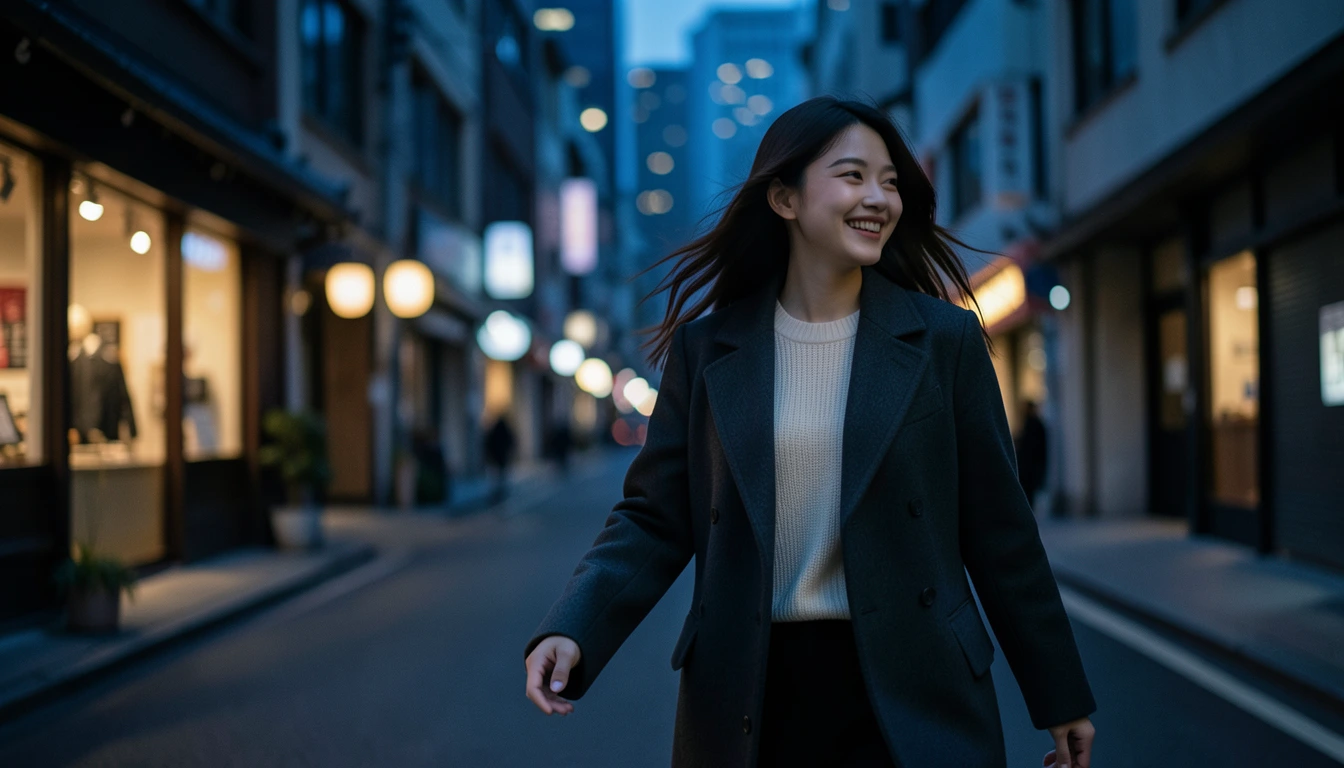
કવર ચિત્ર Pickshotના મફત Indigo છબી મોડલથી લખાણના આધારે બનાવેલું AI ઉદાહરણ છે. તે વાસ્તવિક વ્યક્તિનો ફોટો કે વિડિયો પરિણામનું નિદર્શન નથી.
AI ઇન્ફ્લુએન્સર વિડિયો શું છે?
AI ઇન્ફ્લુએન્સર વિડિયો તમે બનાવેલા કાલ્પનિક સર્જકને રોજિંદા જીવન, ફેશન કે મુસાફરી જેવાં દૃશ્યોમાં અનુસરે છે. સર્જનાત્મક કામ એ વ્યક્તિનો ઓળખી શકાય એવો દેખાવ અને વ્યક્તિત્વ નવી જગ્યાએ અથવા પ્રવૃત્તિમાં જાળવવાનું છે. સ્થિર ચિત્ર બનાવવું, તેને એનિમેટ કરવું અને પરિણામ સંપાદિત કરવું એકબીજા સાથે જોડાયેલા છતાં અલગ પગલાં છે.
1. તમારું પાત્ર અને તેનાં આગવાં લક્ષણો સાચવો
પાત્રોમાં પોતાની કલ્પનાનું પાત્ર બનાવો અને તમને ગમતો ચહેરો સાચવો. તમે તૈયાર કરેલા કાલ્પનિક પાત્રનાં સંદર્ભ ચિત્રો પણ વાપરી શકો છો. જે લક્ષણો જાળવી રાખવા માગો છો તેમની ટૂંકી નોંધ કરો: વાળની શૈલી, પહેરવેશ અને એકંદર મિજાજ.
ઉદાહરણ તરીકે: “લાંબા ભૂરા વાળ, ક્રીમ રંગનું ગૂંથેલું ટૉપ, શાંત અને ખુશમિજાજ યુનિવર્સિટી જીવનશૈલી.” પ્રથમ દૃશ્યોમાં આ મુખ્ય લક્ષણો જાળવીને સ્થળ અને પોઝ બદલી જુઓ.
AI ઇન્ફ્લુએન્સર પર જાઓ, પછી પ્રોફાઇલ સાચવતાં પહેલાં નામ, ટૂંકો પરિચય, વિશેષ ક્ષેત્ર અને ચહેરાનો ફોટો તપાસો. પાત્ર અને ઇન્ફ્લુએન્સર પ્રોફાઇલ અલગથી સાચવાય છે. સંદર્ભ ચિત્ર દૃશ્ય માહિતી આપે છે; માત્ર નામ આપવાથી દરેક પરિણામમાં એકસરખો ચહેરો મળવાની ખાતરી થતી નથી.
2. ત્રણ દૃશ્યોમાં ટૂંકી વાર્તાની યોજના બનાવો
સરળ રચના પૂરતી છે: સર્જકનો પરિચય કરાવો, રોજિંદી એક ક્ષણ બતાવો અને પછીની પોસ્ટ માટે ઉત્સુકતા જગાડતા શૉટથી અંત કરો. આ કોષ્ટક આશરે બાર સેકન્ડ લાંબા તૈયાર વિડિયોનું ઉદાહરણ આપે છે. પસંદ કરેલા મોડલથી બનાવી શકાય તેવા વિડિયોની લંબાઈ અને મળેલા ઉપયોગી ફૂટેજ અનુસાર તેને ગોઠવો.
| દૃશ્ય | ઉદાહરણ વિડિયોમાં સમય | તૈયાર કરવાનું ચિત્ર | માગવાની હલચલ |
|---|---|---|---|
| પરિચય | 0–3 સેકન્ડ | ચહેરો સ્પષ્ટ દેખાતો ટેરેસ પોર્ટ્રેટ | કૅમેરા તરફ સહેજ વળવું |
| રોજિંદી ક્ષણ | 3–8 સેકન્ડ | કૅફેની બારી પાસે બેઠેલું પાત્ર | નજર ધીમે ધીમે ફેરવવી |
| અંતિમ શૉટ | 8–12 સેકન્ડ | સાંજની શેરીમાં પાત્ર | વાળમાં થોડી હલચલ |
સ્થળ, પ્રવૃત્તિ અને કૅમેરાની હલચલ એકસાથે બદલવાથી પરિણામ શા માટે બદલાયું તે સમજવું મુશ્કેલ બને છે. દરેક દૃશ્યમાં એક પ્રવૃત્તિથી શરૂઆત કરો.
3. એનિમેટ કરતાં પહેલાં દૃશ્યનાં ચિત્રો પૂરાં કરો
દરેક દૃશ્ય બનાવતી વખતે સાચવેલો ચહેરો સંદર્ભ તરીકે વાપરો. ઊભો ટૂંકો વિડિયો બનાવવાનો હોય તો ફ્રેમિંગ પહેલેથી નક્કી કરો. પૃષ્ઠભૂમિ બદલાય પણ પહેરવેશ અને વાળની શૈલી જળવાય એવા પરિણામોની સરખામણી કરો.
દૃશ્યનો પ્રોમ્પ્ટ આટલો સીધો હોઈ શકે:
The fictional character in the reference picture is seated beside a café window at dusk.
Long brown hair, a cream knit top and a natural expression.
A waist-up composition with a clearly visible face and soft window light.
વિડિયો બનાવતાં પહેલાં આંખો, નાક, જડબાની રેખા, વાળ અને હાથ તપાસો. તમને પહેલેથી ન ગમતું ચિત્ર એનિમેટ કરવાથી એ જ સમસ્યાનું બીજું રૂપ મળશે. કાર્યપદ્ધતિમાં સંદર્ભ ચિત્રો વાપરવા વિશે વધુ જાણવા પાત્રનો દેખાવ એકસરખો રાખવાની માર્ગદર્શિકા જુઓ.
4. દરેક ચિત્રને વિડિયોની પ્રથમ ફ્રેમ તરીકે વાપરો
સાચવેલા પાત્ર અથવા તૈયાર ચિત્રમાંથી વિડિયો બનાવો પસંદ કરો, જેથી તે પ્રથમ ફ્રેમ બને. હલચલનું વર્ણન કરતાં પહેલાં વિડિયો સ્ટુડિયોમાં ચિત્ર, મોડલ, ફ્રેમનું ગુણોત્તર અને અવધિ તપાસો. મોડલ પ્રમાણે સમર્થિત લંબાઈ અને ઇનપુટ પદ્ધતિ બદલાય છે.
સંયમિત હલચલનો પ્રોમ્પ્ટ અજમાવો:
The person slowly turns their gaze toward the camera.
Their hair moves slightly in the breeze and their expression stays natural.
The camera remains stable.
આખા શરીરને હલાવતી પ્રવૃત્તિ, કૅમેરાનું મોટું પરિભ્રમણ અથવા એકસાથે ઘણી પ્રવૃત્તિઓ અજમાવતાં પહેલાં નાની હલચલ તપાસો. ક્લિપની શરૂઆત, મધ્ય અને અંત સરખાવો. સારી પ્રથમ ફ્રેમ આખી ક્લિપમાં ચહેરો કે કપડાં એવાં જ રહે તેની ખાતરી આપતી નથી.
ચિત્રમાં હલચલ ઉમેરવાથી સંવાદ, ગાયન કે ચોક્કસ લિપ-સિંક આપમેળે બનતું નથી. પોસ્ટમાં અવાજ કે ગીત જોઈએ તો સંબંધિત ઑડિયો સાધન અને પસંદ કરેલા મોડલના સમર્થિત વિકલ્પો અલગથી તપાસો.
5. ક્લિપ સંપાદિત કરો અને શું પ્રકાશિત કરવું તે નક્કી કરો
વિડિયો એડિટરમાં ક્લિપ ગોઠવો અને અભિવ્યક્તિ તથા પ્રવૃત્તિ સ્વાભાવિક લાગે તે ભાગો રાખો. વાર્તાને જોડતા સ્થળોએ સરળ કટથી શરૂઆત કરો. સંપાદનમાં સંગીત કે અવાજ જોઈતો હોય તો ગીત બનાવો અથવા ઑડિયો અલગથી વાપરી શકો.
પ્રકાશિત કરતાં પહેલાં સર્જક હજી એ જ પાત્ર જેવો લાગે છે કે નહીં તે તપાસો, ચહેરો અને હાથ જુઓ, અને કટ્સ વચ્ચે તેજ તથા ફ્રેમિંગ સરખાવો. ઉમેરેલા ઑડિયો અને તેના ઉપયોગની શરતો તપાસો. જે પ્લેટફોર્મ પર પોસ્ટ કરશો, ત્યાં AIના ઉપયોગ વિશે માહિતી આપવાના નિયમો પણ જુઓ.
ઉદાહરણ તરીકે, YouTube સર્જકોને એ જણાવવાનું કહે છે કે અસલી લાગતાં દૃશ્યો AIથી બનાવ્યાં છે અથવા AIની મદદથી તેમાં નોંધપાત્ર ફેરફાર કર્યા છે. અપલોડ તૈયાર કરતી વખતે તેની જનરેટિવ AIના ઉપયોગ વિશે માહિતી આપવાની માર્ગદર્શિકા વાંચો.
ખર્ચ ક્યાં તપાસવો?
મફત ખાતાઓમાં મફત છબી મોડલનો અમર્યાદિત ઉપયોગ મળે છે. ફક્ત લખાણથી છબી બનાવવી અને સંદર્ભથી છબી સંપાદિત કરવી—બંનેની શરતો અલગ છે. મોડલ અને હાલની ઉપલબ્ધતા પ્રમાણે વિડિયો, અવાજ અને સંગીત માટે ક્રેડિટમાં ખર્ચ અથવા દૈનિક ઉપયોગનો ક્વોટા હોઈ શકે છે. દરેક કામ પહેલાં બતાવેલી માહિતી અને કિંમતોનું પાનું જુઓ.
AI ઇન્ફ્લુએન્સરમાં ચહેરો અને પ્રોફાઇલથી શરૂઆત કરો, પછી એક ચિત્ર અને એક નાની હલચલ બનાવો. એ ક્લિપ પસંદ પડે પછી આગળનાં બે દૃશ્યો માટે પણ આ જ રીત વાપરો.
પ્રશ્નો
શું એક ફોટામાંથી AI ઇન્ફ્લુએન્સર વિડિયો બનાવી શકું?
તૈયાર કરેલી એક તસવીરને પ્રથમ ફ્રેમ તરીકે આપીને પ્રથમ ક્લિપ શરૂ કરી શકો છો. અનેક સ્થળોવાળા ટૂંકા વિડિયો માટે દરેક દૃશ્યનું એક ચિત્ર તૈયાર કરો, ક્લિપ અલગથી બનાવો અને પછી તેમને જોડીને સંપાદિત કરો.
શું દરેક દૃશ્યમાં ચહેરો બરાબર એકસરખો રહેશે?
તેની ખાતરી નથી. સંદર્ભ ચિત્રો હોવા છતાં ચહેરો, વાળ, કપડાં અને નાની વિગતો બદલાઈ શકે છે. દરેક સ્થિર ચિત્ર અને દરેક ક્લિપની શરૂઆત, મધ્ય તથા અંતની સરખામણી કરો; જે પરિણામો હવે એ જ પાત્ર જેવા ન લાગે તે ફરી બનાવો.
શું AI ઇન્ફ્લુએન્સર વિડિયો અમર્યાદિત અને મફત છે?
મફત ખાતામાં અમર્યાદિત ઉપયોગ મફત છબી મોડલ માટે લાગુ પડે છે. સંદર્ભથી ચિત્ર સંપાદન અને વિડિયોની શરતો તથા મર્યાદાઓ અલગ છે. કામ શરૂ કરતાં પહેલાં દેખાતી માહિતીમાં તપાસો કે તે મફત છે કે નહીં, કેટલા ક્રેડિટ લાગશે અને ઉપયોગનો કેટલો ક્વોટા બાકી છે.
પાત્રનો ફોટો ઉમેરવાથી આપમેળે બોલવાનો અવાજ કે ગાયન તૈયાર થાય છે?
ચિત્રને એનિમેટ કરવું અને બોલવાનો અવાજ, ગાયન કે ચોક્કસ લિપ-સિંક બનાવવું અલગ કાર્યો છે. પ્રથમ ફ્રેમનું ચિત્ર આપમેળે અવાજ અથવા તાલમેલવાળી મોંની હલચલ બનાવતું નથી. પસંદ કરેલા સાધનના સમર્થિત ઇનપુટ અને ઑડિયો વિકલ્પો તપાસો.
છબી, વિડિયો કે ઑડિયો મૉડલ પસંદ કરો, સેટિંગ્સ જુઓ અને બનાવવાનું શરૂ કરો. નોંધણી મફત છે અને મફત ખાતામાં મફત છબી મૉડલ અમર્યાદિત છે.
તમારું પાત્ર બનાવો

