Jak vytvořit video AI influencera: postup ve třech scénách
Vytvořte originálního AI influencera, připravte obrázky scén, animujte je od prvního snímku a sestříhejte krátké video. Průvodce obsahuje plán tří scén, pokyny k pohybu a kontrolu jednotného vzhledu postavy.
Na této stránce
Ukázkové video
Krátký portrét původní fiktivní dospělé lifestylové tvůrkyně. Vytvořeno přes Topview pomocí Seedance 2.5 z existujícího referenčního portrétu vytvořeného AI.
Sledujte pohled, výraz a vlasy a poté porovnejte obličej na začátku a na konci. Ukazuje jeden střídmý portrétní záběr, nikoli celý postup se třemi scénami ani záruku konzistentní identity. Osoba je fiktivní; dialog ani synchronizace rtů nejsou předvedeny.
Ukázka vytvořená AI · Topview / Seedance 2.5 · Fiktivní dospělá postava · Ukázka bez zvuku. Popis níže vysvětluje obrazový obsah.
Přehrát video: Drobný pohyb pro fiktivní AI tvůrkyniChcete-li vytvořit video AI influencera, vyberte originální fiktivní postavu, připravte obrázek pro každou scénu a použijte tyto obrázky jako první snímky při generování videa. Popište pohyb v každém klipu a potom klipy sestříhejte do jednoho krátkého videa. Práce po scénách usnadňuje odhalit a vyměnit slabý výsledek ještě předtím, než na něm postavíte celé video.
Tento průvodce popisuje pracovní postup Pickshot pro postavy, AI influencery, video a střih videa k 21. říjnu 2026. Plán tří scén a níže uvedené časování jsou redakční příklady, nikoli příslib délky klipů podporované modelem, jednotného vzhledu postavy ani kvality výstupu.
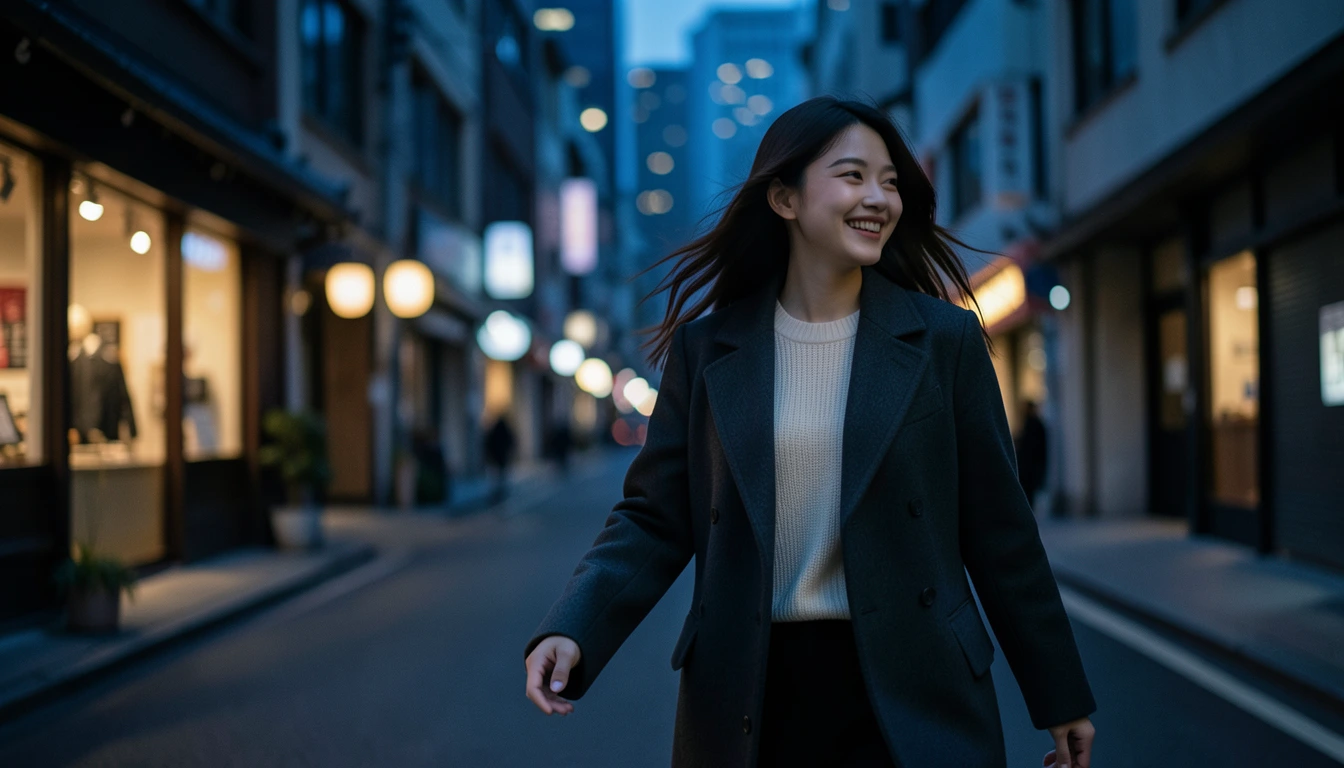
Úvodní obrázek je příklad vygenerovaný AI z textu pomocí bezplatného modelu pro generování obrázků Indigo v Pickshot. Nejde o fotografii skutečné osoby ani ukázku výsledku videa.
Co je video AI influencera?
Video AI influencera sleduje fiktivního tvůrce, kterého navrhnete, v různých scénách, například z každodenního života, módy nebo cestování. Tvůrčí úkol spočívá v přenesení rozpoznatelného vzhledu a osobnosti dané postavy na nové místo nebo do nové akce. Vytvoření statického obrázku, jeho animace a sestříhání výsledku jsou související, ale samostatné kroky.
1. Uložte postavu a její charakteristické rysy
Vytvořte originální postavu v Postavy a uložte si obličej, který se vám líbí. Můžete také použít referenční obrázky fiktivní postavy, které jste si připravili. Stručně si poznamenejte rysy, které chcete opakovat: účes, oblečení a celkovou náladu.
Například: „Dlouhé hnědé vlasy, krémový pletený top, klidný a veselý studentský životní styl.“ V prvních scénách zkuste měnit místo a pózu, ale zachovat tyto hlavní rysy.
Pokračujte v AI influencer a před uložením profilu zkontrolujte jméno, medailonek, zaměření a fotografii obličeje. Postava a profil influencera jsou dvě samostatně uložené položky. Referenční obrázek předává vizuální informace; samotné jméno nezaručuje stejný obličej ve všech výsledcích.
2. Naplánujte krátký příběh ve třech scénách
Stačí jednoduchá struktura: představte tvůrce, ukažte každodenní okamžik a zakončete záběrem, který vybízí k dalšímu příspěvku. Tabulka navrhuje sestřih o délce přibližně dvanácti sekund. Upravte jej podle délek podporovaných vybraným modelem a použitelného záznamu, který získáte.
| Scéna | Příklad časového úseku ve střihu | Obrázek k přípravě | Požadovaný pohyb |
|---|---|---|---|
| Představení | 0–3 sekundy | Portrét na terase s jasně viditelným obličejem | Lehké otočení směrem ke kameře |
| Každodenní okamžik | 3–8 sekund | Postava sedící u okna kavárny | Pomalá změna směru pohledu |
| Závěrečný záběr | 8–12 sekund | Postava na večerní ulici | Jemný pohyb vlasů |
Pokud změníte prostředí, akci i pohyb kamery najednou, bude těžší pochopit, proč se výsledek změnil. Začněte jednou akcí na scénu.
3. Dokončete obrázky scén, než je začnete animovat
Při tvorbě každé scény použijte uložený obličej jako referenci. Pokud plánujete vertikální krátké video, zvolte zamýšlené rámování včas. Porovnávejte výsledky, které zachovávají oblečení a účes, ale mění pozadí.
Pokyn pro scénu může být například takto přímočarý:
The fictional character in the reference picture is seated beside a café window at dusk.
Long brown hair, a cream knit top and a natural expression.
A waist-up composition with a clearly visible face and soft window light.
Před generováním videa zkontrolujte oči, nos, linii čelisti, vlasy a ruce. Animací obrázku, který se vám už nelíbí, získáte další verzi téhož problému k opravě. Další informace o využití referenčních obrázků v celém postupu najdete v průvodci konzistencí postavy.
4. Použijte každý obrázek jako první snímek videa
U uložené postavy nebo hotového obrázku vyberte Vytvořit video, aby se tento obrázek použil jako první snímek. Ve video studiu zkontrolujte obrázek, model, poměr stran a délku, než popíšete pohyb. Podporované délky a režimy vstupu se liší podle modelu.
Vyzkoušejte střídmý pokyn k pohybu:
The person slowly turns their gaze toward the camera.
Their hair moves slightly in the breeze and their expression stays natural.
The camera remains stable.
Než zkusíte pohyb celého těla, výrazné otáčení kamery nebo několik akcí najednou, otestujte menší pohyb. Porovnejte začátek, prostředek a konec klipu. Dobrý první snímek nezaručuje, že obličej nebo oblečení zůstanou po celou dobu stejné.
Převedení obrázku do pohybu automaticky nevytvoří dialog, zpěv ani přesnou synchronizaci rtů. Pokud příspěvek potřebuje hlas nebo píseň, samostatně ověřte příslušný zvukový nástroj a možnosti vybraného modelu.
5. Sestříhejte klipy a rozhodněte, co zveřejníte
Uspořádejte klipy ve video editoru a ponechte části, ve kterých výraz a akce působí přirozeně. Začněte jednoduchými střihy v místech, která propojují příběh. Pokud střih potřebuje hudbu nebo hlas, můžete samostatně použít Vytvořit píseň nebo Zvuk.
Před zveřejněním zkontrolujte, zda tvůrce stále působí jako stejná postava, prohlédněte obličej i ruce a porovnejte jas a rámování mezi střihy. Zkontrolujte také přidaný zvuk a podmínky jeho použití. Ověřte rovněž požadavky cílové platformy na označování obsahu vytvořeného pomocí AI.
YouTube například žádá tvůrce, aby označili realistické scény vytvořené nebo podstatně upravené pomocí AI. Při přípravě videa k nahrání si přečtěte jeho pokyny k označování obsahu vytvořeného generativní AI.
Kde zjistím cenu?
Bezplatné účty mohou neomezeně používat bezplatné obrazové modely. Generování obrázků pouze z textu a úpravy obrázků podle referencí mají odlišné podmínky. Video, hlas a hudba mohou mít cenu v kreditech nebo denní limit podle modelu a aktuální dostupnosti. Před každým spuštěním a na stránce s cenami si ověřte zobrazené informace.
Začněte v AI influencer obličejem a profilem, pak vytvořte jeden obrázek a krátký klip s drobným pohybem. Až se vám klip bude líbit, zopakujte postup pro zbývající dvě scény.
Otázky
Mohu vytvořit video AI influencera z jedné fotografie?
První klip můžete začít tak, že připravený obrázek použijete jako první snímek. U krátkého videa z několika míst připravte obrázek pro každou scénu, vygenerujte klipy zvlášť a potom je sestříhejte dohromady.
Zůstane obličej v každé scéně přesně stejný?
To není zaručeno. Obličej, vlasy, oblečení i drobné detaily se mohou měnit i při použití referenčních obrázků. Porovnejte každý statický obrázek a začátek, prostředek i konec každého klipu; výsledky, ve kterých už postava nepůsobí jako stejná osoba, vytvořte znovu.
Jsou videa AI influencerů zdarma a bez omezení?
Na bezplatných účtech lze neomezeně používat bezplatné modely pro generování obrázků. Úpravy obrázků podle referencí a video mají samostatné podmínky a limity. Před spuštěním úlohy zkontrolujte zobrazenou informaci o bezplatném použití, cenu v kreditech a zbývající limit.
Vytvoří přidání fotografie postavy automaticky řeč nebo zpěv?
Animace obrázku a generování řeči, zpěvu nebo přesné synchronizace rtů jsou samostatné úlohy. Obrázek použitý jako první snímek automaticky nevytvoří hlas ani synchronizované pohyby úst. Samostatně ověřte podporované vstupy a zvukové možnosti vybraného nástroje.
Vyberte si obrázek, video nebo audio model, prohlédněte si jeho nastavení a začněte vytvářet. Registrace je zdarma a bezplatný účet činí bezplatné modely obrázků neomezené.
Vytvořte si postavu

