Come creare un video di un influencer IA: un flusso di lavoro in tre scene
Crea un influencer IA originale, prepara le immagini delle scene, genera le animazioni dai primi fotogrammi e monta un breve video. Include un piano in tre scene, indicazioni sul movimento e controlli sulla coerenza del personaggio.
In questa pagina
- Che cos’è un video di un influencer IA?
- 1. Salva il personaggio e i suoi tratti distintivi
- 2. Pianifica una breve storia in tre scene
- 3. Completa le immagini delle scene prima di animarle
- 4. Usa ogni immagine come primo fotogramma del video
- 5. Monta le clip e scegli cosa pubblicare
- Dove posso controllare il costo?
Esempio video
Un breve ritratto di una creator lifestyle adulta, originale e immaginaria. Creato tramite Topview con Seedance 2.5 a partire da un ritratto di riferimento già esistente generato con IA.
Osserva lo sguardo, l'espressione e i capelli, poi confronta il volto all'inizio e alla fine. Illustra una singola inquadratura di ritratto misurata, non l'intero flusso di lavoro in tre scene né una garanzia di coerenza dell'identità. La persona è immaginaria; non vengono mostrati dialoghi né sincronizzazione labiale.
Esempio generato con IA · Topview / Seedance 2.5 · Personaggio adulto immaginario · Esempio senza audio. La descrizione qui sotto spiega il contenuto visivo.
Guarda il video: Un piccolo movimento per una creator IA immaginariaPer creare un video di un influencer IA, scegli un personaggio fittizio originale, prepara un’immagine per ogni scena e invia quelle immagini alla generazione video come primi fotogrammi. Descrivi il movimento di ogni clip, poi monta le clip in un unico video breve. Lavorare per scene rende più facile individuare e sostituire un risultato debole prima di costruirci sopra l’intero video.
Questa guida descrive il flusso di lavoro di Pickshot per personaggi, influencer IA, video e montaggio video al 21 ottobre 2026. Il piano in tre scene e i tempi riportati sotto sono esempi editoriali, non promesse sulle durate supportate dai modelli, sulla coerenza dell’identità o sulla qualità del risultato.
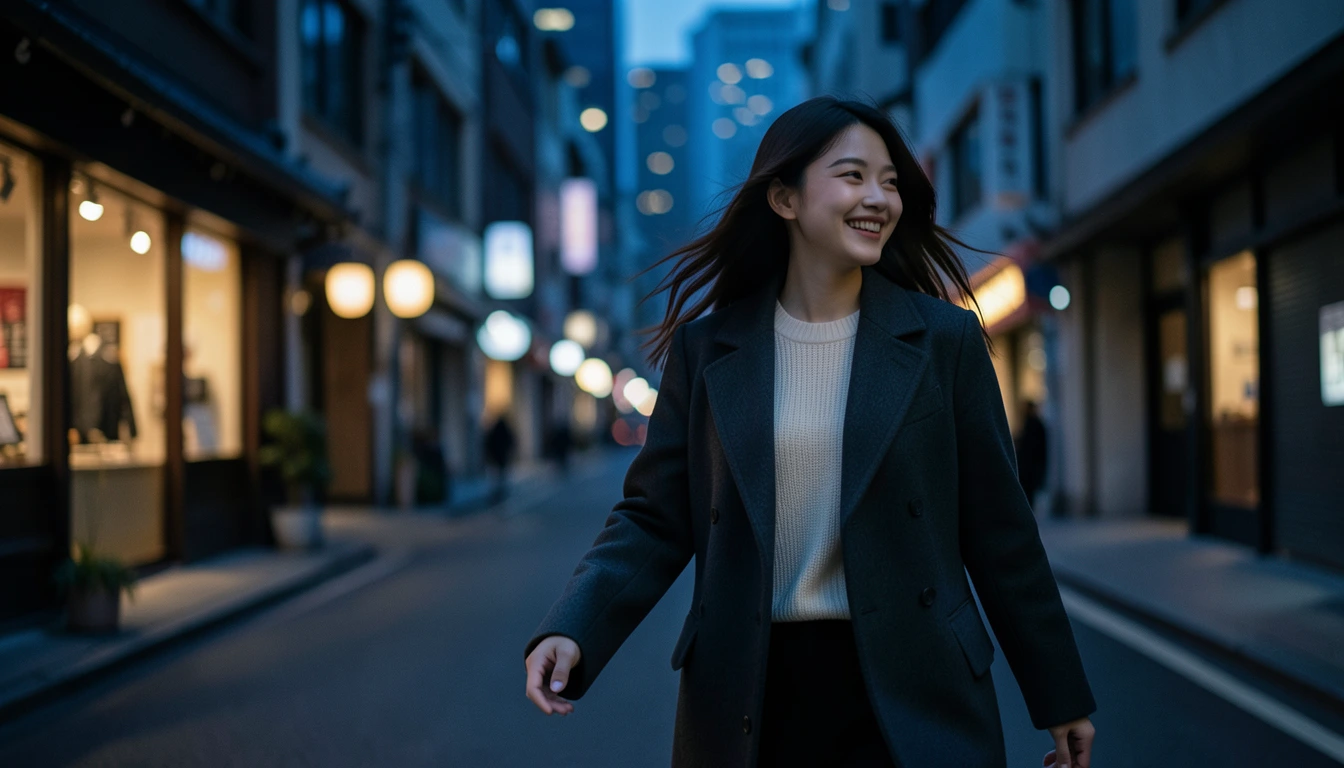
La copertina è un esempio generato con IA a partire da testo usando il modello gratuito per immagini Indigo di Pickshot. Non è una fotografia di una persona reale né una dimostrazione di un risultato video.
Che cos’è un video di un influencer IA?
Un video di un influencer IA segue un personaggio fittizio che hai ideato attraverso scene di vita quotidiana, moda o viaggi, per esempio. La sfida creativa consiste nel trasferire l’aspetto riconoscibile e la personalità di quella persona in un nuovo luogo o in una nuova azione. Creare l’immagine fissa, animarla e montare il risultato sono passaggi collegati ma distinti.
1. Salva il personaggio e i suoi tratti distintivi
Crea una persona originale in Personaggi e salva il volto che preferisci. Puoi anche usare immagini di riferimento di un personaggio fittizio che hai preparato. Prendi nota dei tratti che vuoi ripetere: acconciatura, abiti e atmosfera generale.
Per esempio: “Capelli castani lunghi, un top di maglia color crema, uno stile di vita universitario tranquillo e allegro.” Nelle prime scene, prova a cambiare luogo e posa mantenendo gli elementi centrali.
Prosegui in Influencer IA, poi controlla nome, bio, nicchia e immagine del volto prima di salvare il profilo. Un personaggio e un profilo influencer sono elementi salvati separatamente. L’immagine di riferimento trasmette informazioni visive; il solo nome non blocca il volto in ogni risultato.
2. Pianifica una breve storia in tre scene
È sufficiente una struttura semplice: presenta il personaggio, mostra un momento quotidiano e concludi con un’inquadratura che inviti a un altro post. Questa tabella propone un montaggio di circa dodici secondi. Adattalo alle durate supportate dal modello scelto e alle riprese utilizzabili che ottieni.
| Scena | Intervallo di montaggio di esempio | Immagine da preparare | Movimento da richiedere |
|---|---|---|---|
| Presentazione | 0–3 secondi | Un ritratto su una terrazza con il volto ben visibile | Una lieve rotazione verso la videocamera |
| Momento quotidiano | 3–8 secondi | Il personaggio seduto vicino alla finestra di un caffè | Un lento cambiamento dello sguardo |
| Inquadratura finale | 8–12 secondi | Il personaggio in una strada di sera | Un leggero movimento dei capelli |
Cambiare contemporaneamente ambientazione, azione e movimento della videocamera rende più difficile capire perché il risultato sia cambiato. Inizia con una sola azione per scena.
3. Completa le immagini delle scene prima di animarle
Usa il volto salvato come riferimento quando crei ciascuna scena. Se stai pianificando un breve video verticale, scegli per tempo l’inquadratura. Confronta i risultati che mantengono abiti e acconciatura mentre cambia lo sfondo.
Un prompt per una scena può essere così diretto:
The fictional character in the reference picture is seated beside a café window at dusk.
Long brown hair, a cream knit top and a natural expression.
A waist-up composition with a clearly visible face and soft window light.
Controlla occhi, naso, linea della mandibola, capelli e mani prima di generare il video. Animare un’immagine che non ti piace fin dall’inizio significa ottenere un’altra versione dello stesso problema da correggere. Consulta la guida alla coerenza del personaggio per approfondire l’uso delle immagini di riferimento nel flusso di lavoro.
4. Usa ogni immagine come primo fotogramma del video
Scegli Crea un video da un personaggio salvato o da un’immagine finita per portare quell’immagine nel primo fotogramma. Nello studio video, controlla immagine, modello, proporzioni e durata prima di descrivere il movimento. Le durate e le modalità di input supportate variano in base al modello.
Prova un prompt di movimento contenuto:
The person slowly turns their gaze toward the camera.
Their hair moves slightly in the breeze and their expression stays natural.
The camera remains stable.
Prova un movimento leggero prima di passare a un’azione a figura intera, a un’ampia rotazione della videocamera o a più azioni insieme. Confronta l’inizio, la parte centrale e la fine della clip. Un buon primo fotogramma non garantisce che volto o abiti rimangano invariati per tutta la clip.
Trasformare un’immagine in movimento non crea automaticamente dialoghi, canto o una sincronizzazione labiale precisa. Se il post richiede una voce o una canzone, controlla separatamente lo strumento audio pertinente e le opzioni supportate dal modello scelto.
5. Monta le clip e scegli cosa pubblicare
Disponi le clip nell’editor video e conserva le parti in cui espressione e azione risultano naturali. Inizia con tagli semplici nei momenti che collegano la storia. Se il montaggio richiede musica o una voce, puoi usare separatamente Crea una canzone o Audio.
Prima di pubblicare, controlla che il personaggio sembri ancora lo stesso, esamina volto e mani e confronta luminosità e inquadratura tra i tagli. Rivedi anche l’audio aggiunto e le relative condizioni d’uso. Verifica inoltre i requisiti della piattaforma di destinazione per dichiarare l’uso dell’IA nei contenuti.
Per esempio, YouTube chiede ai creator di segnalare le scene realistiche generate o modificate in modo significativo con l’IA. Consulta le indicazioni per dichiarare l’uso dell’IA generativa quando prepari un caricamento.
Dove posso controllare il costo?
Gli account gratuiti possono usare senza limiti i modelli gratuiti per immagini. La generazione di immagini solo da testo e la modifica di immagini basata su riferimenti seguono condizioni diverse. Video, voce e musica possono avere un costo in crediti o una quota giornaliera, a seconda del modello e della disponibilità attuale. Consulta le informazioni mostrate prima di ogni generazione e nella pagina dei prezzi.
Inizia da Influencer IA con un volto e un profilo, poi crea un’immagine e un breve movimento. Quando la clip ti soddisfa, segui lo stesso procedimento per le altre due scene.
Domande
Posso creare un video di un influencer IA partendo da una sola foto?
Puoi avviare la prima clip usando un’immagine preparata come primo fotogramma. Per un breve video con più ambientazioni, prepara un’immagine per ogni scena, genera le clip separatamente e poi montale insieme.
Il volto rimarrà esattamente uguale in ogni scena?
Non è garantito. Volto, capelli, abiti e piccoli dettagli possono cambiare anche con immagini di riferimento. Confronta ogni immagine fissa e l’inizio, la parte centrale e la fine di ogni clip; rigenera i risultati in cui il personaggio non sembra più lo stesso.
I video di influencer IA sono gratuiti e illimitati?
L’uso illimitato degli account gratuiti si applica ai modelli di immagini gratuiti. La modifica delle immagini basata su riferimenti e i video hanno condizioni e limiti distinti. Prima di avviare un’attività, controlla se l’uso è gratuito, il costo in crediti visualizzato e la quota di utilizzo residua.
Aggiungere la foto di un personaggio genera automaticamente voce o canto?
Animare un’immagine e generare parlato, canto o sincronizzazione labiale precisa sono attività separate. Un’immagine usata come primo fotogramma non produce automaticamente una voce o movimenti della bocca sincronizzati. Controlla separatamente gli input e le opzioni audio supportati dallo strumento selezionato.
Scegli un modello di immagine, video o audio, controlla le sue impostazioni e inizia a creare. La registrazione è gratuita e un account gratuito rende illimitati i modelli di immagini gratuiti.
Crea il tuo personaggio

