AI इन्फ्लुएंसर वीडियो कैसे बनाएँ: तीन दृश्यों की कार्यविधि
एक मौलिक AI इन्फ्लुएंसर बनाएँ, दृश्यों के चित्र तैयार करें, उन्हें शुरुआती फ़्रेम से एनिमेट करें और एक छोटा वीडियो संपादित करें। इसमें तीन दृश्यों की योजना, गति के प्रॉम्प्ट और किरदार की पहचान बनी रहने की जाँच शामिल हैं।
इस पेज पर
वीडियो उदाहरण
एक मौलिक, काल्पनिक वयस्क लाइफ़स्टाइल क्रिएटर का छोटा पोर्ट्रेट। इसे AI से पहले से बने एक रेफ़रेंस पोर्ट्रेट से Topview के ज़रिए Seedance 2.5 के साथ बनाया गया है।
नज़र, हाव-भाव और बालों पर ध्यान दें, फिर शुरुआत और अंत में चेहरे की तुलना करें। यह केवल एक संयमित पोर्ट्रेट शॉट दिखाता है, पूरा तीन-सीन वाला वर्कफ़्लो नहीं। इससे पहचान एक जैसी बने रहने की भी कोई गारंटी नहीं मिलती। यह व्यक्ति काल्पनिक है। इसमें कोई संवाद या लिप-सिंक नहीं दिखाया गया है।
AI से बना उदाहरण · Topview / Seedance 2.5 · काल्पनिक वयस्क किरदार · बिना आवाज़ वाला उदाहरण। नीचे दिया गया विवरण दृश्य सामग्री के बारे में बताता है।
वीडियो देखें: एक काल्पनिक AI क्रिएटर के लिए हल्का मूवमेंटAI इन्फ्लुएंसर वीडियो बनाने के लिए एक मौलिक काल्पनिक क्रिएटर चुनें, हर दृश्य के लिए एक तस्वीर तैयार करें और उन तस्वीरों को वीडियो जनरेशन में शुरुआती फ़्रेम के रूप में दें। हर क्लिप की गति बताएँ, फिर क्लिप को जोड़कर एक छोटा वीडियो संपादित करें। दृश्य-दर-दृश्य काम करने से किसी कमज़ोर परिणाम के आधार पर पूरा वीडियो तैयार करने से पहले ही उसे पहचानकर बदलना आसान होता है।
यह गाइड 21 अक्टूबर 2026 को Pickshot में किरदार, AI इन्फ्लुएंसर, वीडियो और वीडियो संपादन से जुड़ी कार्यविधि पर आधारित है। नीचे दी गई तीन दृश्यों की योजना और समय-सारणी संपादकीय उदाहरण हैं; ये मॉडल से बनने वाली वीडियो क्लिप की अवधि, किरदार की पहचान बनी रहने या परिणाम की गुणवत्ता के वादे नहीं हैं।
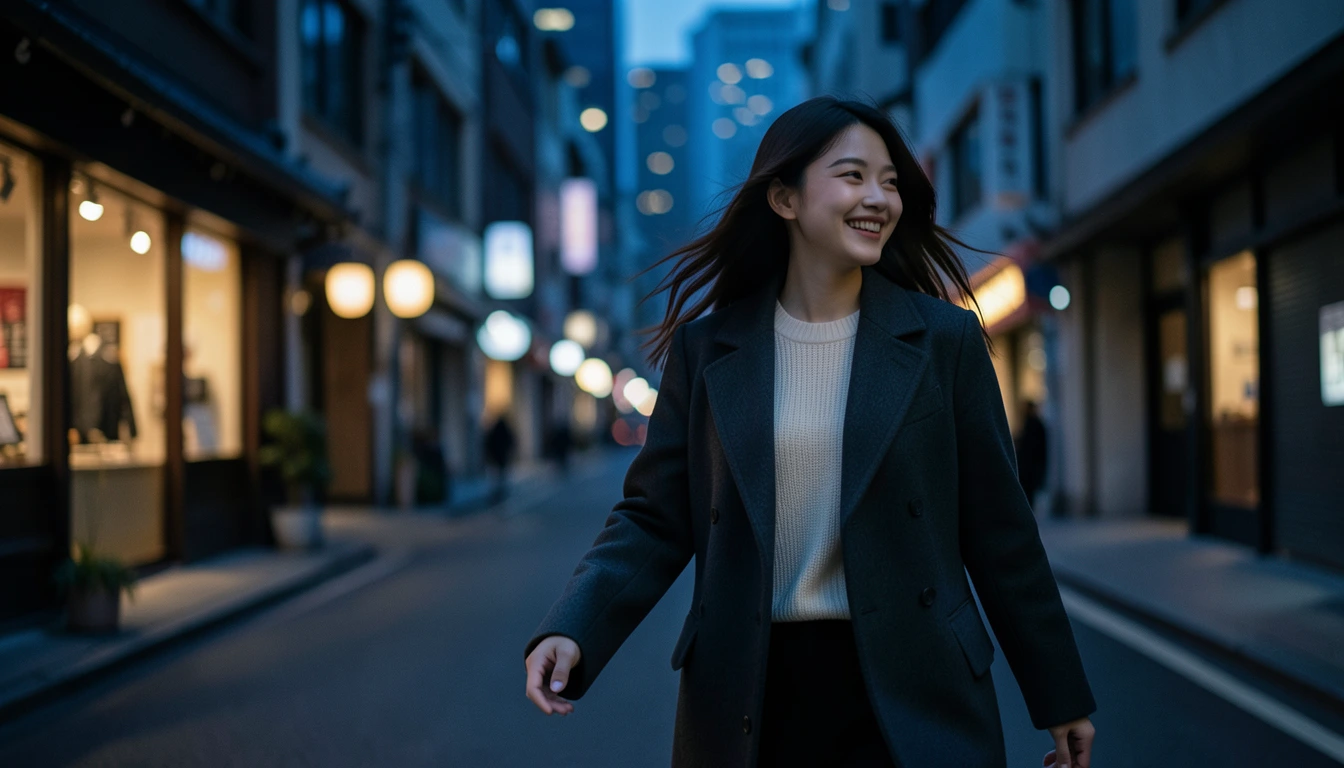
कवर चित्र Pickshot के मुफ़्त Indigo इमेज मॉडल से टेक्स्ट के आधार पर बनाया गया AI उदाहरण है। यह किसी वास्तविक व्यक्ति की तस्वीर या वीडियो परिणाम का प्रदर्शन नहीं है।
AI इन्फ्लुएंसर वीडियो क्या है?
AI इन्फ्लुएंसर वीडियो आपके बनाए काल्पनिक क्रिएटर को रोज़मर्रा के जीवन, फ़ैशन या यात्रा जैसे दृश्यों में दिखाता है। रचनात्मक चुनौती उस व्यक्ति के पहचाने जाने योग्य रूप और व्यक्तित्व को किसी नई जगह या गतिविधि में ले जाने की है। स्थिर चित्र बनाना, उसे एनिमेट करना और परिणाम संपादित करना आपस में जुड़े, लेकिन अलग चरण हैं।
1. अपना किरदार और उसकी खास विशेषताएँ सहेजें
किरदार में एक मौलिक व्यक्ति बनाएँ और अपनी पसंद का चेहरा सहेजें। आप अपने तैयार किए काल्पनिक किरदार के रेफ़रेंस चित्र भी इस्तेमाल कर सकते हैं। जिन गुणों को बरकरार रखना चाहते हैं, उन्हें संक्षेप में नोट करें: हेयरस्टाइल, पहनावा और कुल मिलाकर मूड।
उदाहरण: “लंबे भूरे बाल, क्रीम रंग का बुना हुआ टॉप, शांत और खुशमिज़ाज विश्वविद्यालयी जीवन।” पहले दृश्यों में इन मुख्य गुणों को बनाए रखते हुए जगह और पोज़ बदलकर देखें।
AI इन्फ्लुएंसर पर जाएँ, फिर प्रोफ़ाइल सहेजने से पहले नाम, संक्षिप्त परिचय, विषय-क्षेत्र और चेहरे की तस्वीर जाँचें। किरदार और इन्फ्लुएंसर प्रोफ़ाइल अलग-अलग सहेजी जाती हैं। रेफ़रेंस चित्र दृश्य जानकारी देता है; सिर्फ़ नाम देने से हर परिणाम में एक जैसा चेहरा मिलने की गारंटी नहीं होती।
2. तीन दृश्यों में एक छोटी कहानी की योजना बनाएँ
एक आसान संरचना पर्याप्त है: क्रिएटर का परिचय दें, रोज़मर्रा का एक पल दिखाएँ, फिर ऐसे शॉट पर समाप्त करें जो अगली पोस्ट की उत्सुकता जगाए। यह तालिका लगभग बारह सेकंड लंबे तैयार वीडियो का एक उदाहरण देती है। इसे चुने हुए मॉडल में उपलब्ध क्लिप की अवधि और आपको मिले उपयोगी फ़ुटेज के अनुसार बदलें।
| दृश्य | उदाहरण वीडियो में समय-खंड | तैयार करने के लिए तस्वीर | अनुरोध की जाने वाली गति |
|---|---|---|---|
| परिचय | 0–3 सेकंड | टैरेस पर लिया गया पोर्ट्रेट जिसमें चेहरा स्पष्ट दिखे | कैमरे की ओर हल्का मुड़ना |
| रोज़मर्रा का पल | 3–8 सेकंड | कैफ़े की खिड़की के पास बैठा किरदार | धीरे-धीरे नज़र फेरना |
| समापन शॉट | 8–12 सेकंड | शाम की सड़क पर किरदार | बालों में हल्की हलचल |
माहौल, गतिविधि और कैमरे की गति को एक साथ बदलने पर यह समझना कठिन हो जाता है कि परिणाम क्यों बदला। हर दृश्य में एक ही गतिविधि से शुरू करें।
3. एनिमेट करने से पहले दृश्य के चित्र तैयार कर लें
हर दृश्य बनाते समय सहेजे गए चेहरे को रेफ़रेंस के रूप में उपयोग करें। अगर आप वर्टिकल शॉर्ट बना रहे हैं, तो फ़्रेमिंग जल्दी तय करें। ऐसे परिणामों की तुलना करें जिनमें पृष्ठभूमि बदलती है लेकिन पहनावा और हेयरस्टाइल वही रहते हैं।
दृश्य का प्रॉम्प्ट इतना सीधा हो सकता है:
The fictional character in the reference picture is seated beside a café window at dusk.
Long brown hair, a cream knit top and a natural expression.
A waist-up composition with a clearly visible face and soft window light.
वीडियो बनाने से पहले आँखें, नाक, जबड़े की रेखा, बाल और हाथ जाँचें। जो तस्वीर आपको पहले से पसंद नहीं है, उसे एनिमेट करने पर उसी समस्या का एक और रूप मिलेगा जिसे फिर ठीक करना पड़ेगा। कार्यविधि में रेफ़रेंस चित्रों के उपयोग के बारे में किरदार का रूप एक जैसा बनाए रखने की गाइड पढ़ें।
4. हर तस्वीर को वीडियो का पहला फ़्रेम बनाएँ
सहेजे गए किरदार या तैयार तस्वीर से वीडियो बनाएँ चुनें, ताकि वह पहला फ़्रेम बने। गति बताने से पहले वीडियो स्टूडियो में चित्र, मॉडल, फ़्रेम का अनुपात और अवधि जाँचें। समर्थित लंबाइयाँ और इनपुट मोड मॉडल के अनुसार अलग होते हैं।
हल्के मूवमेंट वाला प्रॉम्प्ट आज़माएँ:
The person slowly turns their gaze toward the camera.
Their hair moves slightly in the breeze and their expression stays natural.
The camera remains stable.
पूरे शरीर की गतिविधि, कैमरे का बड़ा घुमाव या कई गतिविधियाँ एक साथ आज़माने से पहले छोटी गति जाँचें। क्लिप की शुरुआत, मध्य और अंत की तुलना करें। अच्छा पहला फ़्रेम पूरी क्लिप में वही चेहरा या कपड़े रहने की गारंटी नहीं देता।
किसी तस्वीर को गति देने से अपने-आप संवाद, गायन या सटीक लिप-सिंक नहीं बनता। अगर पोस्ट में आवाज़ या गाना चाहिए, तो संबंधित ऑडियो टूल और चुने मॉडल के समर्थित विकल्प अलग से जाँचें।
5. क्लिप संपादित करें और तय करें कि क्या प्रकाशित करना है
वीडियो एडिटर में क्लिप व्यवस्थित करें और वे हिस्से रखें जहाँ हाव-भाव और गतिविधि स्वाभाविक लगें। कहानी को जोड़ने वाले बिंदुओं पर सरल कट से शुरू करें। एडिट में संगीत या आवाज़ चाहिए तो गाना बनाएँ या ऑडियो अलग से इस्तेमाल कर सकते हैं।
प्रकाशित करने से पहले जाँचें कि क्रिएटर अब भी उसी किरदार जैसा दिखता है, चेहरा और हाथ देखें, और कट के बीच चमक व फ़्रेमिंग की तुलना करें। जो ऑडियो जोड़ा है और उसकी उपयोग शर्तें भी देखें। साथ ही, जिस प्लेटफ़ॉर्म पर प्रकाशित करेंगे उसके AI से बनी सामग्री को चिह्नित करने के नियम जाँचें।
उदाहरण के लिए, YouTube क्रिएटरों से यह बताने को कहता है कि कोई वास्तविक लगने वाला दृश्य AI से बनाया गया है या उसकी मदद से काफ़ी बदला गया है। अपलोड तैयार करते समय इसके जनरेटिव AI के उपयोग की जानकारी देने के दिशानिर्देश पढ़ें।
लागत कहाँ जाँचनी चाहिए?
मुफ़्त खातों में मुफ़्त इमेज मॉडल का असीमित उपयोग मिलता है। केवल टेक्स्ट से इमेज बनाना और रेफ़रेंस से चित्र संपादित करना अलग शर्तों के अधीन हैं। मॉडल और मौजूदा उपलब्धता के अनुसार वीडियो, आवाज़ और संगीत पर क्रेडिट में शुल्क या दैनिक उपयोग का कोटा हो सकता है। हर रन से पहले दिखाई गई जानकारी और कीमतों का पेज देखें।
AI इन्फ्लुएंसर में चेहरा और प्रोफ़ाइल बनाकर शुरू करें, फिर एक तस्वीर और एक छोटी गति तैयार करें। जब वह क्लिप पसंद आए, तो अगले दो दृश्यों के लिए यही प्रक्रिया अपनाएँ।
प्रश्न
क्या मैं एक फ़ोटो से AI इन्फ्लुएंसर वीडियो बना सकता हूँ?
एक तैयार तस्वीर को पहला फ़्रेम बनाकर पहली क्लिप शुरू की जा सकती है। कई जगहों पर घटने वाले छोटे वीडियो के लिए हर दृश्य की एक तस्वीर तैयार करें, क्लिप अलग-अलग जनरेट करें और फिर उन्हें जोड़कर संपादित करें।
क्या हर दृश्य में चेहरा बिल्कुल वैसा ही रहेगा?
इसकी गारंटी नहीं है। रेफ़रेंस चित्रों के बावजूद चेहरा, बाल, कपड़े और छोटी-छोटी बारीकियाँ बदल सकती हैं। हर स्थिर चित्र और हर क्लिप की शुरुआत, मध्य तथा अंत की तुलना करें; जो परिणाम उसी किरदार जैसे न दिखें उन्हें फिर से बनाएँ।
क्या AI इन्फ्लुएंसर वीडियो असीमित और मुफ़्त हैं?
मुफ़्त खातों में असीमित उपयोग मुफ़्त इमेज मॉडल पर लागू होता है। रेफ़रेंस-आधारित चित्र संपादन और वीडियो की शर्तें व सीमाएँ अलग हैं। कोई काम शुरू करने से पहले दिख रही जानकारी में देखें कि काम मुफ़्त है या नहीं, कितने क्रेडिट लगेंगे और कितना कोटा बचा है।
क्या किरदार की फ़ोटो जोड़ने से अपने-आप संवाद या गायन तैयार हो जाता है?
किसी चित्र को एनिमेट करना और संवाद, गायन या सटीक लिप-सिंक बनाना अलग-अलग काम हैं। शुरुआती फ़्रेम की तस्वीर अपने-आप आवाज़ या आवाज़ से मेल खाती मुँह की हरकतें नहीं बनाती। चुने हुए टूल के समर्थित इनपुट और ऑडियो विकल्प जाँचें।
एक छवि, वीडियो या ऑडियो मॉडल चुनें, इसकी सेटिंग्स देखें और बनाना शुरू करें। साइन-अप मुफ़्त है, और एक मुफ़्त खाता मुफ़्त छवि मॉडल को असीमित बनाता है।
अपना चरित्र बनाओ

