Slik lager du en AI-influenservideo: en arbeidsflyt i tre scener
Lag en original AI-influenser, forbered scenebilder, bruk dem som startbilder for animasjon og rediger en kort video. Inkluderer en plan for tre scener, bevegelsesprompter og sjekk av figurens gjenkjennelighet.
På denne siden
Videoeksempel
Et kort portrett av en originalt utformet, fiktiv voksen livsstilsskaper. Laget via Topview med Seedance 2.5 ut fra et eksisterende AI-generert referanseportrett.
Følg blikket, ansiktsuttrykket og håret, og sammenlign deretter ansiktet i starten og på slutten. Eksemplet illustrerer ett enkelt, behersket portrettopptak, ikke hele arbeidsflyten med tre scener eller noen garanti for konsistent identitet. Personen er fiktiv; verken dialog eller leppesynk vises.
AI-generert eksempel · Topview / Seedance 2.5 · Fiktiv voksen karakter · Eksempel uten lyd. Beskrivelsen nedenfor forklarer det visuelle innholdet.
Se video: En liten bevegelse for en fiktiv AI-skaperFor å lage en AI-influenservideo velger du en egen, fiktiv innholdsskaper, forbereder et bilde for hver scene og sender bildene til videogenerering som startbilder. Beskriv bevegelsen i hvert klipp, og rediger deretter klippene sammen til én kort video. Når du jobber scene for scene, blir det enklere å oppdage og erstatte et svakt resultat før du bygger hele videoen rundt det.
Denne guiden gjenspeiler Pickshots arbeidsflyt for figurer, AI-influensere, video og videoredigering den 21. oktober 2026. Planen med tre scener og tidene nedenfor er redaksjonelle eksempler, ikke løfter om klippenes varighet, figurens gjenkjennelighet eller resultatets kvalitet.
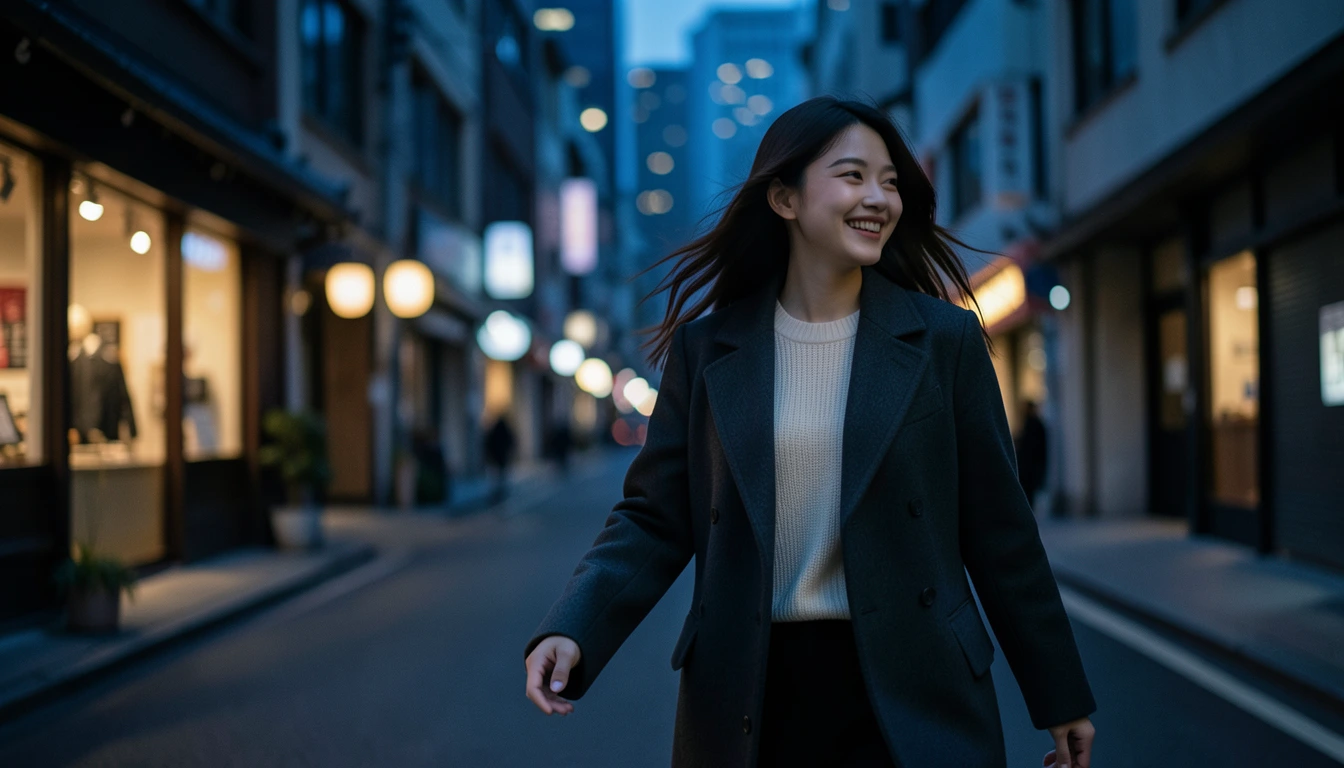
Forsidebildet er et AI-generert eksempel laget ut fra tekst med Pickshots gratis bildemodell Indigo. Det er ikke et fotografi av en virkelig person eller en demonstrasjon av et videoresultat.
Hva er en AI-influenservideo?
En AI-influenservideo følger en fiktiv innholdsskaper du har utformet, gjennom scener som hverdag, mote eller reise. Den kreative oppgaven er å føre personens gjenkjennelige utseende og personlighet over til et nytt sted eller en ny handling. Å lage stillbildet, animere det og redigere resultatet er sammenhengende, men separate trinn.
1. Lagre figuren din og kjennetegnene
Opprett en original person i Figurer, og lagre et ansikt du liker. Du kan også bruke referansebilder av en fiktiv figur du har forberedt. Noter kort hvilke trekk du vil gjenta: frisyre, antrekk og generell stemning.
For eksempel: «Langt brunt hår, en kremfarget strikket topp, en rolig og glad hverdag som universitetsstudent.» I de første scenene kan du prøve å endre sted og positur mens du beholder disse sentrale trekkene.
Gå videre til AI-influenser, og sjekk navn, profiltekst, nisje og ansiktsbilde før du lagrer profilen. En figur og en influenserprofil er separate lagrede elementer. Referansebildet inneholder visuell informasjon; et navn alene sikrer ikke at ansiktet er likt i alle resultater.
2. Planlegg en kort historie i tre scener
En enkel struktur holder: introduser innholdsskaperen, vis et hverdagsøyeblikk, og avslutt med et bilde som inviterer til et nytt innlegg. Tabellen foreslår en ferdig video på omtrent tolv sekunder. Tilpass den til lengdene den valgte modellen støtter, og det brukbare materialet du får.
| Scene | Tidsrom i eksempelvideoen | Bilde som skal forberedes | Bevegelse du ber om |
|---|---|---|---|
| Introduksjon | 0–3 sekunder | Et terrasseportrett med et tydelig ansikt | En liten vending mot kameraet |
| Hverdagsøyeblikk | 3–8 sekunder | Figuren sitter ved et kafévindu | Blikket flyttes langsomt |
| Avslutning | 8–12 sekunder | Figuren i en gate om kvelden | Litt bevegelse i håret |
Hvis du endrer omgivelser, handling og kamerabevegelse samtidig, blir det vanskeligere å forstå hvorfor et resultat endret seg. Start med én handling per scene.
3. Gjør scenebildene ferdige før du animerer dem
Bruk det lagrede ansiktet som referanse når du lager hver scene. Velg ønsket utsnitt tidlig hvis du planlegger en vertikal kortvideo. Sammenlign resultater som beholder antrekk og frisyre mens bakgrunnen endres.
En sceneprompt kan være så direkte som dette:
The fictional character in the reference picture is seated beside a café window at dusk.
Long brown hair, a cream knit top and a natural expression.
A waist-up composition with a clearly visible face and soft window light.
Sjekk øyne, nese, kjevelinje, hår og hender før du genererer video. Animerer du et bilde du allerede ikke liker, får du bare en ny variant av det samme problemet. Se guiden om å bevare figurens utseende for mer om hvordan referansebilder brukes gjennom arbeidsflyten.
4. Bruk hvert bilde som videoens startbilde
Velg Lag en video fra en lagret figur eller et ferdig bilde for å bruke det som startbilde. I videostudioet sjekker du bilde, modell, sideforhold og varighet før du beskriver bevegelsen. Støttede lengder og inndatamoduser varierer fra modell til modell.
Prøv en dempet bevegelsesprompt:
The person slowly turns their gaze toward the camera.
Their hair moves slightly in the breeze and their expression stays natural.
The camera remains stable.
Test en liten bevegelse før du prøver en helkroppshandling, stor kamerarotasjon eller flere handlinger samtidig. Sammenlign begynnelsen, midten og slutten av klippet. Et godt startbilde garanterer ikke at ansikt eller klær forblir de samme gjennom hele klippet.
Å gjøre et bilde om til bevegelse lager ikke automatisk dialog, sang eller nøyaktig leppesynkronisering. Hvis innlegget trenger en stemme eller sang, sjekk det aktuelle lydverktøyet og den valgte modellens støttede alternativer separat.
5. Rediger klippene og velg hva du vil publisere
Sett sammen klippene i videoredigereren, og behold delene der uttrykk og handling virker naturlige. Begynn med enkle klipp ved overganger som fører historien videre. Du kan bruke Lag en sang eller Lyd separat hvis redigeringen trenger musikk eller en stemme.
Før publisering bør du sjekke om innholdsskaperen fortsatt fremstår som samme figur, inspisere ansikt og hender og sammenligne lysstyrke og utsnitt mellom klippene. Gå gjennom eventuell lyd du har lagt til og bruksvilkårene. Sjekk også målplattformens krav til merking av AI-innhold.
YouTube ber for eksempel innholdsskapere opplyse om når realistiske scener er generert med AI eller vesentlig endret med AI. Les veiledningen om merking av innhold laget med generativ AI når du forbereder en opplasting.
Hvor bør jeg sjekke kostnaden?
Gratiskontoer har ubegrenset bruk av gratis bildemodeller. Tekstbasert bildegenerering og referansebasert bilderedigering har ulike vilkår. Video, stemme og musikk kan koste kreditter eller ha en daglig kvote, avhengig av modellen og tilgjengeligheten akkurat nå. Bruk informasjonen som vises før hver kjøring og på prissiden.
Start i AI-influenser med et ansikt og en profil, og lag deretter ett bilde og én kort bevegelse. Når du liker klippet, bruker du samme fremgangsmåte for de to neste scenene.
Spørsmål
Kan jeg lage en AI-influenservideo fra ett bilde?
Du kan starte det første klippet ved å bruke ett forberedt bilde som startbilde. Til en kortvideo som foregår på flere steder forbereder du et bilde for hver scene, genererer klippene hver for seg og redigerer dem sammen.
Kommer ansiktet til å være helt likt i alle scenene?
Det er ikke garantert. Ansikt, hår, klær og små detaljer kan endre seg selv med referansebilder. Sammenlign hvert stillbilde og begynnelsen, midten og slutten av hvert klipp; generer resultatene på nytt hvis figuren ikke lenger fremstår som den samme.
Er AI-influenservideoer ubegrensede og gratis?
Ubegrenset bruk på gratiskontoer gjelder gratis bildemodeller. Referansebasert bilderedigering og video har egne vilkår og begrensninger. Sjekk om jobben er gratis, hva prisen i kreditter er, og hvor stor kvote du har igjen før du starter en jobb.
Lager et bilde av en figur automatisk tale eller sang?
Å animere et bilde og å generere tale, sang eller nøyaktig leppesynkronisering er separate oppgaver. Et startbilde gir ikke automatisk en stemme eller synkroniserte munnbevegelser. Sjekk hvilke inndata og lydalternativer det valgte verktøyet støtter.
Velg en bilde-, video- eller lydmodell, se gjennom innstillingene og begynn å lage. Registrering er gratis, og en gratis konto gir ubegrenset bruk av de gratis bildemodellene.
Skap figuren din

