Как создать видео с ИИ-инфлюенсером: план работы с тремя сценами
Создайте оригинального ИИ-инфлюенсера, подготовьте изображения сцен, анимируйте их, используя готовые изображения как первые кадры и смонтируйте короткое видео. В руководстве — план из трёх сцен, запросы для анимации и проверки узнаваемости персонажа.
На этой странице
Пример видео
Короткий портрет оригинального вымышленного взрослого лайфстайл-блогера. Создано через Topview с Seedance 2.5 на основе уже существующего референсного портрета, созданного ИИ.
Обратите внимание на взгляд, мимику и волосы, затем сравните лицо в начале и в конце. Пример показывает один сдержанный портретный кадр, а не весь процесс из трёх сцен, и не гарантирует сохранения внешности. Человек вымышленный; диалог и синхронизация губ не демонстрируются.
Пример, созданный ИИ · Topview / Seedance 2.5 · Вымышленный взрослый персонаж · Пример без звука. Ниже описано, что происходит на экране.
Смотреть видео: Небольшое движение для вымышленного ИИ-блогераЧтобы создать видео с ИИ-инфлюенсером, выберите оригинального вымышленного автора, подготовьте изображение для каждой сцены и передайте эти изображения для генерации видео в качестве первых кадров. Опишите движение для каждого клипа, а затем смонтируйте клипы в один короткий ролик. Работа по сценам помогает заметить и заменить неудачный результат до того, как на его основе будет построено всё видео.
Это руководство описывает рабочий процесс Pickshot с персонажами, ИИ-инфлюенсерами, видео и видеомонтажом по состоянию на 21 октября 2026 года. План из трёх сцен и приведённый ниже хронометраж — редакционные примеры, а не гарантии поддерживаемой моделями длительности видео, постоянства внешности или качества результата.
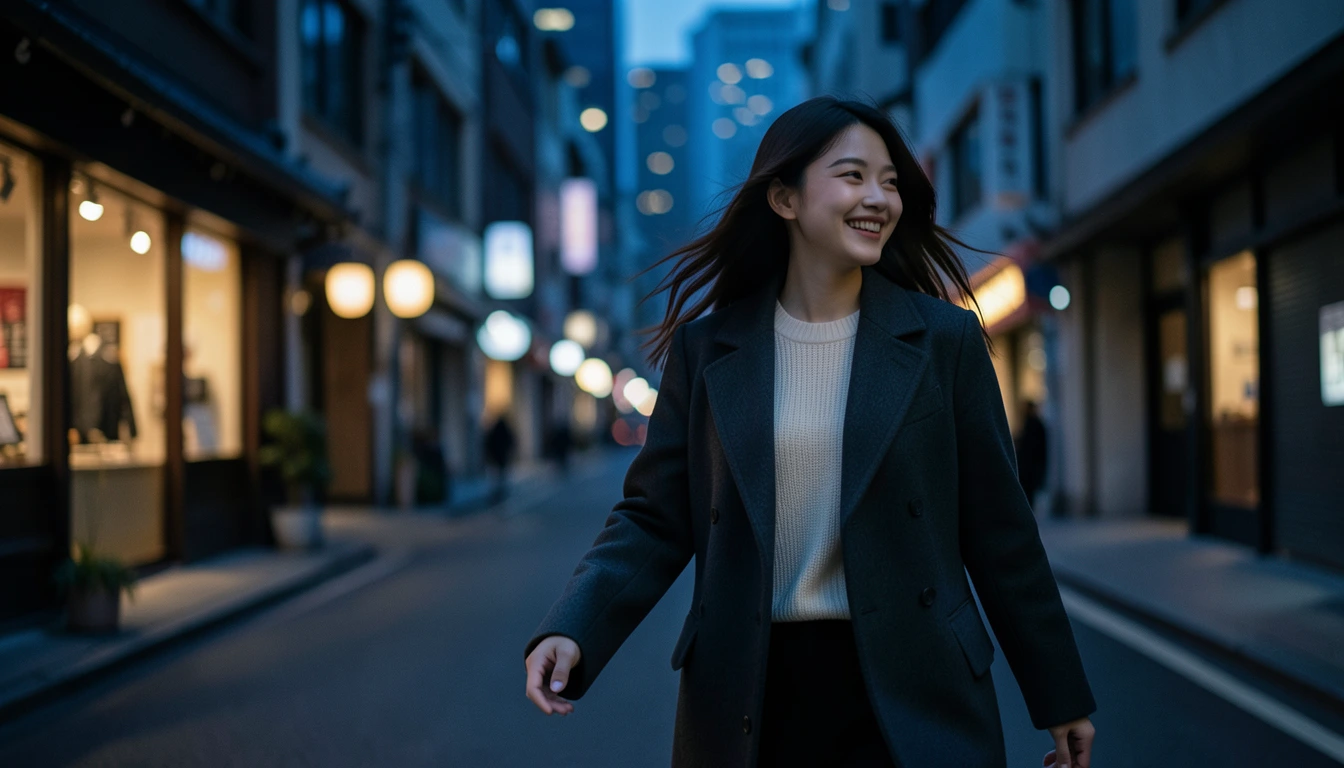
На обложке показан пример, созданный ИИ по текстовому описанию с помощью бесплатной модели для генерации изображений Pickshot Indigo. Это не фотография реального человека и не демонстрация результата генерации видео.
Что такое видео с ИИ-инфлюенсером?
Видео с ИИ-инфлюенсером рассказывает о вымышленном авторе, которого вы придумали, через сцены повседневной жизни, моды или путешествий. Творческая задача — сохранить узнаваемую внешность и характер этого человека в новом месте или при новом действии. Создание статичного изображения, его анимация и монтаж результата связаны между собой, но это отдельные этапы.
1. Сохраните персонажа и его отличительные черты
Создайте оригинального персонажа в разделе Персонажи и сохраните понравившееся лицо. Можно также использовать референсные изображения подготовленного вами вымышленного персонажа. Кратко запишите черты, которые хотите повторять: причёску, одежду и общее настроение.
Например: «Длинные каштановые волосы, кремовый вязаный топ, спокойный и жизнерадостный студенческий образ жизни». Для первого набора сцен попробуйте менять место и позу, сохраняя эти ключевые черты.
Перейдите в раздел ИИ-инфлюенсер, затем проверьте имя, биографию, нишу и изображение лица перед сохранением профиля. Персонаж и профиль инфлюенсера — отдельные сохранённые объекты. Референс передаёт визуальную информацию; одно лишь имя не фиксирует лицо во всех результатах.
2. Спланируйте короткую историю из трёх сцен
Достаточно простой структуры: представьте автора, покажите один повседневный момент и завершите кадром, который подсказывает идею для следующей публикации. В таблице предложен монтаж продолжительностью около двенадцати секунд. Подстройте его под длительность, которую поддерживает выбранная модель, и под пригодный для использования материал.
| Сцена | Примерный интервал в готовом ролике | Какое изображение подготовить | Какое движение задать |
|---|---|---|---|
| Знакомство | 0–3 секунды | Портрет на террасе, где хорошо видно лицо | Лёгкий поворот к камере |
| Повседневный момент | 3–8 секунд | Персонаж сидит у окна кафе | Медленный перевод взгляда |
| Завершающий кадр | 8–12 секунд | Персонаж на вечерней улице | Лёгкое движение волос |
Если одновременно менять место, действие и движение камеры, будет труднее понять, почему изменился результат. Начните с одного действия на сцену.
3. Подготовьте изображения сцен до анимации
При создании каждой сцены используйте сохранённое лицо как референс. Если планируете вертикальный короткий ролик, заранее выберите нужное кадрирование. Сравнивайте варианты, в которых сохраняются одежда и причёска, а меняется фон.
Запрос для сцены может быть таким:
The fictional character in the reference picture is seated beside a café window at dusk.
Long brown hair, a cream knit top and a natural expression.
A waist-up composition with a clearly visible face and soft window light.
Перед генерацией видео проверьте глаза, нос, контур нижней челюсти, волосы и руки. Анимация картинки, которая вам уже не нравится, лишь добавит ещё одну версию той же проблемы. Подробнее о переносе внешности по референсам читайте в руководстве по сохранению внешности персонажа.
4. Используйте каждое изображение как первый кадр видео
Выберите Создать видео у сохранённого персонажа или готовой картинки, чтобы перенести её в первый кадр. В видеостудии проверьте изображение, модель, соотношение сторон и длительность, прежде чем описывать движение. Поддерживаемая длительность и режимы ввода различаются у разных моделей.
Попробуйте сдержанный запрос на движение:
The person slowly turns their gaze toward the camera.
Their hair moves slightly in the breeze and their expression stays natural.
The camera remains stable.
Сначала проверьте небольшое движение, прежде чем задавать действие всем телом, сильное вращение камеры или несколько действий сразу. Сравните начало, середину и конец клипа. Хороший первый кадр не гарантирует, что лицо и одежда останутся прежними на протяжении всего клипа.
Превращение картинки в движение само по себе не создаёт диалог, пение или точную синхронизацию движений губ со звуком. Если публикации нужен голос или песня, отдельно проверьте соответствующий аудиоинструмент и поддерживаемые параметры выбранной модели.
5. Смонтируйте клипы и решите, что публиковать
Расположите клипы в видеоредакторе и оставьте фрагменты, где выражение лица и действие выглядят естественно. Для начала используйте простые склейки в моментах, связывающих историю. Если в монтаже нужны музыка или голос, отдельно воспользуйтесь инструментами Создать песню или Аудио.
Перед публикацией проверьте, по-прежнему ли автор воспринимается как тот же персонаж, осмотрите лицо и руки и сравните яркость и кадрирование соседних фрагментов. Прослушайте добавленное аудио и проверьте условия его использования. Также уточните требования платформы публикации к маркировке контента ИИ.
Например, YouTube просит авторов помечать реалистичные сцены, созданные или существенно изменённые с помощью ИИ. Перед загрузкой ознакомьтесь с рекомендациями по маркировке контента, созданного генеративным ИИ.
Где проверить стоимость?
Бесплатные аккаунты могут неограниченно пользоваться бесплатными моделями изображений. Для генерации изображения только по тексту и редактирования картинки на основе референса действуют разные условия. В зависимости от модели и её текущей доступности за видео, голос и музыку могут списываться кредиты или действовать дневной лимит. Перед каждым запуском и на странице цен проверяйте отображаемую информацию.
Начните в разделе ИИ-инфлюенсер: сохраните лицо и профиль, затем создайте одно изображение и короткое движение. Когда клип вас устроит, повторите процесс для двух следующих сцен.
Вопросы
Можно ли создать видео с ИИ-инфлюенсером по одной фотографии?
Первый клип можно начать с одной подготовленной картинки, отправив её как первый кадр. Для короткого ролика с несколькими локациями подготовьте картинку для каждой сцены, создайте клипы по отдельности и смонтируйте их вместе.
Будет ли лицо совершенно одинаковым в каждой сцене?
Это не гарантируется. Даже с референсами могут меняться лица, волосы, одежда и мелкие детали. Сравнивайте каждое изображение, а также начало, середину и конец каждого клипа; переделывайте результаты, в которых персонаж уже не узнаётся.
Видео с ИИ-инфлюенсером доступны бесплатно и без ограничений?
Неограниченное использование в бесплатных аккаунтах распространяется на бесплатные модели для генерации изображений. Для редактирования картинок по референсу и видео действуют отдельные условия и ограничения. Перед запуском проверьте в интерфейсе, доступна ли задача бесплатно, сколько кредитов она стоит и какой лимит использования у вас остался.
Создаёт ли добавление фото персонажа речь или пение автоматически?
Анимация картинки и генерация речи, пения или точной синхронизации движений губ со звуком — разные задачи. Изображение первого кадра само по себе не создаёт голос или синхронные движения губ. Проверьте поддерживаемые входные данные и аудиопараметры выбранного инструмента.
Выберите изображение, видео или аудио модель, просмотрите ее настройки и приступайте к созданию. Регистрация бесплатна, а бесплатная учетная запись делает количество бесплатных моделей изображений неограниченным.
Создайте своего персонажа

