Zo maak je een AI-influencervideo: workflow in drie scènes
Maak een originele AI-influencer, bereid scènebeelden voor, animeer ze vanaf een eerste frame en monteer een korte video. Inclusief een plan met drie scènes, bewegingsprompts en controles op de herkenbaarheid van het personage.
Op deze pagina
- Wat is een AI-influencervideo?
- 1. Sla je personage en de kenmerkende details op
- 2. Plan een kort verhaal in drie scènes
- 3. Maak de scènebeelden af voordat je ze animeert
- 4. Gebruik elke afbeelding als eerste frame van een video
- 5. Monteer de clips en kies wat je publiceert
- Waar kan ik de kosten controleren?
Videovoorbeeld
Een kort portret van een originele, fictieve volwassen lifestylecreator. Gemaakt via Topview met Seedance 2.5 op basis van een bestaand AI-gegenereerd referentieportret.
Let op de blik, de gezichtsuitdrukking en het haar, en vergelijk daarna het gezicht aan het begin en aan het eind. Dit illustreert één ingetogen portretshot, niet de volledige workflow met drie scènes en geen garantie voor een consistente identiteit. De persoon is fictief; dialoog of lipsynchronisatie wordt niet getoond.
AI-gegenereerd voorbeeld · Topview / Seedance 2.5 · Fictief volwassen personage · Voorbeeld zonder geluid. De beschrijving hieronder legt de beeldinhoud uit.
Video bekijken: Een kleine beweging voor een fictieve AI-creatorKies voor een AI-influencervideo een originele fictieve maker, bereid voor elke scène een afbeelding voor en gebruik die als eerste frame bij videogeneratie. Beschrijf de beweging voor elke clip en monteer de clips daarna tot één korte video. Door in scènes te werken, kun je een zwak resultaat makkelijker herkennen en vervangen voordat je de hele video erop bouwt.
Deze gids beschrijft de workflow voor personages, AI-influencers, video en videobewerking van Pickshot op 21 oktober 2026. Het plan met drie scènes en de tijden hieronder zijn redactionele voorbeelden, geen beloften over de videoduur, de herkenbaarheid van het personage of de kwaliteit van het resultaat.
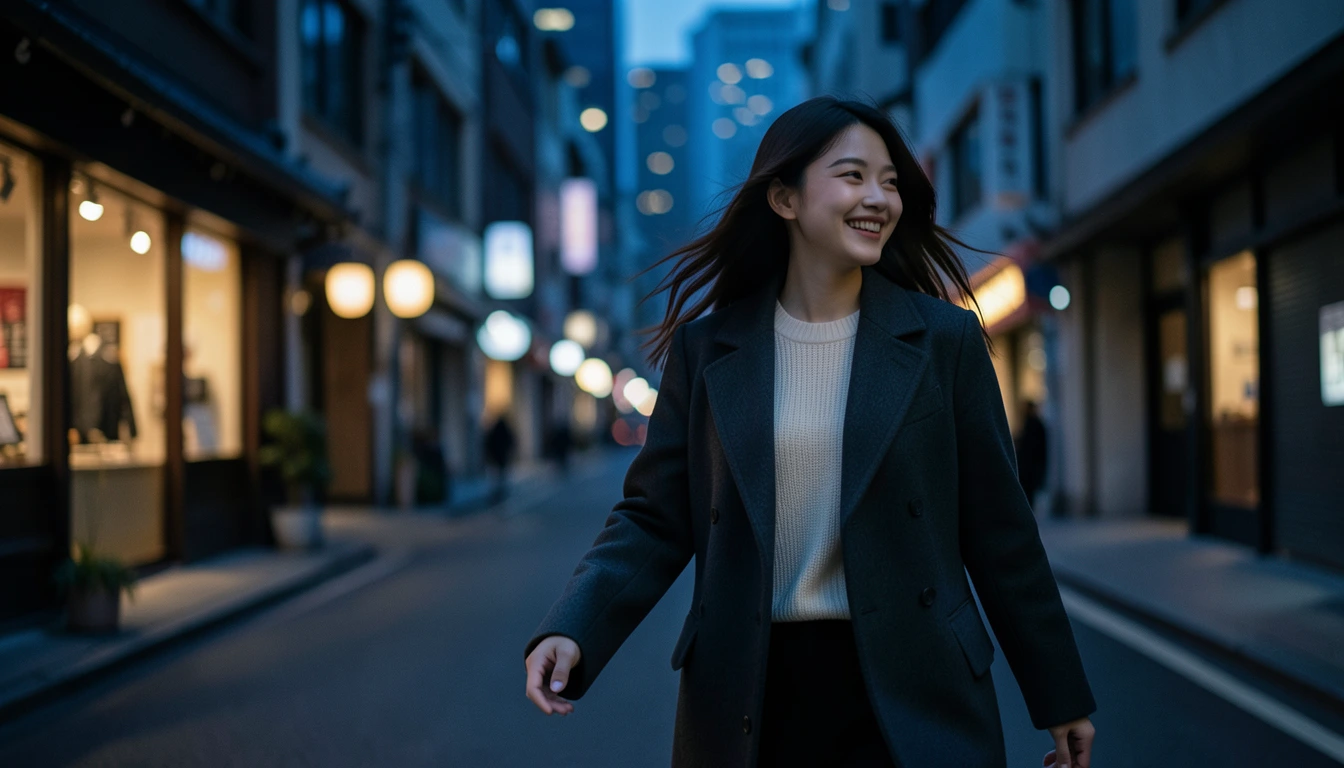
De omslag is een AI-gegenereerd voorbeeld op basis van tekst, gemaakt met het gratis afbeeldingsmodel Indigo van Pickshot. Het is geen foto van een echt persoon en geen demonstratie van een videoresultaat.
Wat is een AI-influencervideo?
Een AI-influencervideo volgt een fictieve maker die je ontwerpt, in scènes over bijvoorbeeld het dagelijks leven, mode of reizen. De creatieve uitdaging is om het herkenbare uiterlijk en de persoonlijkheid van die persoon naar een nieuwe plek of handeling over te brengen. Het stilstaande beeld maken, animeren en het resultaat monteren zijn samenhangende maar afzonderlijke stappen.
1. Sla je personage en de kenmerkende details op
Maak een origineel personage in Personages en sla een gezicht op dat je bevalt. Je kunt ook referentiebeelden gebruiken van een fictief personage dat je zelf hebt voorbereid. Noteer kort welke eigenschappen je wilt herhalen: kapsel, outfit en algemene sfeer.
Bijvoorbeeld: “Lang bruin haar, een crèmekleurige gebreide top, een rustig en vrolijk studentenleven.” Probeer in de eerste scènes de plek en pose te veranderen, terwijl je deze centrale kenmerken behoudt.
Ga verder naar AI-influencer en controleer de naam, korte profieltekst, niche en gezichtsfoto voordat je het profiel opslaat. Een personage en een influencerprofiel zijn aparte opgeslagen items. De referentiefoto bevat visuele informatie; alleen een naam zorgt er niet voor dat het gezicht in elk resultaat hetzelfde blijft.
2. Plan een kort verhaal in drie scènes
Een eenvoudige structuur volstaat: introduceer de maker, toon een alledaags moment en eindig met een shot dat uitnodigt tot een volgende post. Deze tabel stelt een montage van ongeveer twaalf seconden voor. Pas die aan de lengtes aan die je geselecteerde model ondersteunt en aan het bruikbare beeldmateriaal dat je krijgt.
| Scène | Tijdvak in de voorbeeldmontage | Voor te bereiden afbeelding | Te vragen beweging |
|---|---|---|---|
| Introductie | 0–3 seconden | Een portret op een terras met duidelijk zichtbaar gezicht | Een kleine draai naar de camera |
| Alledaags moment | 3–8 seconden | Het personage, zittend bij een caféraam | De blik langzaam verplaatsen |
| Afsluitend shot | 8–12 seconden | Het personage op straat in de avond | Een lichte beweging van het haar |
Als je de omgeving, handeling en camerabeweging tegelijk verandert, is het lastiger te begrijpen waarom een resultaat anders is. Begin met één handeling per scène.
3. Maak de scènebeelden af voordat je ze animeert
Gebruik het opgeslagen gezicht als referentie wanneer je elke scène maakt. Kies vroeg de gewenste kadrering als je een verticale korte video plant. Vergelijk resultaten die de outfit en het kapsel behouden terwijl de achtergrond verandert.
Een scèneprompt kan zo eenvoudig zijn:
The fictional character in the reference picture is seated beside a café window at dusk.
Long brown hair, a cream knit top and a natural expression.
A waist-up composition with a clearly visible face and soft window light.
Controleer ogen, neus, kaaklijn, haar en handen voordat je video genereert. Een afbeelding animeren die je al niet bevalt, levert een nieuwe versie op van hetzelfde probleem. Zie de gids voor personageconsistentie voor meer informatie over het meenemen van referentiebeelden in de workflow.
4. Gebruik elke afbeelding als eerste frame van een video
Kies Maak een video bij een opgeslagen personage of voltooide afbeelding om die afbeelding als eerste frame mee te nemen. Controleer in de videostudio de afbeelding, het model, de beeldverhouding en de duur voordat je de beweging beschrijft. Ondersteunde lengtes en invoermodi verschillen per model.
Probeer een ingetogen bewegingsprompt:
The person slowly turns their gaze toward the camera.
Their hair moves slightly in the breeze and their expression stays natural.
The camera remains stable.
Test een kleine beweging voordat je een actie met het hele lichaam, een grote cameradraaiing of meerdere bewegingen tegelijk probeert. Vergelijk het begin, midden en einde van een clip. Een goed eerste frame garandeert niet dat gezicht of kleding gedurende de hele clip gelijk blijven.
Een afbeelding in beweging omzetten maakt niet automatisch dialoog, zang of nauwkeurige lipsynchronisatie. Als de post een stem of lied nodig heeft, controleer dan afzonderlijk de relevante audiotool en de ondersteunde opties van het gekozen model.
5. Monteer de clips en kies wat je publiceert
Zet je clips in de video-editor en behoud de fragmenten waarin de uitdrukking en handeling natuurlijk aanvoelen. Begin met eenvoudige montageknippen op momenten die het verhaal verbinden. Je kunt Maak een lied of Audio apart gebruiken als de montage muziek of een stem nodig heeft.
Controleer vóór publicatie of de maker nog steeds als hetzelfde personage herkenbaar is, bekijk gezicht en handen en vergelijk helderheid en kadrering tussen de cuts. Controleer toegevoegde audio en de gebruiksvoorwaarden ervan. Bekijk ook de regels van het bestemmingsplatform voor het vermelden van AI-gebruik.
YouTube vraagt makers bijvoorbeeld om te vermelden wanneer realistische scènes met AI zijn gegenereerd of ingrijpend aangepast. Lees de richtlijnen voor het vermelden van generatieve AI wanneer je een upload voorbereidt.
Waar kan ik de kosten controleren?
Gratis accounts kunnen gratis beeldmodellen onbeperkt gebruiken. Afbeeldingen genereren met alleen tekst en afbeeldingen bewerken op basis van referenties hebben verschillende voorwaarden. Voor video, stem en muziek kan een prijs in credits of een daglimiet gelden, afhankelijk van het model en de actuele beschikbaarheid. Gebruik de informatie die vóór elke generatie en op de prijspagina wordt getoond.
Begin bij AI-influencer met een gezicht en profiel, en maak vervolgens één afbeelding en één korte beweging. Bevalt die clip, gebruik dan dezelfde werkwijze voor de volgende twee scènes.
Vragen
Kan ik met één foto een AI-influencervideo maken?
Je kunt een eerste clip beginnen door één voorbereide afbeelding als eerste frame in te voeren. Maak voor een korte video met meerdere locaties een afbeelding voor elke scène, genereer de clips afzonderlijk en monteer ze samen.
Blijft het gezicht in elke scène precies hetzelfde?
Dat is niet gegarandeerd. Ook met referentiebeelden kunnen gezicht, haar, kleding en kleine details veranderen. Vergelijk elk stilstaand beeld en het begin, midden en einde van iedere clip; maak resultaten opnieuw die niet meer als hetzelfde personage herkenbaar zijn.
Zijn AI-influencervideo's onbeperkt en gratis?
Onbeperkt gebruik met een gratis account geldt voor gratis beeldmodellen. Afbeeldingen bewerken met referenties en video's maken hebben aparte voorwaarden en limieten. Controleer vóór een opdracht of deze gratis is, wat de prijs in credits is en hoeveel je nog mag gebruiken.
Zorgt een personagefoto automatisch voor spraak of zang?
Een afbeelding animeren en spraak, zang of nauwkeurige lipsynchronisatie genereren zijn aparte taken. Een afbeelding als eerste frame maakt niet vanzelf een stem of gesynchroniseerde mondbewegingen. Controleer welke invoer en audio-opties de gekozen tool ondersteunt.
Kies een afbeeldings-, video- of audiomodel, bekijk de instellingen en begin met maken. Aanmelden is gratis en een gratis account maakt de gratis afbeeldingsmodellen onbeperkt.
Maak je karakter

