AI इन्फ्लुएन्सर व्हिडिओ कसा बनवावा: तीन दृश्यांची कार्यपद्धती
स्वतःचा AI इन्फ्लुएन्सर तयार करा, दृश्यांसाठी चित्रे बनवा, पहिल्या फ्रेमपासून त्यांना अॅनिमेट करा आणि छोटा व्हिडिओ संपादित करा. यात तीन दृश्यांचे नियोजन, हालचालीचे प्रॉम्प्ट आणि पात्र तेच दिसते का याची तपासणी समाविष्ट आहे.
या पानावर
व्हिडिओ उदाहरण
एका मूळ, काल्पनिक प्रौढ लाइफस्टाइल क्रिएटरचे छोटे पोर्ट्रेट. आधीपासून असलेल्या AI-निर्मित संदर्भ पोर्ट्रेटवरून Topview मार्फत Seedance 2.5 ने तयार केले.
नजर, हावभाव आणि केस पाहा, मग सुरुवातीच्या व शेवटच्या चेहऱ्याची तुलना करा. हा एक संयमित पोर्ट्रेट शॉट दाखवतो, संपूर्ण तीन-दृश्यांचा वर्कफ्लो किंवा ओळख सातत्याची हमी नाही. ही व्यक्ती काल्पनिक आहे; कोणताही संवाद किंवा लिप-सिंक दाखवलेला नाही.
AI-निर्मित उदाहरण · Topview / Seedance 2.5 · काल्पनिक प्रौढ पात्र · आवाजविरहित उदाहरण. खालील वर्णनात दृश्य आशय स्पष्ट केला आहे.
व्हिडिओ पाहा: काल्पनिक AI क्रिएटरसाठी एक छोटी हालचालAI इन्फ्लुएन्सर व्हिडिओ बनवण्यासाठी स्वतः तयार केलेला काल्पनिक क्रिएटर निवडा, प्रत्येक दृश्यासाठी चित्र तयार करा आणि व्हिडिओ जनरेशनमध्ये ही चित्रे पहिल्या फ्रेम्स म्हणून द्या. प्रत्येक क्लिपमधील हालचालीचे वर्णन करा आणि मग क्लिप्स एकत्र करून छोटा व्हिडिओ संपादित करा. दृश्यागणिक काम केल्यामुळे संपूर्ण व्हिडिओ त्यावर उभारण्याआधी कमकुवत परिणाम ओळखून बदलणे सोपे होते.
हे मार्गदर्शन 21 ऑक्टोबर 2026 रोजीच्या Pickshot च्या पात्र, AI इन्फ्लुएन्सर, व्हिडिओ आणि व्हिडिओ-संपादन कार्यपद्धतीवर आधारित आहे. खालील तीन दृश्यांचे नियोजन आणि वेळा ही संपादकीय उदाहरणे आहेत; मॉडेलमधून तयार होणाऱ्या क्लिपचा कालावधी, पात्राच्या दिसण्यातले सातत्य किंवा परिणामाच्या गुणवत्तेची हमी नाही.
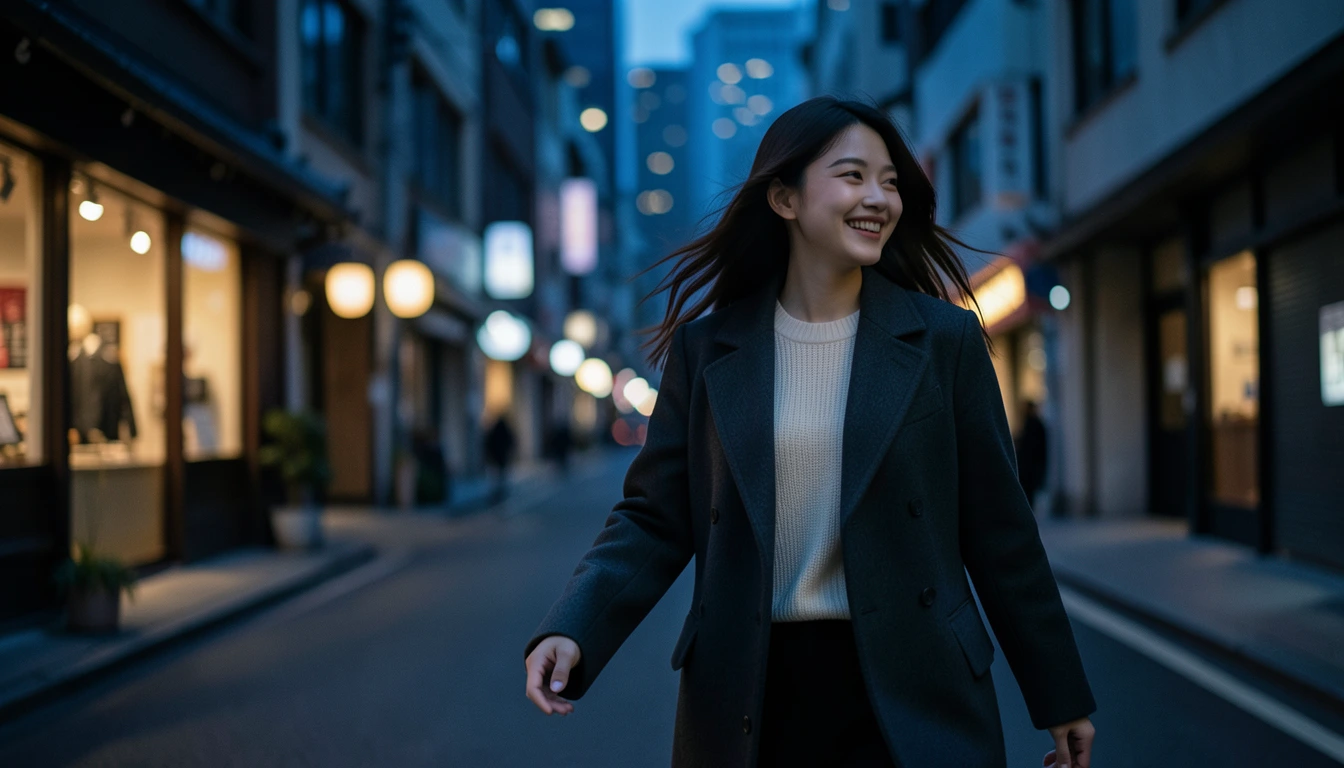
मुखपृष्ठावरील चित्र हे Pickshot च्या मोफत Indigo चित्र-मॉडेलने मजकुरावरून तयार केलेले AI उदाहरण आहे. ते वास्तविक व्यक्तीचे छायाचित्र किंवा व्हिडिओ परिणामाचे प्रात्यक्षिक नाही.
AI इन्फ्लुएन्सर व्हिडिओ म्हणजे काय?
AI इन्फ्लुएन्सर व्हिडिओत तुम्ही तयार केलेला काल्पनिक क्रिएटर दैनंदिन जीवन, फॅशन किंवा प्रवासासारख्या दृश्यांत दिसतो. त्या व्यक्तीचा ओळखता येण्याजोगा देखावा आणि व्यक्तिमत्त्व नव्या ठिकाणी किंवा कृतीत नेणे हे सर्जनशील काम आहे. स्थिर चित्र बनवणे, त्याला अॅनिमेट करणे आणि परिणाम संपादित करणे या परस्परांशी जोडलेल्या पण स्वतंत्र पायऱ्या आहेत.
1. तुमचे पात्र आणि त्याची ओळख सांगणारे तपशील जतन करा
पात्रे मध्ये स्वतःची व्यक्तिरेखा तयार करा आणि आवडलेला चेहरा जतन करा. तुम्ही तयार केलेल्या काल्पनिक पात्राची संदर्भचित्रेही वापरू शकता. पुन्हा वापरायचे गुण थोडक्यात नोंदवा: केशरचना, पोशाख आणि एकूण मूड.
उदाहरणार्थ: “लांब तपकिरी केस, क्रीम रंगाचा विणलेला टॉप, विद्यापीठातील विद्यार्थ्याची शांत आणि आनंदी जीवनशैली.” सुरुवातीच्या दृश्यांमध्ये हे मुख्य गुण कायम ठेवून ठिकाण आणि पोझ बदलून पाहा.
AI इन्फ्लुएन्सर मध्ये जा आणि प्रोफाइल जतन करण्याआधी नाव, संक्षिप्त परिचय, विषयक्षेत्र आणि चेहऱ्याचे चित्र तपासा. पात्र आणि इन्फ्लुएन्सर प्रोफाइल हे स्वतंत्रपणे जतन केलेले घटक आहेत. संदर्भचित्रात दृश्य माहिती असते; फक्त नाव दिल्याने प्रत्येक परिणामात एकच चेहरा दिसेल याची खात्री होत नाही.
2. तीन दृश्यांत छोटी गोष्ट आखा
साधी रचना पुरेशी आहे: क्रिएटरची ओळख करून द्या, रोजच्या आयुष्यातील एक क्षण दाखवा आणि पुढच्या पोस्टची उत्सुकता निर्माण करणाऱ्या शॉटने शेवट करा. या तक्त्यात साधारण बारा सेकंदांच्या तयार व्हिडिओचे उदाहरण आहे. निवडलेल्या मॉडेलमध्ये व्हिडिओ किती लांबीचा बनवता येतो आणि मिळालेल्या फुटेजपैकी किती भाग वापरण्यायोग्य आहे, त्यानुसार हे नियोजन बदला.
| दृश्य | उदाहरणातील व्हिडिओमधील वेळ | तयार करायचे चित्र | सांगायची हालचाल |
|---|---|---|---|
| परिचय | 0–3 सेकंद | चेहरा स्पष्ट दिसणारे टेरेसवरील पोर्ट्रेट | कॅमेऱ्याकडे किंचित वळणे |
| रोजचा क्षण | 3–8 सेकंद | कॅफेच्या खिडकीजवळ बसलेले पात्र | नजर हळूहळू वळवणे |
| शेवटचा शॉट | 8–12 सेकंद | संध्याकाळच्या रस्त्यावरचे पात्र | केसांची किंचित हालचाल |
परिसर, कृती आणि कॅमेऱ्याची हालचाल एकाच वेळी बदलल्यास परिणाम का बदलला हे समजणे कठीण होते. प्रत्येक दृश्यात एका कृतीपासून सुरुवात करा.
3. अॅनिमेट करण्याआधी दृश्यांची चित्रे पूर्ण करा
प्रत्येक दृश्य तयार करताना जतन केलेला चेहरा संदर्भ म्हणून वापरा. उभ्या स्वरूपातील छोटा व्हिडिओ बनवायचा असल्यास अपेक्षित फ्रेमिंग आधी निवडा. पार्श्वभूमी बदलत असताना पोशाख आणि केशरचना कायम ठेवणाऱ्या परिणामांची तुलना करा.
दृश्याचा प्रॉम्प्ट इतका थेट असू शकतो:
The fictional character in the reference picture is seated beside a café window at dusk.
Long brown hair, a cream knit top and a natural expression.
A waist-up composition with a clearly visible face and soft window light.
व्हिडिओ तयार करण्यापूर्वी डोळे, नाक, जबड्याची रेषा, केस आणि हात तपासा. आधीच न आवडणाऱ्या चित्राला अॅनिमेट केल्यास त्याच समस्येची आणखी एक आवृत्ती दुरुस्त करावी लागेल. कार्यपद्धतीत संदर्भचित्रांचा वापर कसा करायचा यासाठी पात्राचा देखावा एकसारखा ठेवण्याचे मार्गदर्शन पाहा.
4. प्रत्येक चित्र व्हिडिओची पहिली फ्रेम म्हणून वापरा
जतन केलेल्या पात्रातून किंवा तयार चित्रातून व्हिडिओ तयार करा निवडा, म्हणजे ते चित्र पहिली फ्रेम बनेल. हालचालीचे वर्णन करण्यापूर्वी व्हिडिओ स्टुडिओ मध्ये चित्र, मॉडेल, फ्रेमचे गुणोत्तर आणि कालावधी तपासा. समर्थित लांबी आणि इनपुट पद्धती मॉडेलनुसार बदलतात.
संयत हालचालीचा प्रॉम्प्ट वापरून पाहा:
The person slowly turns their gaze toward the camera.
Their hair moves slightly in the breeze and their expression stays natural.
The camera remains stable.
संपूर्ण शरीर हलवणारी कृती, कॅमेऱ्याची मोठी फिरकी किंवा अनेक कृती एकत्र करण्याआधी लहान हालचाल तपासा. क्लिपची सुरुवात, मधला भाग आणि शेवट यांची तुलना करा. चांगली पहिली फ्रेम म्हणजे संपूर्ण क्लिपमध्ये चेहरा किंवा कपडे तसेच राहतील याची हमी नाही.
चित्राला हालचाल दिल्याने संवाद, गाणे किंवा अचूक लिप-सिंक आपोआप तयार होत नाही. पोस्टसाठी आवाज किंवा गाणे हवे असल्यास संबंधित ऑडिओ साधन आणि निवडलेल्या मॉडेलचे समर्थित पर्याय स्वतंत्रपणे तपासा.
5. क्लिप्स संपादित करा आणि काय प्रकाशित करायचे ते ठरवा
व्हिडिओ एडिटर मध्ये क्लिप्सची मांडणी करा आणि चेहऱ्यावरील भाव व कृती नैसर्गिक वाटणारे भाग ठेवा. गोष्ट जोडणाऱ्या क्षणी साध्या कट्सने सुरुवात करा. संपादनात संगीत किंवा आवाज हवा असल्यास गाणे तयार करा किंवा ऑडिओ स्वतंत्रपणे वापरू शकता.
प्रकाशित करण्याआधी क्रिएटर अजूनही त्याच पात्रासारखा दिसतो का ते तपासा, चेहरा व हात पाहा आणि कट्समधील उजेड व फ्रेमिंगची तुलना करा. जोडलेला ऑडिओ आणि त्याच्या वापराच्या अटी तपासा. ज्या प्लॅटफॉर्मवर पोस्ट करणार आहात, तेथील सामग्रीत AI वापरल्याची माहिती देण्याचे नियमही पाहा.
उदाहरणार्थ, वास्तवदर्शी दृश्ये AI ने तयार केली आहेत किंवा AI च्या मदतीने लक्षणीयरीत्या बदलली आहेत, ही माहिती देण्यास YouTube क्रिएटर्सना सांगते. अपलोड तयार करताना त्याचे जनरेटिव्ह AI वापरल्याची माहिती देण्याबाबतचे मार्गदर्शन वाचा.
खर्च कुठे तपासावा?
मोफत खात्यांमध्ये मोफत चित्र-मॉडेल्सचा अमर्यादित वापर करता येतो. फक्त मजकुरावरून चित्र बनवणे आणि संदर्भाधारित चित्र-संपादन यांचे नियम वेगळे आहेत. मॉडेल आणि सध्याच्या उपलब्धतेनुसार व्हिडिओ, आवाज आणि संगीतासाठी क्रेडिटमध्ये शुल्क किंवा दैनंदिन वापराचा कोटा असू शकतो. प्रत्येक निर्मितीपूर्वी दाखवलेली माहिती आणि किमतींचे पान पाहा.
AI इन्फ्लुएन्सर मध्ये चेहरा आणि प्रोफाइलपासून सुरुवात करा, मग एक चित्र आणि एक छोटी हालचाल तयार करा. ती क्लिप आवडल्यावर पुढील दोन दृश्यांसाठीही हीच पद्धत वापरा.
प्रश्न
एका फोटोवरून AI इन्फ्लुएन्सर व्हिडिओ बनवता येतो का?
तयार केलेले एक चित्र पहिली फ्रेम म्हणून पाठवून पहिली क्लिप सुरू करू शकता. अनेक ठिकाणे असलेल्या लघु व्हिडिओसाठी प्रत्येक दृश्यासाठी एक चित्र तयार करा, क्लिप्स स्वतंत्रपणे बनवा आणि त्यांना एकत्र संपादित करा.
प्रत्येक दृश्यात चेहरा अगदी सारखाच राहील का?
याची हमी नाही. संदर्भचित्रे असली तरी चेहरा, केस, कपडे आणि छोटे तपशील बदलू शकतात. प्रत्येक स्थिर चित्र तसेच प्रत्येक क्लिपची सुरुवात, मधला भाग आणि शेवट यांची तुलना करा; ज्या परिणामांमध्ये पात्र वेगळे दिसू लागले आहे, ते पुन्हा तयार करा.
AI इन्फ्लुएन्सर व्हिडिओ अमर्यादित आणि मोफत असतात का?
मोफत खात्यांतील अमर्यादित वापर मोफत चित्र-मॉडेल्ससाठी लागू होतो. संदर्भाधारित चित्र-संपादन आणि व्हिडिओ यांचे नियम व मर्यादा स्वतंत्र आहेत. काम सुरू करण्याआधी दिसणाऱ्या माहितीत ते मोफत आहे का, किती क्रेडिट लागतील आणि वापराचा किती कोटा शिल्लक आहे हे तपासा.
पात्राचा फोटो जोडल्यावर आपोआप बोलणे किंवा गाणे तयार होते का?
चित्राला अॅनिमेट करणे आणि बोलणे, गाणे किंवा अचूक लिप-सिंक तयार करणे ही स्वतंत्र कामे आहेत. पहिल्या फ्रेमचे चित्र आपोआप आवाज किंवा समक्रमित तोंडाच्या हालचाली तयार करत नाही. निवडलेल्या साधनाचे समर्थित इनपुट आणि ऑडिओ पर्याय तपासा.
प्रतिमा, व्हिडिओ किंवा ऑडिओ मॉडेल निवडा, त्याच्या सेटिंग्ज पाहा आणि निर्मिती सुरू करा. नोंदणी मोफत आहे आणि मोफत खात्यामुळे मोफत प्रतिमा मॉडेल अमर्याद वापरता येतात.
तुमचे पात्र तयार करा

