Näin teet AI-vaikuttajavideon: kolmen kohtauksen työnkulku
Luo omaperäinen AI-vaikuttaja, valmistele kohtauskuvat, animoi ne ensimmäisestä ruudusta alkaen ja editoi lyhyt video. Mukana on kolmen kohtauksen suunnitelma, liikepromptit ja hahmon tunnistettavuuden tarkistukset.
Tällä sivulla
Videoesimerkki
Lyhyt muotokuva alkuperäisestä, kuvitteellisesta aikuisesta lifestyle-sisällöntuottajasta. Luotu Topview’n kautta Seedance 2.5:llä olemassa olevasta tekoälyllä luodusta referenssimuotokuvasta.
Seuraa katsetta, ilmettä ja hiuksia ja vertaa sitten kasvoja alussa ja lopussa. Esimerkki havainnollistaa yhtä hillittyä muotokuvaotosta, ei koko kolmen kohtauksen työnkulkua, eikä se takaa identiteetin johdonmukaisuutta. Henkilö on kuvitteellinen; dialogia tai huulisynkronointia ei esitetä.
Tekoälyllä luotu esimerkki · Topview / Seedance 2.5 · Kuvitteellinen aikuinen hahmo · Äänetön esimerkki. Alla oleva kuvaus selittää visuaalisen sisällön.
Katso video: Pieni liike kuvitteelliselle tekoälysisällöntuottajalleTee AI-vaikuttajavideo valitsemalla itse luotu fiktiivinen sisällöntuottaja, valmistelemalla kuva jokaiseen kohtaukseen ja lähettämällä kuvat videonluontiin ensimmäisiksi ruuduiksi. Kuvaile kunkin klipin liike ja editoi klipit sitten yhdeksi lyhyeksi videoksi. Kohtauksittain työskentely helpottaa heikon tuloksen huomaamista ja vaihtamista ennen kuin rakennat koko videon sen varaan.
Tämä opas kuvaa Pickshotin hahmo-, AI-vaikuttaja-, video- ja videoeditointityönkulkua 21. lokakuuta 2026. Alla oleva kolmen kohtauksen suunnitelma ja ajoitukset ovat toimituksellisia esimerkkejä, eivät lupauksia videon kestosta, hahmon tunnistettavuudesta tai tuloksen laadusta.
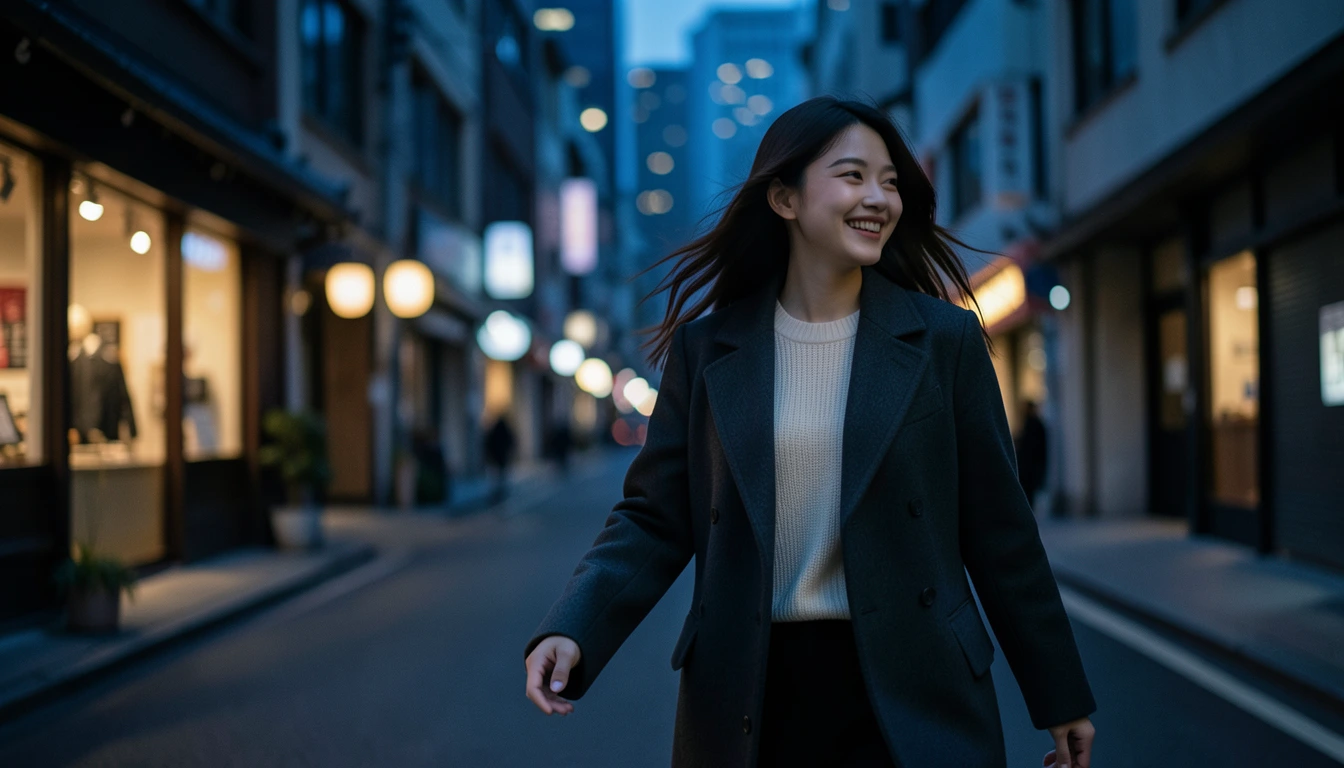
Kansikuva on tekstistä luotu AI-esimerkki, joka on tehty Pickshotin ilmaisella Indigo-kuvamallilla. Se ei ole valokuva oikeasta ihmisestä eikä esimerkki videon tuloksesta.
Mikä on AI-vaikuttajavideo?
AI-vaikuttajavideo seuraa suunnittelemaasi fiktiivistä sisällöntuottajaa esimerkiksi arkeen, muotiin tai matkailuun liittyvissä kohtauksissa. Luova tehtävä on siirtää henkilön tunnistettava ulkonäkö ja persoonallisuus uuteen paikkaan tai toimintaan. Liikkumattoman kuvan luominen, sen animointi ja tuloksen editointi ovat toisiinsa liittyviä mutta erillisiä vaiheita.
1. Tallenna hahmo ja sen tunnuspiirteet
Luo omaperäinen henkilö Hahmot-osiossa ja tallenna mieleisesi kasvot. Voit myös käyttää valmistelemasi fiktiivisen hahmon referenssikuvia. Kirjaa lyhyesti ominaisuudet, jotka haluat toistaa: kampaus, asu ja yleinen tunnelma.
Esimerkiksi: ”Pitkät ruskeat hiukset, kermanvärinen neulepaita, rauhallinen ja iloinen yliopisto-opiskelijan arki.” Kokeile ensimmäisissä kohtauksissa vaihtaa paikkaa ja asentoa mutta säilyttää nämä keskeiset piirteet.
Siirry AI-vaikuttaja-osioon ja tarkista nimi, esittelyteksti, aihealue ja kasvokuva ennen profiilin tallentamista. Hahmo ja vaikuttajaprofiili tallennetaan erillisinä kohteina. Referenssikuva sisältää visuaalista tietoa; pelkkä nimi ei takaa, että kasvot pysyvät samoina kaikissa tuloksissa.
2. Suunnittele lyhyt tarina kolmessa kohtauksessa
Yksinkertainen rakenne riittää: esittele sisällöntuottaja, näytä arkinen hetki ja päätä kuvaan, joka houkuttelee seuraavaan julkaisuun. Taulukossa ehdotetaan noin kahdentoista sekunnin valmista videota. Säädä sitä valitsemasi mallin tukemien kestojen ja käyttökelpoisen materiaalin mukaan.
| Kohtaus | Aikaväli esimerkkivideossa | Valmisteltava kuva | Pyydettävä liike |
|---|---|---|---|
| Esittely | 0–3 sekuntia | Terassimuotokuva, jossa kasvot näkyvät selvästi | Hieman kääntymistä kameraa kohti |
| Arkinen hetki | 3–8 sekuntia | Hahmo istumassa kahvilan ikkunan ääressä | Katseen hidas siirtyminen |
| Lopetuskuva | 8–12 sekuntia | Hahmo kadulla illalla | Hiusten kevyt liike |
Jos muutat ympäristöä, toimintaa ja kameran liikettä yhtä aikaa, on vaikeampi ymmärtää, miksi tulos muuttui. Aloita yhdellä liikkeellä kohtausta kohti.
3. Viimeistele kohtauskuvat ennen animointia
Käytä tallennettuja kasvoja referenssinä jokaisen kohtauksen luonnissa. Valitse rajaus ajoissa, jos suunnittelet pystysuuntaista lyhytvideota. Vertaa tuloksia, joissa asu ja kampaus säilyvät taustan vaihtuessa.
Kohtausprompti voi olla näin suoraviivainen:
The fictional character in the reference picture is seated beside a café window at dusk.
Long brown hair, a cream knit top and a natural expression.
A waist-up composition with a clearly visible face and soft window light.
Tarkista silmät, nenä, leukalinja, hiukset ja kädet ennen videon luontia. Jos animoit kuvan, johon et ole alun perinkään tyytyväinen, saat vain uuden version samasta korjattavasta ongelmasta. Lue hahmon tunnistettavuutta käsittelevä opas, jos haluat lisätietoja referenssikuvien käytöstä työnkulun aikana.
4. Käytä jokaista kuvaa videon ensimmäisenä ruutuna
Valitse tallennetusta hahmosta tai valmiista kuvasta Tee video, niin kuvaa käytetään videon ensimmäisenä ruutuna. Tarkista videostudiossa kuva, malli, kuvasuhde ja kesto ennen liikkeen kuvailemista. Mallien tukemat kestot ja syöttötavat vaihtelevat.
Kokeile hillittyä liikepromptia:
The person slowly turns their gaze toward the camera.
Their hair moves slightly in the breeze and their expression stays natural.
The camera remains stable.
Testaa pientä liikettä ennen koko kehoa liikuttavaa toimintaa, laajaa kameran kiertoliikettä tai useita toimintoja yhtä aikaa. Vertaa klipin alkua, keskikohtaa ja loppua. Hyvä aloitusruutu ei takaa, että kasvot tai vaatteet pysyvät samoina koko klipin ajan.
Kuvan muuttaminen liikkeeksi ei automaattisesti luo puhetta, laulua tai tarkkaa huulisynkronointia. Jos julkaisu tarvitsee puheäänen tai laulun, tarkista erikseen sopiva äänityökalu ja valitun mallin tukemat vaihtoehdot.
5. Editoi klipit ja valitse julkaistava sisältö
Järjestä klipit videoeditorissa ja säilytä kohdat, joissa ilme ja toiminta tuntuvat luonnollisilta. Aloita yksinkertaisilla leikkauksilla tarinan kannalta sopivissa kohdissa. Voit käyttää Tee kappale- tai Ääni-työkalua erikseen, jos video kaipaa musiikkia tai puheääntä.
Tarkista ennen julkaisua, että sisällöntuottaja näyttää yhä samalta hahmolta, tutki kasvot ja kädet ja vertaa leikkeiden kirkkautta ja rajausta. Tarkista lisäämäsi ääni ja sen käyttöehdot. Selvitä myös julkaisualustan vaatimukset AI-sisällön ilmoittamisesta.
YouTube esimerkiksi pyytää sisällöntuottajia ilmoittamaan realistisista kohtauksista, jotka on luotu tai joita on merkittävästi muokattu AI:lla. Lue ohjeet generatiivisen AI:n käytön ilmoittamisesta, kun valmistelet videon lataamista.
Mistä kustannukset kannattaa tarkistaa?
Ilmaisilla tileillä voi käyttää ilmaisia kuvamalleja rajattomasti. Pelkkään tekstiin perustuvalla kuvien luonnilla ja referenssikuvia käyttävällä kuvankäsittelyllä on eri ehdot. Videosta, puheäänestä ja musiikista voidaan veloittaa krediittejä tai niillä voi olla päiväkohtainen kiintiö mallin ja senhetkisen saatavuuden mukaan. Tarkista ennen jokaista ajoa näytettävät tiedot ja hinnastosivu.
Aloita AI-vaikuttaja-osiossa luomalla kasvot ja profiili, ja tee sitten yksi kuva ja yksi lyhyt liike. Kun klippi miellyttää sinua, tee kaksi seuraavaa kohtausta samalla tavalla.
Kysymykset
Voinko tehdä AI-vaikuttajavideon yhdestä valokuvasta?
Voit aloittaa ensimmäisen klipin käyttämällä yhtä valmistelemaasi kuvaa sen ensimmäisenä ruutuna. Jos lyhytvideoon tulee useita paikkoja, valmistele kuva jokaiseen kohtaukseen, luo klipit erikseen ja editoi ne yhteen.
Pysyvätkö kasvot täsmälleen samoina kaikissa kohtauksissa?
Sitä ei taata. Kasvot, hiukset, vaatteet ja pienet yksityiskohdat voivat muuttua myös referenssikuvia käytettäessä. Vertaa jokaista kuvaa sekä kunkin klipin alkua, keskikohtaa ja loppua; luo uudelleen tulokset, joissa hahmo ei enää näytä samalta.
Ovatko AI-vaikuttajavideot ilmaisia ja rajoittamattomia?
Ilmaisten tilien rajoittamaton käyttö koskee ilmaisia kuvamalleja. Referenssiin perustuvalla kuvankäsittelyllä ja videolla on omat ehtonsa ja rajoituksensa. Tarkista, onko työ maksuton, mikä sen hinta krediitteinä on ja paljonko kiintiötä on jäljellä ennen työn käynnistämistä.
Tuottaako hahmokuva automaattisesti puhetta tai laulua?
Kuvan animointi sekä puheen, laulun tai tarkan huulisynkronoinnin luominen ovat erillisiä tehtäviä. Ensimmäisenä ruutuna käytetty kuva ei automaattisesti tuota puheääntä tai synkronoituja suun liikkeitä. Tarkista valitun työkalun tukemat syötteet ja ääniominaisuudet.
Valitse kuva-, video- tai äänimalli, tutustu sen asetuksiin ja aloita luominen. Rekisteröityminen on ilmaista, ja ilmaistili antaa rajattoman käytön ilmaisiin kuvamalleihin.
Luo hahmosi

