Cara menghasilkan video pempengaruh AI: aliran kerja tiga babak
Bina pempengaruh AI rekaan sendiri, sediakan imej babak, animasikannya bermula daripada bingkai pertama dan sunting video pendek. Panduan ini merangkumi rancangan tiga babak, arahan gerakan dan semakan konsistensi penampilan watak.
Pada halaman ini
- Apakah itu video pempengaruh AI?
- 1. Simpan watak dan ciri-ciri utamanya
- 2. Rancang cerita pendek dalam tiga babak
- 3. Siapkan gambar babak sebelum menganimasikannya
- 4. Gunakan setiap gambar sebagai bingkai pertama video
- 5. Sunting klip dan pilih perkara yang mahu diterbitkan
- Di manakah saya patut menyemak kos?
Contoh video
Potret ringkas seorang pencipta kandungan gaya hidup dewasa yang asli dan rekaan. Dihasilkan melalui Topview dengan Seedance 2.5 daripada potret rujukan sedia ada yang dijana AI.
Perhatikan pandangan mata, ekspresi dan rambut, kemudian bandingkan wajah pada permulaan dan pengakhiran. Ini menggambarkan satu syot potret yang terkawal, bukan keseluruhan aliran kerja tiga babak atau jaminan konsistensi identiti. Individu ini rekaan; tiada dialog atau penyegerakan bibir ditunjukkan.
Contoh dijana AI · Topview / Seedance 2.5 · Watak dewasa rekaan · Contoh tanpa suara. Penerangan di bawah menjelaskan kandungan visualnya.
Tonton video: Gerakan kecil untuk pencipta AI rekaanUntuk menghasilkan video pempengaruh AI, pilih pencipta kandungan rekaan anda sendiri, sediakan gambar bagi setiap babak dan hantar gambar tersebut ke penjanaan video sebagai bingkai pertama. Huraikan gerakan untuk setiap klip, kemudian sunting klip menjadi satu video pendek. Bekerja mengikut babak memudahkan anda mengenal pasti dan menggantikan hasil yang lemah sebelum membina keseluruhan video daripadanya.
Panduan ini menerangkan aliran kerja watak, pempengaruh AI, video dan penyuntingan video Pickshot pada 21 Oktober 2026. Rancangan tiga babak dan tempoh di bawah ialah contoh yang disediakan untuk panduan ini, bukannya janji tentang tempoh klip yang disokong oleh model, konsistensi penampilan watak atau mutu hasil.
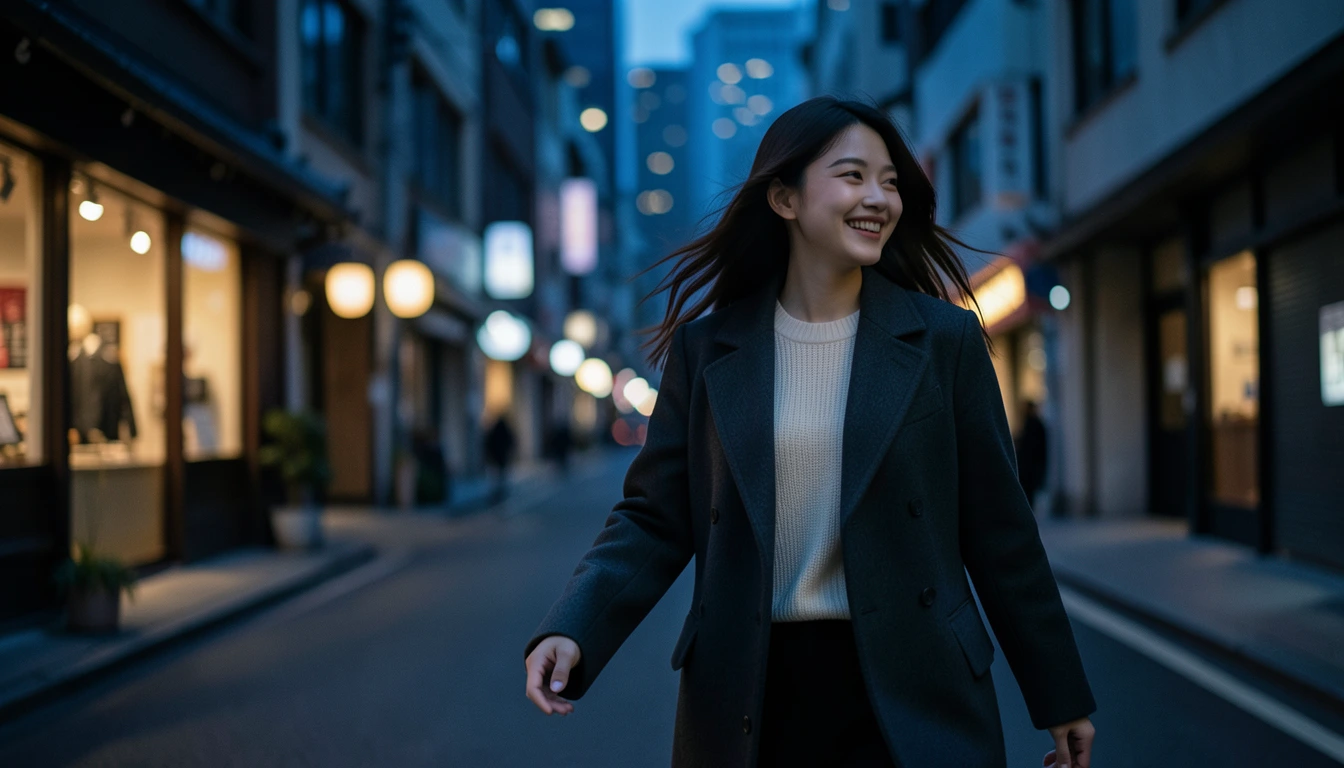
Imej muka depan ialah contoh janaan AI daripada teks menggunakan model imej percuma Indigo Pickshot. Ia bukan foto orang sebenar atau demonstrasi hasil video.
Apakah itu video pempengaruh AI?
Video pempengaruh AI mengikuti pencipta kandungan rekaan anda melalui babak seperti kehidupan seharian, fesyen atau perjalanan. Cabaran kreatifnya ialah membawa rupa dan personaliti orang itu yang mudah dikenali ke tempat atau tindakan baharu. Menghasilkan imej pegun, menganimasikannya dan menyunting hasilnya ialah langkah yang berkaitan tetapi berasingan.
1. Simpan watak dan ciri-ciri utamanya
Cipta watak rekaan sendiri dalam Watak dan simpan wajah yang anda suka. Anda juga boleh menggunakan imej rujukan bagi watak fiksyen yang telah anda sediakan. Catat secara ringkas ciri-ciri yang mahu diulang: gaya rambut, pakaian dan suasana keseluruhan.
Contohnya: “Rambut coklat panjang, baju kait berwarna krim, gaya hidup universiti yang tenang dan ceria.” Untuk set babak pertama, cuba ubah tempat dan pose sambil mengekalkan ciri-ciri utama tersebut.
Teruskan ke Pempengaruh AI, kemudian semak nama, biodata ringkas, bidang kandungan dan gambar wajah sebelum menyimpan profil. Watak dan profil pempengaruh ialah item tersimpan yang berasingan. Gambar rujukan membawa maklumat visual; nama sahaja tidak mengunci wajah supaya sentiasa sama dalam setiap hasil.
2. Rancang cerita pendek dalam tiga babak
Struktur ringkas sudah memadai: perkenalkan pencipta kandungan, tunjukkan satu detik harian, kemudian akhiri dengan rakaman yang mengundang penonton mengikuti hantaran seterusnya. Jadual ini mencadangkan suntingan kira-kira dua belas saat. Laraskannya mengikut tempoh yang disokong model pilihan dan rakaman yang boleh digunakan.
| Babak | Contoh julat masa dalam suntingan | Gambar untuk disediakan | Gerakan untuk diminta |
|---|---|---|---|
| Pengenalan | 0–3 saat | Potret di teres dengan wajah yang jelas kelihatan | Sedikit pusingan ke arah kamera |
| Detik harian | 3–8 saat | Watak duduk di tepi tingkap kafe | Pandangan berubah perlahan-lahan |
| Rakaman penutup | 8–12 saat | Watak di jalan pada waktu petang | Rambut bergerak sedikit |
Mengubah latar, tindakan dan gerakan kamera serentak menyukarkan anda memahami sebab hasil berubah. Mulakan dengan satu tindakan bagi setiap babak.
3. Siapkan gambar babak sebelum menganimasikannya
Gunakan wajah yang disimpan sebagai rujukan semasa mencipta setiap babak. Jika anda merancang video pendek menegak, tentukan pembingkaian yang dikehendaki lebih awal. Bandingkan hasil yang mengekalkan pakaian dan gaya rambut sambil mengubah latar belakang.
Arahan untuk sesuatu babak boleh ditulis dengan ringkas seperti ini:
The fictional character in the reference picture is seated beside a café window at dusk.
Long brown hair, a cream knit top and a natural expression.
A waist-up composition with a clearly visible face and soft window light.
Periksa mata, hidung, garis rahang, rambut dan tangan sebelum menjana video. Menganimasikan gambar yang sudah tidak anda sukai hanya memberikan satu lagi versi masalah yang sama untuk diperbaiki. Rujuk panduan konsistensi watak untuk maklumat lanjut tentang penggunaan gambar rujukan dalam aliran kerja ini.
4. Gunakan setiap gambar sebagai bingkai pertama video
Pilih Hasilkan video daripada watak yang disimpan atau gambar yang siap untuk membawa imej itu ke bingkai pertama. Dalam studio video, semak gambar, model, nisbah aspek dan tempoh sebelum menghuraikan gerakan. Tempoh dan mod input yang disokong berbeza mengikut model.
Cuba arahan gerakan yang terkawal:
The person slowly turns their gaze toward the camera.
Their hair moves slightly in the breeze and their expression stays natural.
The camera remains stable.
Uji gerakan kecil sebelum mencuba aksi seluruh badan, putaran kamera yang besar atau beberapa aksi serentak. Bandingkan permulaan, pertengahan dan pengakhiran klip. Bingkai pertama yang baik tidak menjamin wajah atau pakaian kekal sama sepanjang klip.
Menukarkan gambar kepada gerakan tidak secara automatik menghasilkan dialog, nyanyian atau penyegerakan bibir yang tepat. Jika hantaran memerlukan suara atau lagu, semak alat audio yang berkaitan dan pilihan yang disokong model berkenaan secara berasingan.
5. Sunting klip dan pilih perkara yang mahu diterbitkan
Susun klip dalam editor video dan kekalkan bahagian yang menunjukkan ekspresi wajah dan tindakan yang kelihatan semula jadi. Mulakan dengan potongan mudah pada bahagian yang menyambungkan cerita. Anda boleh menggunakan Hasilkan lagu atau Audio secara berasingan jika suntingan memerlukan muzik atau suara.
Sebelum menerbitkan, semak sama ada pencipta kandungan itu masih kelihatan sebagai watak yang sama, periksa wajah dan tangan, serta bandingkan kecerahan dan pembingkaian antara potongan. Semak audio yang ditambah dan syarat penggunaannya. Semak juga keperluan platform sasaran untuk menyatakan penggunaan AI dalam kandungan.
Contohnya, YouTube meminta pencipta kandungan menyatakan adegan realistik yang dijana atau diubah dengan ketara menggunakan AI. Baca panduan pengisytiharan penggunaan AI generatif semasa menyediakan video untuk dimuat naik.
Di manakah saya patut menyemak kos?
Akaun percuma mendapat penggunaan tanpa had untuk model imej percuma. Penjanaan imej daripada teks sahaja dan penyuntingan gambar berasaskan rujukan mempunyai syarat yang berbeza. Video, suara dan muzik mungkin memerlukan kredit atau mempunyai kuota harian, bergantung pada model dan ketersediaan semasa. Semak maklumat yang dipaparkan sebelum setiap proses dan pada halaman harga.
Mulakan di Pempengaruh AI dengan wajah dan profil, hasilkan satu gambar, kemudian satu klip pendek dengan gerakan kecil. Setelah anda berpuas hati dengan klip itu, gunakan proses yang sama untuk dua babak seterusnya.
Soalan
Bolehkah saya menghasilkan video pempengaruh AI daripada satu foto?
Anda boleh memulakan klip pertama dengan menghantar gambar yang telah disediakan sebagai bingkai pertamanya. Untuk video pendek dengan beberapa lokasi, sediakan satu gambar bagi setiap babak, jana klip secara berasingan dan sunting semuanya bersama-sama.
Adakah wajah akan kekal sama sepenuhnya dalam setiap babak?
Hal itu tidak dijamin. Wajah, rambut, pakaian dan butiran kecil boleh berubah walaupun dengan imej rujukan. Bandingkan setiap imej pegun serta bahagian awal, tengah dan akhir setiap klip; jana semula hasil yang tidak lagi kelihatan seperti watak yang sama.
Adakah video pempengaruh AI percuma dan tanpa had?
Penggunaan tanpa had pada akaun percuma terpakai pada model imej percuma. Penyuntingan gambar berasaskan rujukan dan video mempunyai syarat serta had yang berasingan. Sebelum memulakan tugasan, semak status percuma yang dipaparkan, kos dalam kredit dan baki kuota.
Adakah menambah foto watak secara automatik menghasilkan pertuturan atau nyanyian?
Menganimasikan gambar dan menghasilkan pertuturan, nyanyian atau penyegerakan bibir yang tepat ialah tugasan yang berasingan. Imej bingkai pertama tidak menghasilkan suara atau gerakan mulut yang disegerakkan secara automatik. Semak secara berasingan input dan pilihan audio yang disokong oleh alat pilihan anda.
Pilih model imej, video atau audio, semak tetapannya dan mula mencipta. Pendaftaran percuma dan akaun percuma membolehkan model imej percuma tanpa had.
Cipta watak anda

