Så gör du en AI-influencervideo: ett arbetsflöde i tre scener
Skapa en egen AI-influencer, förbered scenbilder, animera dem från en första bildruta och redigera en kort video. Innehåller en plan med tre scener, rörelseprompter och kontroller av karaktärens igenkännbarhet.
På den här sidan
Videoexempel
Ett kort porträtt av en egenskapad, fiktiv vuxen livsstilskreatör. Skapat via Topview med Seedance 2.5 utifrån ett befintligt AI-genererat referensporträtt.
Följ blicken, ansiktsuttrycket och håret och jämför sedan ansiktet i början och i slutet. Exemplet illustrerar en enda återhållsam porträttbild, inte hela arbetsflödet med tre scener och inte heller någon garanti för konsekvent identitet. Personen är fiktiv; varken dialog eller läppsynk visas.
AI-genererat exempel · Topview / Seedance 2.5 · Fiktiv vuxen karaktär · Exempel utan ljud. Beskrivningen nedan förklarar det visuella innehållet.
Se video: En liten rörelse för en fiktiv AI-kreatörFör att göra en AI-influencervideo väljer du en egen fiktiv kreatör, förbereder en bild för varje scen och skickar bilderna till videogenereringen som första bildrutor. Beskriv rörelsen i varje klipp och redigera sedan ihop klippen till en kort video. När du arbetar scen för scen blir det lättare att upptäcka och byta ut ett svagt resultat innan du bygger hela videon kring det.
Den här guiden beskriver Pickshots arbetsflöde för karaktärer, AI-influencers, video och videoredigering den 21 oktober 2026. Planen med tre scener och tiderna nedan är redaktionella exempel, inte löften om klippens längd, karaktärens igenkännbarhet eller resultatens kvalitet.
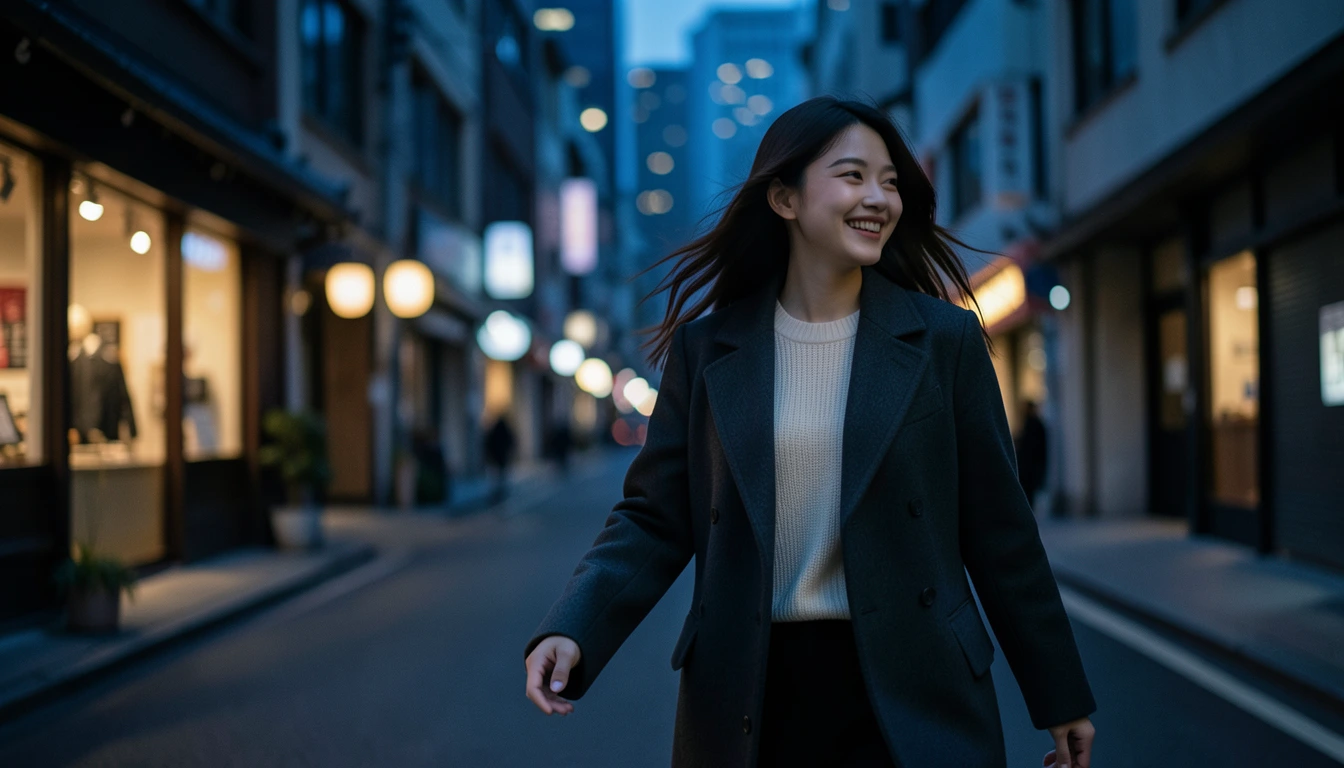
Omslagsbilden är ett AI-genererat exempel skapat från text med Pickshots kostnadsfria bildmodell Indigo. Det är inte ett fotografi av en verklig person och inte en demonstration av ett videoresultat.
Vad är en AI-influencervideo?
En AI-influencervideo följer en fiktiv kreatör som du har utformat genom scener som vardagsliv, mode eller resor. Den kreativa uppgiften är att föra personens igenkännbara utseende och personlighet till en ny plats eller handling. Att skapa stillbilden, animera den och redigera resultatet är sammankopplade men separata steg.
1. Spara din karaktär och dess kännetecken
Skapa en egen fiktiv person i Karaktärer och spara ett ansikte du gillar. Du kan också använda referensbilder av en fiktiv karaktär som du har förberett. Anteckna kort de egenskaper du vill upprepa: frisyr, klädsel och övergripande stämning.
Till exempel: ”Långt brunt hår, en krämfärgad stickad tröja, ett lugnt och glatt studentliv på universitetet.” Prova att ändra plats och pose i de första scenerna, men behåll de centrala dragen.
Fortsätt till AI-influencer och kontrollera namn, profiltext, nisch och ansiktsbild innan du sparar profilen. En karaktär och en influencerprofil är separata sparade objekt. Referensbilden innehåller visuell information; ett namn i sig säkerställer inte att ansiktet blir likadant i alla resultat.
2. Planera en kort berättelse i tre scener
En enkel struktur räcker: presentera kreatören, visa ett vardagsögonblick och avsluta med en bild som väcker intresse för nästa inlägg. Tabellen föreslår en färdig video på ungefär tolv sekunder. Anpassa den efter längderna som den valda modellen stöder och det användbara material du får.
| Scen | Tidsintervall i exempelvideon | Bild att förbereda | Rörelse att be om |
|---|---|---|---|
| Introduktion | 0–3 sekunder | Ett porträtt på en terrass med tydligt ansikte | En lätt vridning mot kameran |
| Vardagsögonblick | 3–8 sekunder | Karaktären sittande vid ett caféfönster | Blicken flyttas långsamt |
| Avslutande bild | 8–12 sekunder | Karaktären på en gata på kvällen | En liten rörelse i håret |
Om du ändrar miljö, handling och kamerarörelse samtidigt blir det svårare att förstå varför resultatet förändrades. Börja med en handling per scen.
3. Färdigställ scenbilderna innan du animerar dem
Använd det sparade ansiktet som referens när du skapar varje scen. Välj önskad beskärning tidigt om du planerar en vertikal kortvideo. Jämför resultat där klädsel och frisyr behålls medan bakgrunden förändras.
En scenprompt kan vara så här direkt:
The fictional character in the reference picture is seated beside a café window at dusk.
Long brown hair, a cream knit top and a natural expression.
A waist-up composition with a clearly visible face and soft window light.
Kontrollera ögon, näsa, käklinje, hår och händer innan du genererar video. Om du animerar en bild du redan ogillar får du bara en ny version av samma problem att åtgärda. Läs guiden om att behålla karaktärens utseende för mer information om hur referensbilder används genom arbetsflödet.
4. Använd varje bild som videons första bildruta
Välj Skapa en video från en sparad karaktär eller färdig bild för att använda den som första bildruta. Kontrollera bilden, modellen, bildförhållandet och längden i videostudion innan du beskriver rörelsen. Modeller stöder olika längder och inmatningslägen.
Prova en återhållsam rörelseprompt:
The person slowly turns their gaze toward the camera.
Their hair moves slightly in the breeze and their expression stays natural.
The camera remains stable.
Testa en liten rörelse innan du försöker med en helkroppshandling, en stor kamerarotation eller flera handlingar samtidigt. Jämför klippets början, mitt och slut. En bra första bildruta garanterar inte att ansiktet eller kläderna förblir desamma genom hela klippet.
Att omvandla en bild till rörelse skapar inte automatiskt dialog, sång eller exakt läppsynkronisering. Om inlägget behöver en röst eller sång kontrollerar du det relevanta ljudverktyget och den valda modellens stödda alternativ separat.
5. Redigera klippen och välj vad du vill publicera
Ordna klippen i videoredigeraren och behåll de delar där uttryck och handling känns naturliga. Börja med enkla klippningar vid övergångar som för berättelsen vidare. Du kan använda Skapa en låt eller Ljud separat när redigeringen behöver musik eller en röst.
Kontrollera före publicering om kreatören fortfarande uppfattas som samma karaktär, granska ansikte och händer och jämför ljusstyrka och beskärning mellan klippen. Granska ljud du lagt till och dess användningsvillkor. Kontrollera även målplattformens krav på märkning av AI-innehåll.
YouTube ber till exempel kreatörer att upplysa om realistiska scener som genererats med AI eller ändrats väsentligt med AI. Läs vägledningen om märkning av innehåll skapat med generativ AI när du förbereder en uppladdning.
Var bör jag kontrollera kostnaden?
Gratiskonton kan använda kostnadsfria bildmodeller obegränsat. Textbaserad bildgenerering och referensbaserad bildredigering har olika villkor. Video, röst och musik kan ha en kostnad i krediter eller en daglig kvot beroende på modell och aktuell tillgänglighet. Använd informationen som visas före varje körning och på prissidan.
Börja i AI-influencer med ett ansikte och en profil, och skapa sedan en bild och en kort rörelse. När du gillar klippet använder du samma metod för de två följande scenerna.
Frågor
Kan jag göra en AI-influencervideo från ett enda foto?
Du kan börja det första klippet genom att använda en förberedd bild som dess första bildruta. För en kort video som utspelar sig på flera platser förbereder du en bild för varje scen, genererar klippen separat och redigerar ihop dem.
Kommer ansiktet att vara exakt likadant i varje scen?
Det kan inte garanteras. Ansikte, hår, kläder och små detaljer kan förändras även med referensbilder. Jämför varje stillbild samt början, mitten och slutet av varje klipp; gör om resultat som inte längre uppfattas som samma karaktär.
Är AI-influencervideor gratis och obegränsade?
Obegränsad användning med gratiskonton gäller de kostnadsfria bildmodellerna. Bildredigering med referenser och video har egna villkor och begränsningar. Kontrollera om jobbet är gratis, vad priset i krediter är och hur stor kvot du har kvar innan du startar ett jobb.
Skapar ett karaktärsfoto automatiskt tal eller sång?
Att animera en bild och att generera tal, sång eller exakt läppsynkronisering är separata uppgifter. En bild som första bildruta skapar inte automatiskt en röst eller synkroniserade munrörelser. Kontrollera vilka indata och ljudalternativ det valda verktyget stöder.
Välj en bild-, video- eller ljudmodell, gå igenom inställningarna och börja skapa. Registrering är gratis och ett gratis konto ger obegränsad användning av de gratis bildmodellerna.
Skapa din karaktär

